Área de trabalho do Live Home 3D
A exibição de elevação 2D
A Exibição de Elevação 2D exibe a vista lateral de paredes e telhados. É usada para trabalhar com aberturas, nichos e painéis de parede, e também para exportar e imprimir elevações.
A funcionalidade descrita nesta seção está disponível apenas na edição Pro.
Para abrir a Exibição de Elevação 2D, selecione uma parede ou segmento de telhado e clique no botão Exibição de Elevação 2D na barra de ferramentas. Você pode fazer o mesmo selecionando um nicho, abertura ou painel de parede, se esse objeto estiver instalado em uma parede ou telhado.
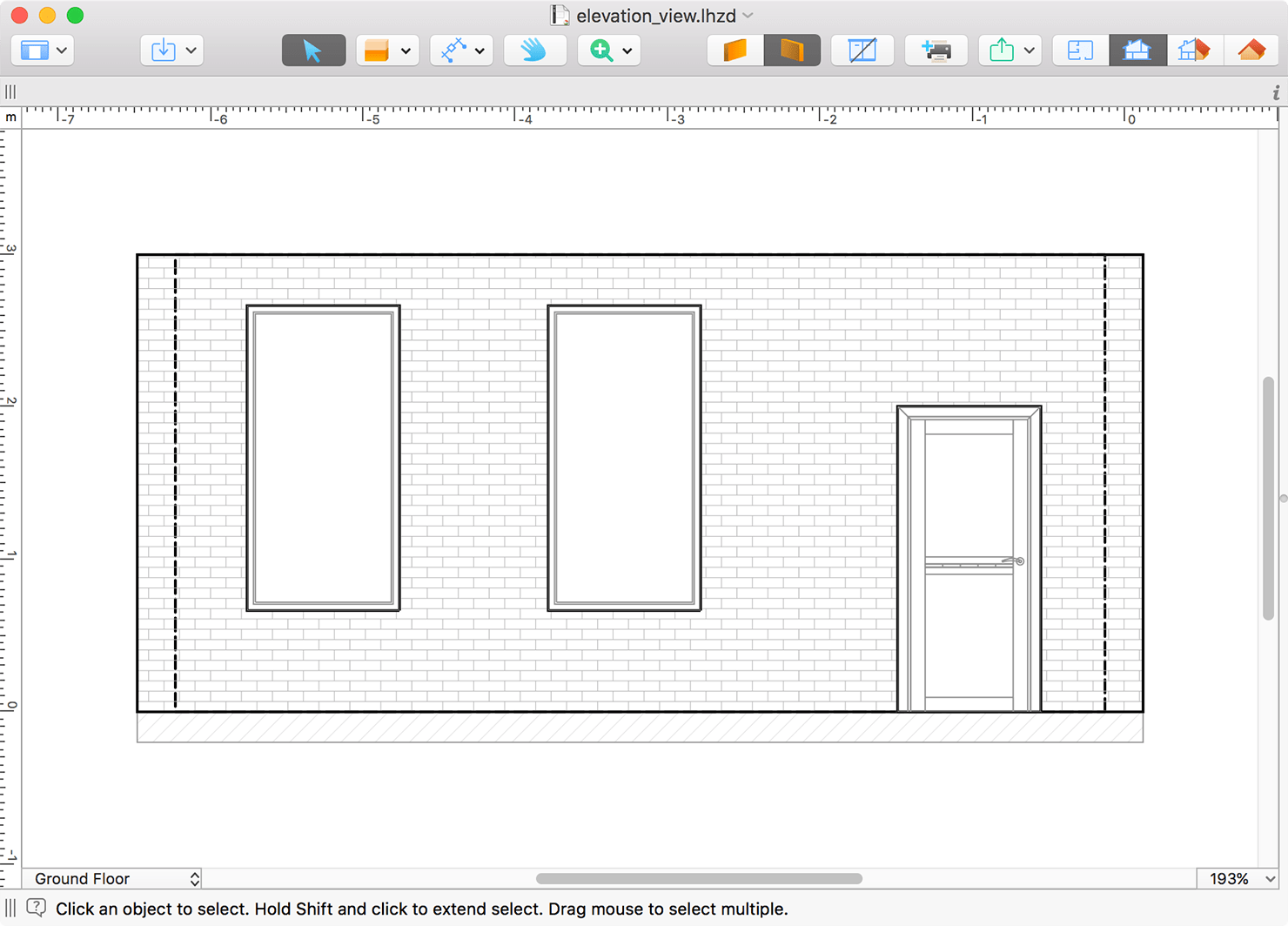
A Exibição de Elevação pode exibir réguas. Para mostrar ou ocultar as réguas, use o comando de menu Visualizar > Mostrar réguas (Cmd-R).
A barra de ferramentas

 – O botão Visualizar permite controlar a Biblioteca e o Inspetor.
 – Abrir a Loja Integrada, onde você pode comprar conteúdo adicional ou fazer upgrade da licença.
 – Importe modelos 3D da biblioteca online Trimble 3D Warehouse™ ou de arquivos no seu disco rígido.
 – A ferramenta Selecionar para selecionar e mover objetos.
Conjunto de ferramentas Construção: nichos, aberturas e painéis de parede.
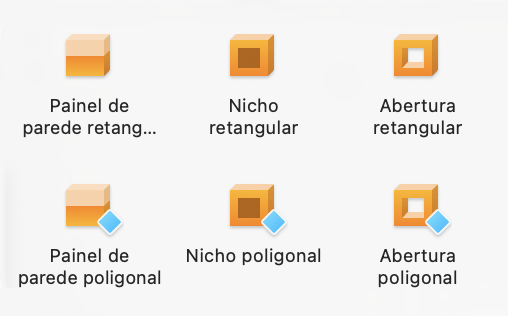
 – A ferramenta Painel de Parede Retangular cria um painel de parede retangular.
 – A ferramenta Painel de Parede Poligonal permite criar um painel de parede com formato personalizado.
 – A ferramenta Nicho Retangular cria um nicho retangular.
 – A ferramenta Nicho Poligonal permite criar um nicho com formato personalizado.
 – A ferramenta Abertura Retangular cria uma abertura retangular.
 – A ferramenta Abertura Poligonal permite criar uma abertura com formato personalizado.
Conjunto de ferramentas Auxiliares: dimensões, anotações de texto e guias.
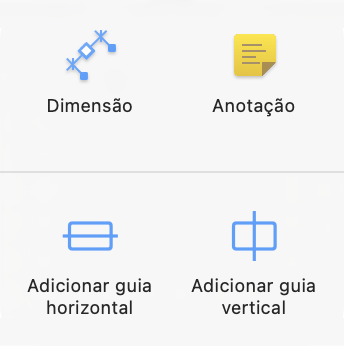
 – A ferramenta Dimensão permite medir a distância entre pontos especificados.
 – A ferramenta Anotação adiciona caixas de texto para digitação ou colagem de texto.
 – A ferramenta Adicionar guia horizontal adiciona um guia horizontal. Por padrão, ele passa pelo centro da exibição de elevação 2D.
 – A ferramenta Adicionar guia vertical adiciona um guia vertical. Por padrão, ele passa pelo centro da exibição de elevação 2D.
 – A ferramenta Deslocar permite segurar e rolar a Exibição de Elevação 2D com o mouse.
 – O botão Zoom permite escolher a ferramenta Ampliar ou Reduzir.
 e
e  – Você pode mostrar um lado ou o outro da parede. Você também pode escolher um lado do telhado se estiver editando um telhado.
 – Mostrar ou ocultar mobiliário. Consulte Mobiliário na Exibição de Elevação para mais detalhes.
 – Imprimir a elevação atual. Este botão não inicia a impressão imediatamente, mas adiciona a elevação atual à lista no diálogo Layout de Impressão. Para imprimir várias elevações, você deve adicioná-las todas à fila de impressão. Em seguida, você pode abrir o diálogo Layout de Impressão, escolher as vistas da lista e efetivamente imprimi-las.
 – Exporte sua planta baixa, elevação ou exibição 3D para redes sociais, exporte para o disco rígido ou anexe a uma mensagem.
 – Abrir ou fechar a Biblioteca, que dá acesso à biblioteca de materiais, à biblioteca de objetos e à Árvore do Projeto.
 – Abrir ou fechar o Inspetor.
 – Exibir a Exibição de Planta 2D.
 – Exibir a Exibição de Elevação 2D.
 – Exibir as vistas 2D e 3D juntas no Modo Dividido.
 – Exibir a Exibição 3D.
Adicionando objetos da biblioteca
A Exibição de Elevação 2D permite adicionar objetos ao desenho que podem ser instalados em paredes e telhados. Estes são nichos, aberturas, portas, janelas e painéis de parede. Para adicionar um objeto, basta arrastá-lo e soltá-lo da biblioteca para o projeto.
Criando objetos
Você pode desenhar nichos, aberturas e painéis de parede diretamente na Exibição de Elevação 2D usando as ferramentas de desenho mencionadas anteriormente. Cada um dos objetos tem duas ferramentas relacionadas. Uma pode desenhar formas retangulares e outra pode criar polígonos.
Para adicionar um objeto retangular, ative uma das ferramentas Retangular. Clique e mantenha pressionado o botão do mouse para começar a desenhar um retângulo. Em seguida, mova o cursor para uma nova posição e solte o botão.
Para adicionar um objeto poligonal, ative uma das ferramentas Poligonal. Clique várias vezes na Exibição de Elevação 2D para adicionar cantos. Dê um duplo clique para especificar a posição do último canto do polígono e desativar a ferramenta.
Alterando a forma de um objeto
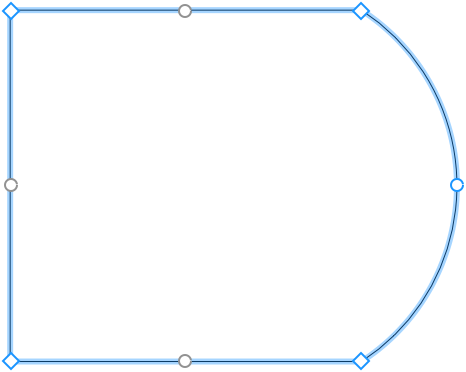
Para modificar a forma de nichos, aberturas e painéis de parede diretamente na Exibição de Elevação 2D, clique com o botão direito no contorno do objeto e escolha Editar Contorno no menu de contexto. As alças de redimensionamento desaparecerão, indicando o modo de edição de contorno. O aplicativo exibirá o contorno do objeto com alças em forma de diamante nos cantos, chamadas de "pontos". Para alterar a forma do contorno, você pode mover os pontos.
Para adicionar um novo ponto, clique com o botão direito no contorno e escolha Adicionar Ponto. Para remover um ponto, clique com o botão direito nele e selecione Remover Ponto.
No modo de edição de contorno, o aplicativo também exibe alças redondas no meio de cada lado do contorno. Se você mover uma alça redonda em uma direção ou outra, o lado correspondente vai se curvar para dentro ou para fora da forma, criando um arco. Enquanto você altera a curvatura de um lado, um número próximo ao cursor muda de 0 (linha reta) para 180 (semicírculo). Uma das formas possíveis de criar um círculo é desenhar um quadrado e curvar cada lado até 90 graus. Mantenha pressionada a tecla Shift para encaixar em passos de 15 graus.
Os lados arredondados do objeto podem ser exibidos na exibição 3D como um número de facetas ou como uma superfície suave. Para tornar as curvaturas mais ou menos suaves, use o controle deslizante Suavidade no Inspetor. Valores mais altos podem exigir maior desempenho do computador durante a renderização do modelo 3D. Na imagem abaixo, os dois objetos idênticos têm nível mínimo (na parte inferior) e máximo (na parte superior) de Suavidade.
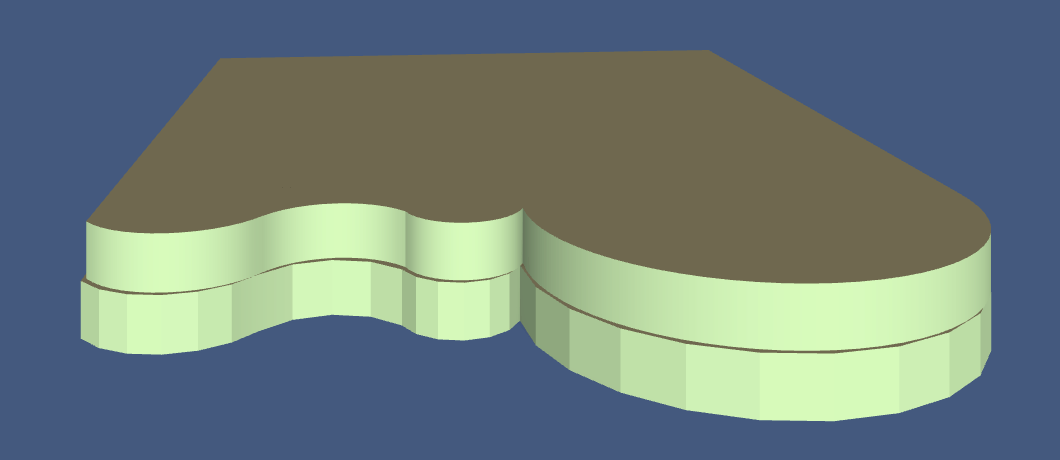
Quando a opção Editar Geometria no Inspetor está desbloqueada, você pode ativar o modo de edição com um duplo clique no objeto.
Mobiliário na exibição de elevação
Para mostrar ou ocultar mobiliário e Blocos de Construção na exibição de elevação, use o botão Mobiliário na barra de ferramentas.
Um móvel ou Bloco de Construção será exibido apenas se a distância entre ele e a parede selecionada for menor que 1 metro ou 39,4 pol.
A Exibição de Elevação 2D permite mover o mobiliário e adicionar novos objetos.