Робота з об’єктами
Стелі та підлоги
Стелі та підлоги можна створювати як вручну, так і автоматично. У другому випадку вони називаються «Автопідлога» і «Автостеля».
Програма створює автопідлогу і автостелю відразу, щойно ви створюєте кімнату за допомогою одного з таких інструментів: Кімната, Пряма стіна або Стіна дугою. У цьому контексті термін «кімната» використовується, коли стіни утворюють замкнену фігуру, наприклад прямокутник, на плані поверху. Розмір і форма автопідлоги і автостелі визначаються формою кімнати.
Щоб додати стелю або підлогу вручну, активуйте відповідний інструмент у наборі інструментів Будівля і намалюйте об’єкт на плані поверху.
Щоб додати прямокутну стелю або підлогу, намалюйте її на плані поверху за допомогою інструмента Стеля прямокутна або Підлога прямокутна відповідно. Натисніть і утримуйте кнопку миші, щоб почати малювання прямокутника, потім перемістіть курсор у нове положення і відпустіть кнопку.
Щоб намалювати багатокутну стелю або підлогу, активуйте інструмент Стеля багатокутна або Підлога багатокутна. Натисніть кілька разів на плані поверху, щоб задати кутові точки. Двічі натисніть, щоб вказати положення останньої кутової точки багатокутника і деактивувати інструмент.
Інструмент Підлога і стеля дає змогу намалювати підлогу і стелю одночасно, одну над іншою. Ця функція доступна тільки в редакції Pro.
У більшості випадків додавати підлоги і стелі до проєкту вручну не потрібно, оскільки застосунок створює їх автоматично. Додавання користувацької підлоги може бути корисним для створення тераси або для піднятої ділянки підлоги відносно решти рівня.
Щоб видалити користувацьку підлогу або стелю, виберіть її на плані поверху або в Дереві проєкту і натисніть клавішу Delete.
Автопідлогу і автостелю видалити не можна.
Операції, спільні для всіх типів об’єктів, описано в розділі Основи. У тому числі:
У розділі Застосування матеріалів описано, як застосовувати матеріали до об’єктів.
У цій частині документації підлоги і стелі для стислості називаються «об’єктами».
Властивості стелі і підлоги в Інспекторі
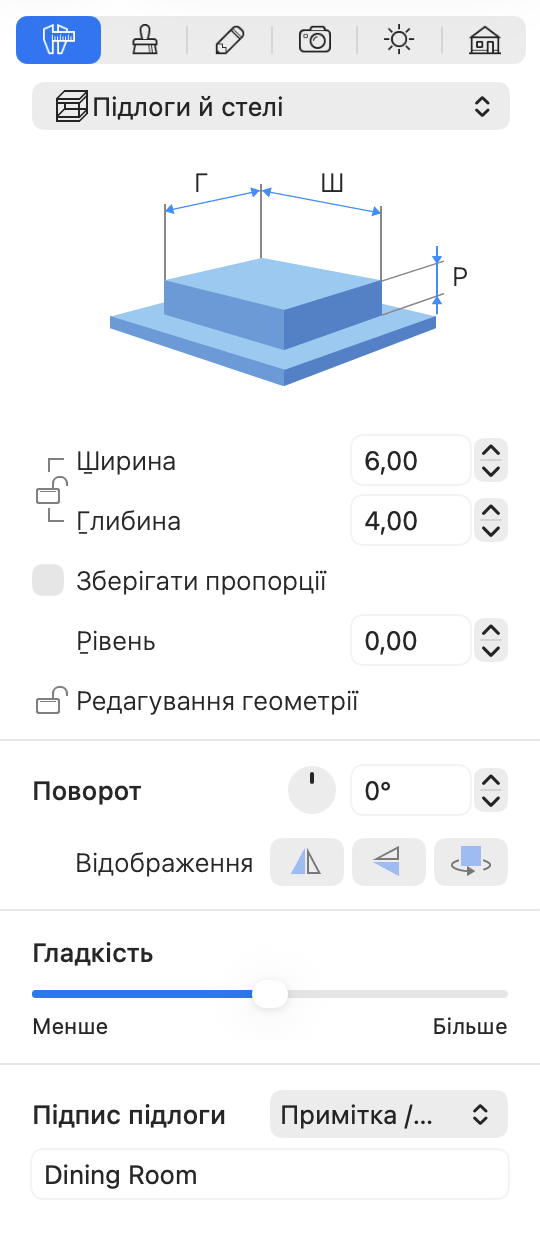
Більшість параметрів підлоги і стелі розташовано в Інспекторі, де можна змінити геометричні властивості, а також налаштувати зовнішній вигляд об’єкта на плані поверху або в 3D виді.
Геометричні властивості
Геометричні властивості об’єкта розташовані на вкладці Параметри об’єктів в Інспекторі.
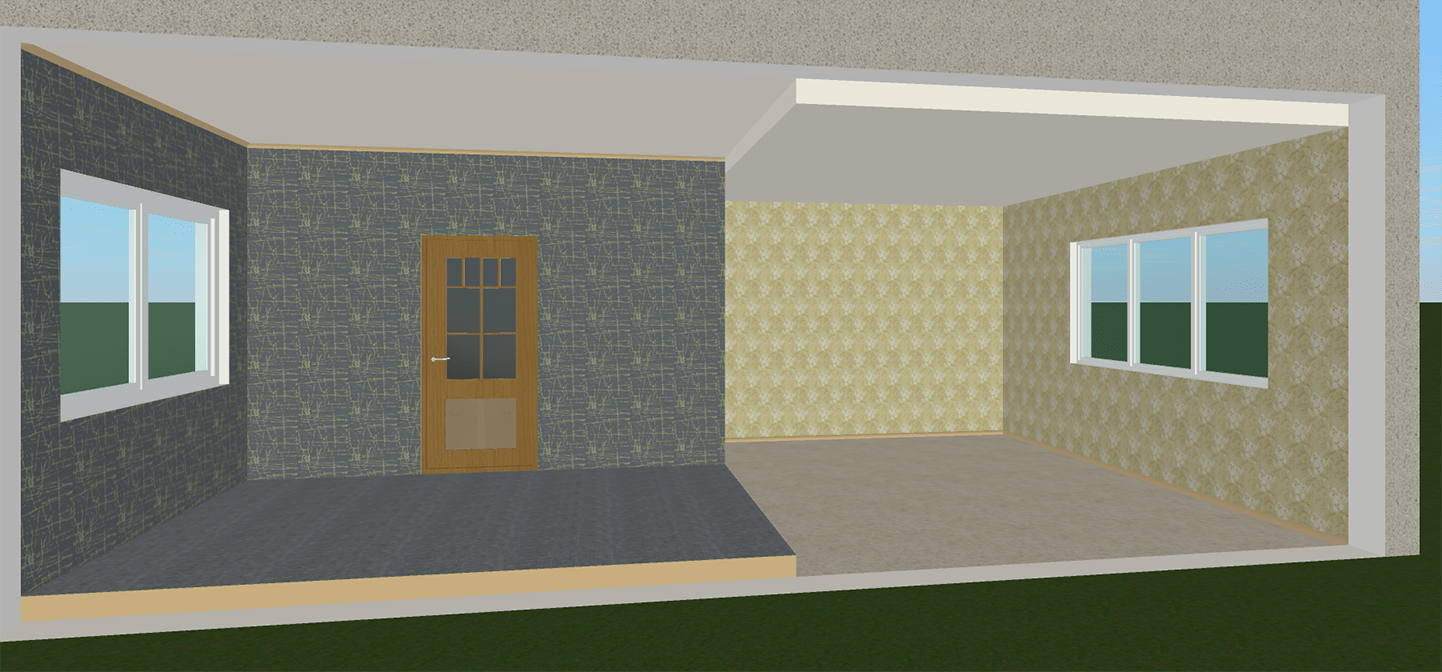
Висота стелі за умовчанням визначається параметром Висота поверху. Спочатку всі підлоги і стелі на одному поверсі перебувають на одному рівні. Щоб змінити рівень підлоги або стелі в конкретній кімнаті, скористайтеся параметром Рівень.
Симулювати будинок з різнорівневими підлогами можна, змінюючи параметр Рівень у різних кімнатах.
Інші параметри на вкладці Параметри об’єктів можна змінити тільки для підлоги або стелі, створеної користувачем.
Щоб змінити розмір об’єкта, переконайтеся, що його розміри розблоковано в Інспекторі, і введіть нові значення. Для пропорційного масштабування встановіть прапорець Зберігати пропорції.
Щоб змінити розмір об’єкта безпосередньо на плані поверху, перетягніть один з маркерів на рамці виділення об’єкта. Маркери не відображаються, коли об’єкт заблоковано.
Для повороту користувацької стелі або підлоги скористайтеся інструментом Поворот в Інспекторі або маркером повороту на плані поверху.
Інструменти Відобразити дають змогу відобразити об’єкт по горизонталі або вертикалі. Третя кнопка повертає об’єкт на 180 градусів.
Текстовий підпис підлоги
Кожна підлога має текстовий підпис. За умовчанням він відображається в центрі підлоги. Підпис може показувати площу підлоги, її розміри або і те, і інше. Вибрати, що відображати, можна в розкривному меню Формат написів для підлог у розділі Одиниці вимірювання діалогового вікна Налаштування проєкту.
Щоб додати власний текст до підпису будь-якої підлоги, двічі натисніть на підпис. Такий настроюваний текст називається Заміткою. В Інспекторі можна вибрати, що відображати: інформацію за умовчанням, користувацьку Замітку, обидві або нічого.
Положення підпису на 2D плані можна змінити: просто перетягніть його в нове місце.
Якщо розмістити користувацьку підлогу поверх автопідлоги, площа автопідлоги зменшиться на площу користувацької підлоги.
Щоб показати або сховати всі підписи підлог у проєкті, використовуйте команду меню Вид > Показати підписи підлог.
Зміна форми підлоги або стелі
Щоб змінити форму підлоги або стелі, натисніть на неї правою кнопкою миші і виберіть Редагувати контур у контекстному меню. Маркери зміни розміру зникнуть, що означає перехід у режим редагування контуру. Застосунок відобразить контур об’єкта з ромбоподібними маркерами в кутових точках, які називаються «точками». Переміщуючи точки, можна змінювати форму контуру.
Щоб додати нову точку, натисніть правою кнопкою миші на контурі і виберіть Додати точку. Щоб видалити точку, натисніть на неї правою кнопкою миші і виберіть Видалити точку.
Форму об’єкта також можна змінити за допомогою операцій Скомбінувати. Контур результату залежатиме від розташування і форми вихідних об’єктів. Щоб скомбінувати об’єкти, виділіть щонайменше два з них на 2D плані, відкрийте контекстне меню і виберіть одну з операцій.
У режимі редагування контуру застосунок також відображає круглі маркери в середині кожної сторони фігури. Якщо перемістити круглий маркер у той чи інший бік, відповідна сторона зігнеться всередину або назовні фігури, утворюючи дугу. У процесі зміни кривини сторони число поруч із курсором змінюється від 0 (пряма лінія) до 180 (півколо). Один зі способів створити коло — намалювати квадрат і зігнути кожну сторону на 90 градусів. Утримуйте клавішу Shift для прив’язки до кроку 15 градусів.
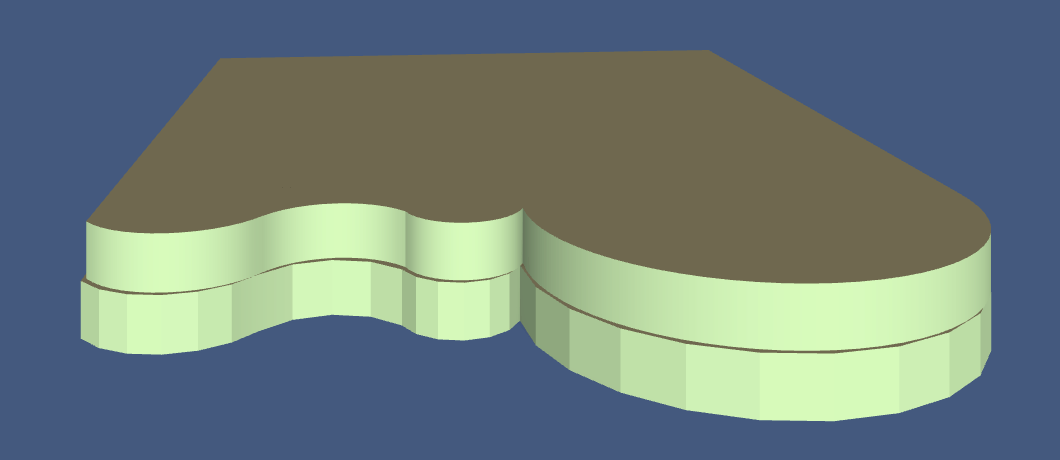
Заокруглені сторони об’єкта можуть відображатися в 3D виді як набір граней або як гладка поверхня. Щоб зробити заокруглення більш чи менш плавними, використовуйте повзунок Гладкість в Інспекторі. Високі значення можуть вимагати більшої обчислювальної потужності під час рендерингу 3D моделі. На зображенні нижче два однакових об’єкти мають мінімальний (знизу) і максимальний (згори) рівень Гладкості.
Якщо параметр Редагування геометрії в Інспекторі розблоковано, режим редагування можна активувати подвійним натисканням на об’єкт.