辅助对象
图像
平面图和立视图中的图像
可以将图像添加到平面图或立视图中,以显示徽标或其他信息。
要添加图像,请打开 2D 平面图或立视图,然后选择插入 > 图像菜单命令。您也可以从 Finder 将图像拖放到 2D 平面图或立视图中。以这种方式添加的图像在 3D 视图中不可见。
如果您有 PDF、TIFF 或 JPEG 等图形格式的平面图,可以将其放置在 2D 平面图中,以便确定在项目中绘制墙壁或放置对象的位置。
图像属性位于检查器的对象属性选项卡中。您可以在这里找到调整图像大小、旋转或翻转以及更改透明度的工具。
要调整图像大小,请使用其边框上的控制柄,或在检查器中输入新大小。要以正确的比例显示图像,可以使用尺寸工具。检查器中的图像大小以整个项目所选的测量单位显示。
要旋转图像,请使用其旋转控制柄。
项目树可让您控制可见性和锁定选项。
3D 视图中的图像
有两种方法可以在 3D 视图中显示图像:
- 将图像作为纹理应用到对象上(如下所述)。
- 将图像作为 3D 图像对象导入。
要将纹理应用到对象:
创建新材料可让您在应用前进行调整,还可以将其保存到资料库以备后用。“拖放”方法是一次性使用最简单、最推荐的方式。
创建墙面装饰画
要创建墙面装饰画,您可以将图像直接拖放到对象上。应用会自动创建自定义材料,并将其放入包含导入材料的类别中。纹理很可能会在对象表面平铺显示。以下步骤说明如何将纹理适配到对象上。
请注意,纹理大小有限制,因此不建议导入分辨率非常高的图像。
创建墙面装饰画的步骤:
- 确定图像的宽高比。为此,请在 Preview.app 中打开图像并按 Cmd-I。假设图像宽度为 533 像素,高度为 421 像素,则宽高比为 533 / 421 = 1.26。
- 从资料库向项目中添加一个墙板。
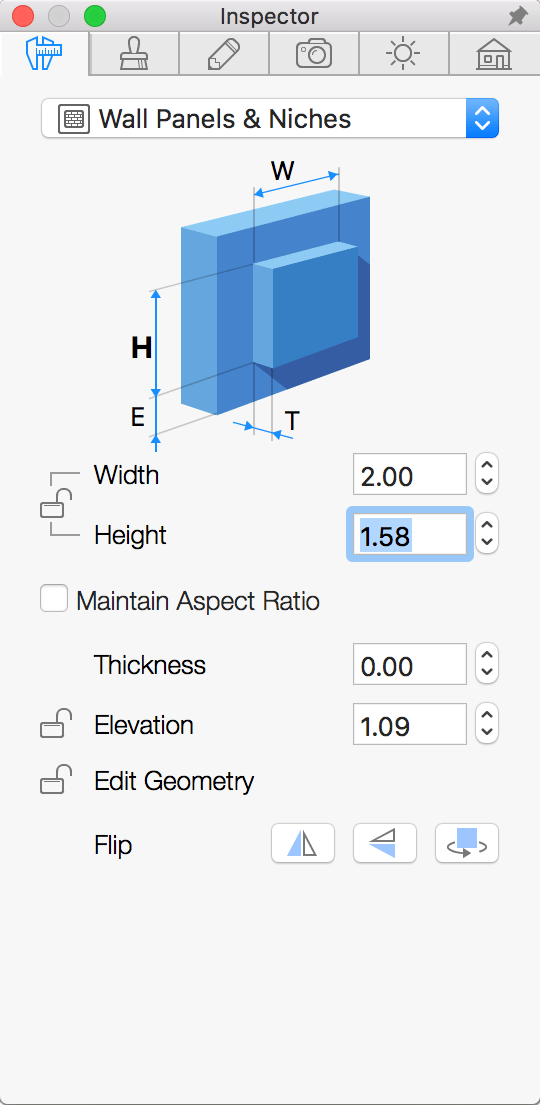
- 使用检查器的对象属性选项卡调整面板大小。假设我们需要宽度为 2 米,则高度根据图像宽高比计算:
2 / 1.26 = 1.58 米
- 从 Finder 将图像拖放到墙板上。
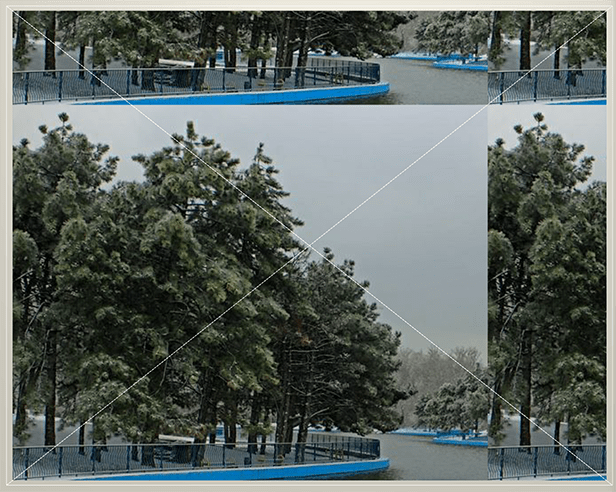
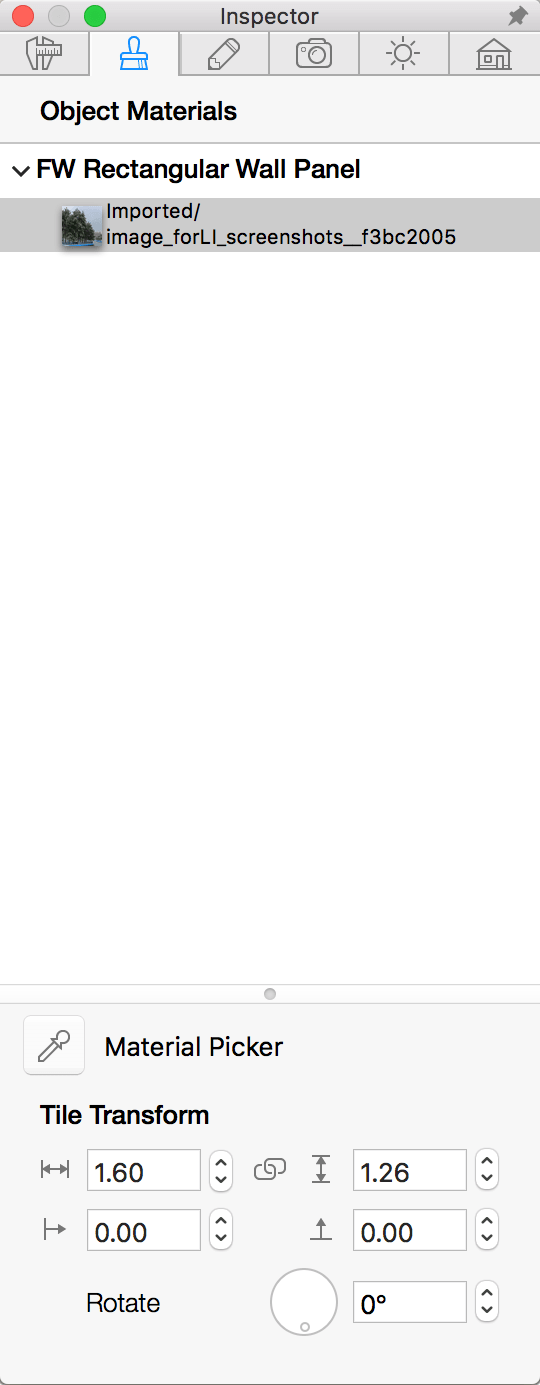
- 图像以平铺方式显示。使用检查器的对象材料选项卡中的瓷砖转换工具进行修正。确保保留纹理宽高比已开启(以链条图标表示),然后输入图像的其中一个尺寸,例如宽度。
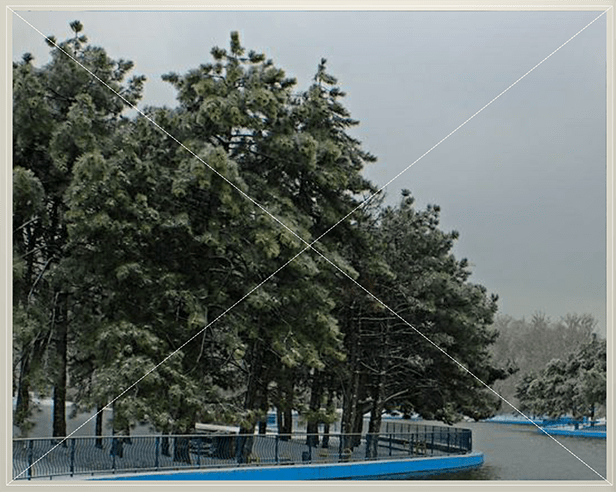
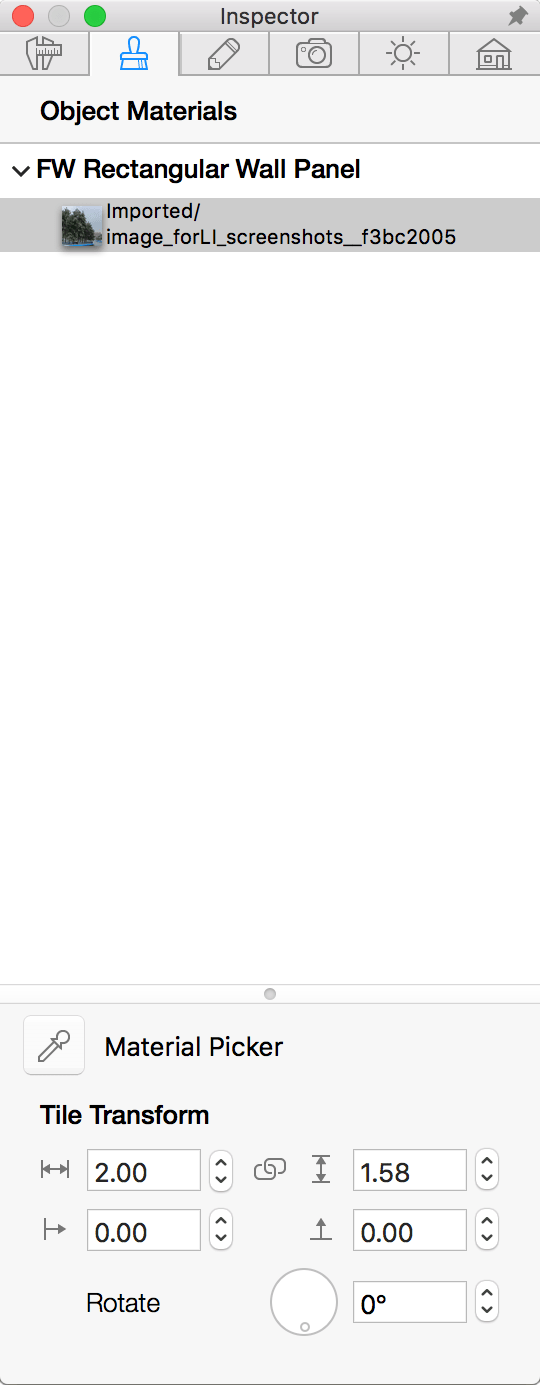
您可以用相同的方法将纹理应用到其他对象上。但请注意,瓷砖转换工具仅适用于墙壁、墙板、天花板、地板和建筑物块。