Live Home 3D 工作区
主窗口
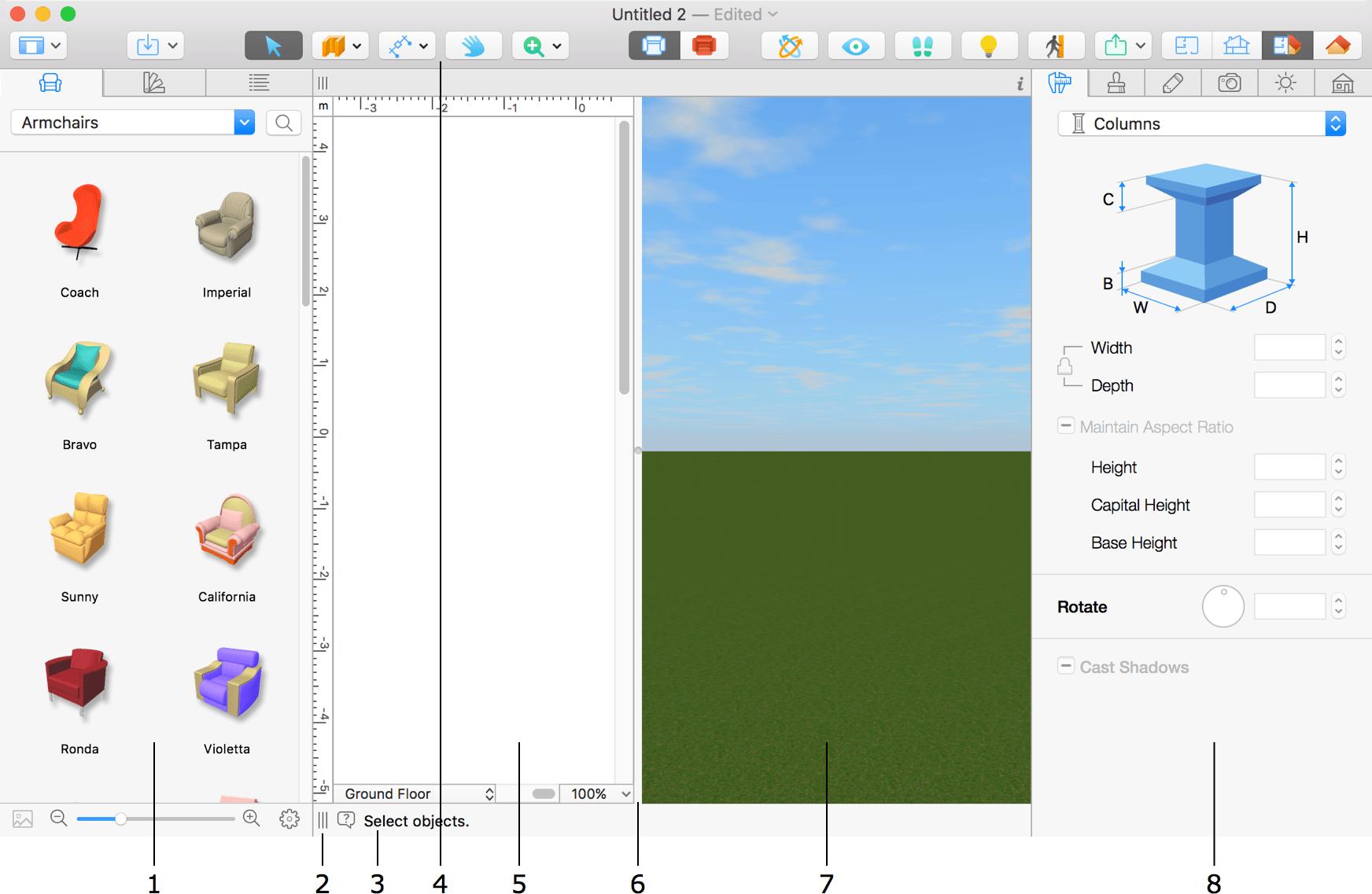
1 – 资料库面板可以显示 3D 对象、材料资料库或项目树。
2 – 用于调整资料库面板宽度的控制柄。
3 – 提示栏。根据当前上下文,它会告知您当前可执行的操作。问号图标会弹出帮助指导器窗口,其中包含简短说明。
4 – 工具栏,包含 2D 平面图、3D 视图或 2D 立视图工具。可用工具集取决于当前激活的视图。
5 – 用于编辑平面图或立视图的 2D 视图区域。有关详细信息,请参阅2D 平面图视图部分。
6 – 2D 和 3D 视图之间的分隔栏。拖动它可以调整两个视图的空间分配。
7 – 3D 视图区域。有关详细信息,请参阅3D 视图部分。
8 – 检查器。
控制视图和面板
工具栏中的按钮可让您设置主窗口的外观。
 – 最左侧的视图按钮会打开一个下拉菜单,可让您选择资料库面板和检查器的显示模式。
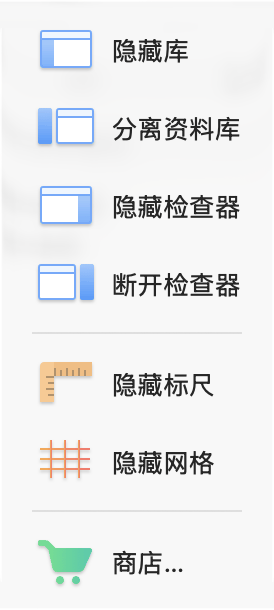
通过下拉菜单,您可以显示或隐藏资料库面板和检查器,也可以将这些面板从主窗口中分离。
以下部分的命令可让您显示或隐藏 2D 平面图视图中的标尺和网格。
最后,商店选项会打开应用内商店,您可以在此购买额外内容或升级许可证。
 – 打开或关闭资料库面板,其中包括对象和材料资料库以及项目树。
 – 打开或关闭检查器。
 – 显示 2D 平面图视图。
 – 显示 2D 立视图。(仅限 Pro 版)
 – 在分屏模式下同时显示 2D 和 3D 视图。
 – 显示 3D 视图。