Iluminação
Fontes de luz
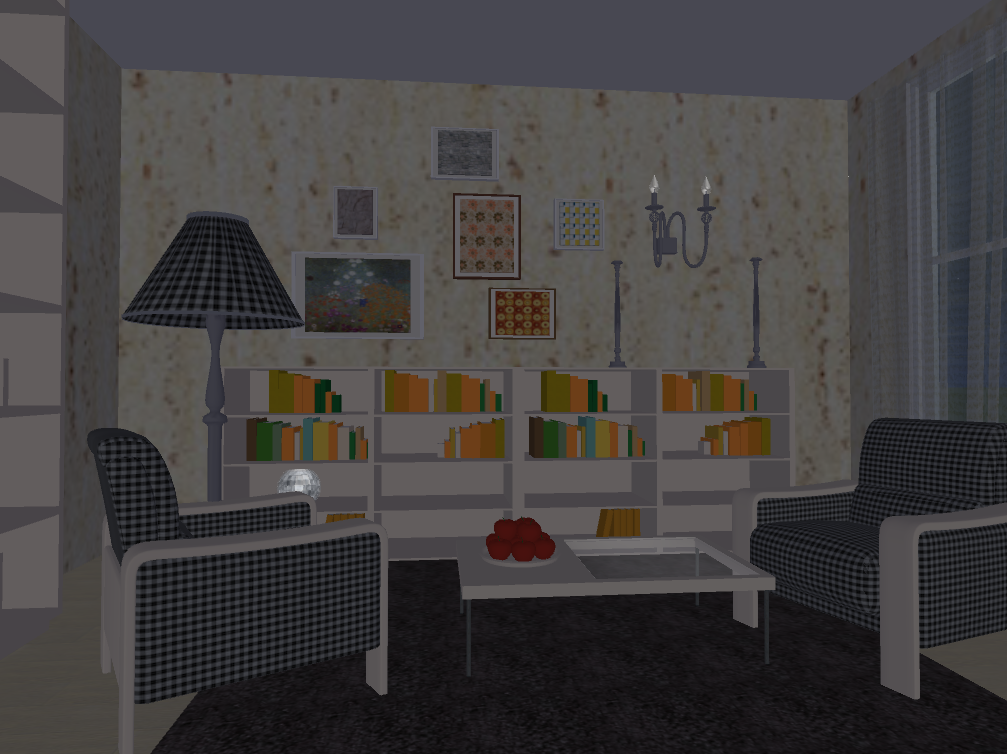
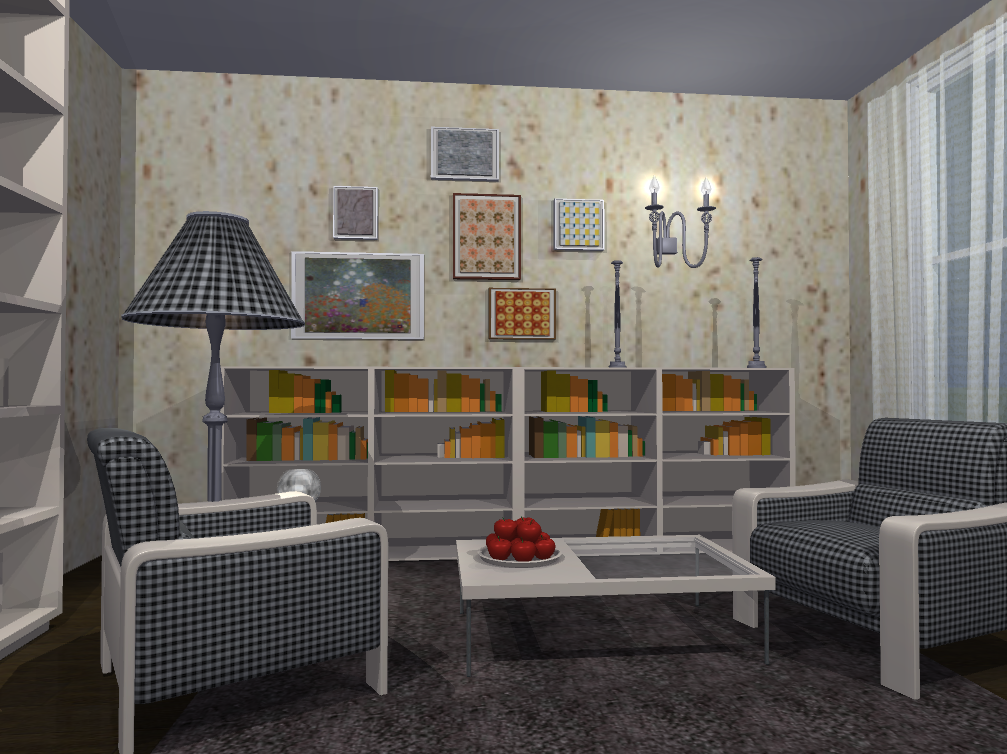
Para tornar as imagens 3D mais realistas, o aplicativo permite adicionar e ajustar fontes de luz. Ele simula a luz do sol e da lua, bem como a luz de lâmpadas elétricas e fogo. Se ativados, reflexos e sombras são mostrados na exibição 3D.
A qualidade de renderização depende principalmente das configurações na seção 3D das Configurações do aplicativo.
Para ver reflexos e sombras na exibição 3D, você deve ativá-los. Clicando no ícone do sol na barra de ferramentas da exibição 3D, você pode ativar ou desativar esse recurso.
Sem Luzes e Sombras:
Luzes e Sombras:
A janela do Inspetor permite controlar as propriedades das fontes de luz, que estão listadas na aba Propriedades da luz. Elas podem ser ligadas e desligadas clicando no ícone da lâmpada.
Luz solar e luz lunar
As configurações de luz do dia estão disponíveis na aba Propriedades da luz do Inspetor. Consulte As configurações de luz do dia para mais detalhes.
Para ligar ou desligar o sol ou a lua, clique em seu ícone na lista Luzes.
Iluminação artificial
Para adicionar uma lâmpada, arraste-a para o seu projeto a partir da seção Lâmpadas da Biblioteca de objetos.
Objetos com fontes de luz são do tipo Mobiliário e, consequentemente, têm propriedades de mobiliário.
A aba Propriedades da luz do Inspetor permite ajustar a luminosidade e a cor de uma fonte de luz, e também ligá-la ou desligá-la. Se uma lâmpada tiver várias lâmpadas, você pode controlar suas propriedades separadamente.
Para criar ou modificar lâmpadas, use o Editor de fontes de luz. (Somente na edição Pro)
Quanto mais fontes de luz forem adicionadas ao projeto, mais tempo levará para renderizar a cena 3D. Para aumentar o desempenho nesse caso, desligue lâmpadas individuais no Inspetor, ou desligue todas as luzes usando o botão Iluminação na barra de ferramentas. Para mais informações sobre desempenho, consulte a seção Solução de problemas.