Praca z obiektami
Otwory w suficie
Otwory w suficie mogą występować w projekcie jako oddzielne obiekty lub jako część obiektów Schody. Otwór w suficie tworzy przelotowe przejście między kondygnacjami.
Aby utworzyć prostokątny otwór w suficie, aktywuj narzędzie Otwór w suficie prostokątny w zestawie narzędzi Budynek i narysuj otwór na rzucie kondygnacji. Aby narysować wielokątny otwór, użyj narzędzia Otwór w suficie wielokątny (tylko wersja Pro).
Operacje wspólne dla wszystkich typów obiektów omówiono w sekcji Podstawy. Obejmuje to:
Sekcja Właściwości obiektów w 2D wyjaśnia, jak zastosować obrys, wypełnienie lub wzór do obiektu za pomocą karty Właściwości 2D w Inspektorze.
Sekcja Stosowanie materiałów wyjaśnia, jak stosować materiały do obiektów.
Właściwości otworu w suficie w Inspektorze
Większość właściwości otworu znajduje się w Inspektorze, gdzie można zmieniać właściwości geometryczne obiektu lub ustawiać jego wygląd na rzucie kondygnacji lub w widoku 3D.
Właściwości geometryczne
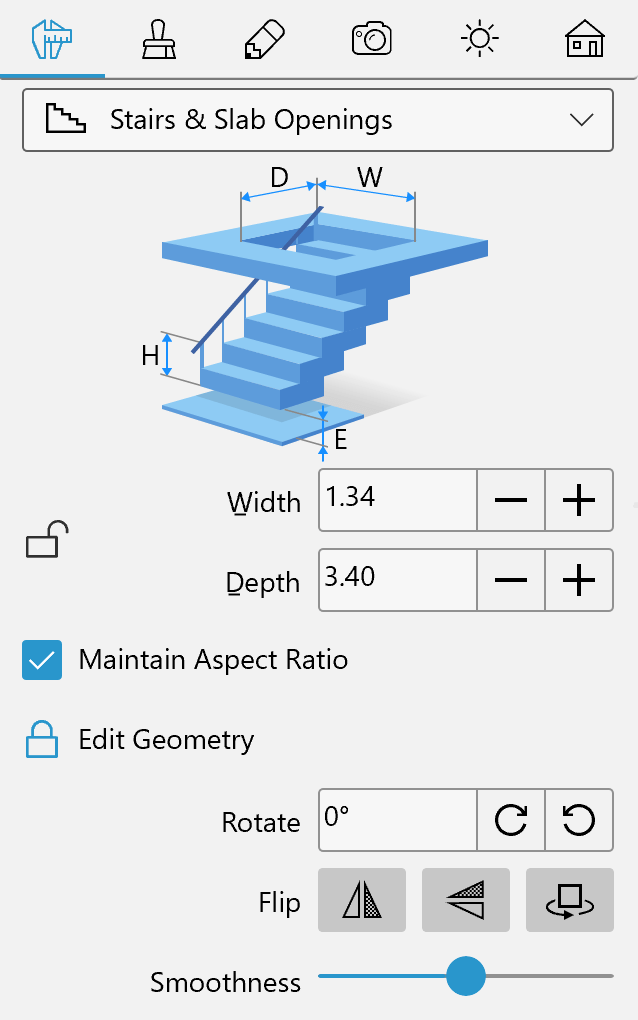
Właściwości geometryczne otworu w suficie można znaleźć na karcie Właściwości obiektów w Inspektorze.
Aby zmienić rozmiar otworu, upewnij się, że jego wymiary są odblokowane w Inspektorze. Następnie wprowadź nowe wartości. Aby zmienić rozmiar obiektu proporcjonalnie, zaznacz opcję Zachowaj proporcje.
Aby zmienić rozmiar otworu bezpośrednio na rzucie kondygnacji, przeciągnij jeden z uchwytów obiektu. Uchwyty nie są wyświetlane, gdy obiekt jest zablokowany.
Aby obrócić obiekt, użyj narzędzia Obróć w Inspektorze lub uchwytu obrotu na rzucie kondygnacji.
Przyciski Odbij w Inspektorze pozwalają odbić lub obrócić otwór w suficie. Ten zestaw narzędzi zawiera trzy przyciski: Odbij w poziomie, Odbij w głąb i Odwróć strony. Wszystkie wpływają na obiekt zarówno w widoku 2D, jak i 3D.
Suwak Gładkość zmienia wygląd zaokrąglonych boków obrysu otworu w 3D.
Dostosowywanie kształtu otworów
Aby zmodyfikować kształt otworu w suficie, kliknij go prawym przyciskiem myszy i wybierz polecenie Edytuj kontur z menu kontekstowego. Uchwyty zmiany rozmiaru znikną, co wskazuje tryb edycji konturu. Aplikacja wyświetli obrys otworu z romboidalnymi uchwytami w narożnikach zwanymi „punktami”. Aby zmienić kształt obrysu, możesz przesuwać punkty.
Aby dodać nowy punkt, kliknij kontur prawym przyciskiem myszy i wybierz polecenie Dodaj punkt. Aby usunąć punkt, kliknij go prawym przyciskiem myszy i wybierz polecenie Usuń punkt.
W trybie edycji konturu aplikacja wyświetla również okrągłe uchwyty na środku każdego odcinka konturu. Jeśli przesuniesz okrągły uchwyt w jedną lub drugą stronę, odpowiedni odcinek wygnie się do środka lub na zewnątrz konturu, tworząc łuk. Podczas zmiany krzywizny odcinka liczba obok kursora zmienia się od 0 (linia prosta) do 180 (półokrąg). Jednym ze sposobów na uzyskanie okręgu zaczynając od kształtu kwadratu jest wygięcie każdego odcinka o 90 stopni. Przytrzymaj klawisz Shift, aby przyciągać co 15 stopni.
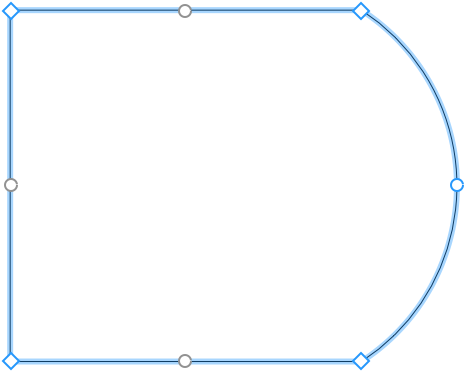
Zaokrąglone boki obiektu mogą być wyświetlane w widoku 3D jako wielościan lub gładka powierzchnia. Aby krzywizny były mniej lub bardziej gładkie, użyj suwaka Gładkość w Inspektorze. Wyższe wartości mogą wymagać wyższej wydajności komputera podczas renderowania modelu 3D.
Gdy opcja Edytuj geometrię w Inspektorze jest odblokowana, tryb edycji można aktywować, klikając dwukrotnie obiekt.