Trabalhando com objetos
Aberturas de teto
As aberturas de teto podem estar presentes no seu projeto como objetos separados, bem como como parte de objetos de Escadas. Uma abertura de teto é na verdade uma abertura de laje, pois cria uma passagem na laje.
Para criar uma abertura de teto retangular, ative a ferramenta Abertura de teto retangular no conjunto de ferramentas Construção e desenhe a abertura na planta. Para desenhar uma abertura poligonal, use a ferramenta Abertura de teto poligonal (somente na edição Pro).
As operações comuns a todos os tipos de objetos são discutidas na seção Noções básicas. Isso inclui:
A seção Propriedades de objetos em 2D explica como aplicar um contorno, preenchimento ou padrão a um objeto usando a aba Propriedades 2D do Inspetor.
A seção Aplicando materiais explica como aplicar materiais a objetos.
Propriedades da abertura de teto no Inspetor
A maioria das propriedades da abertura está localizada no Inspetor, onde você pode alterar as propriedades geométricas do objeto ou configurar como ele aparece na planta ou na exibição 3D.
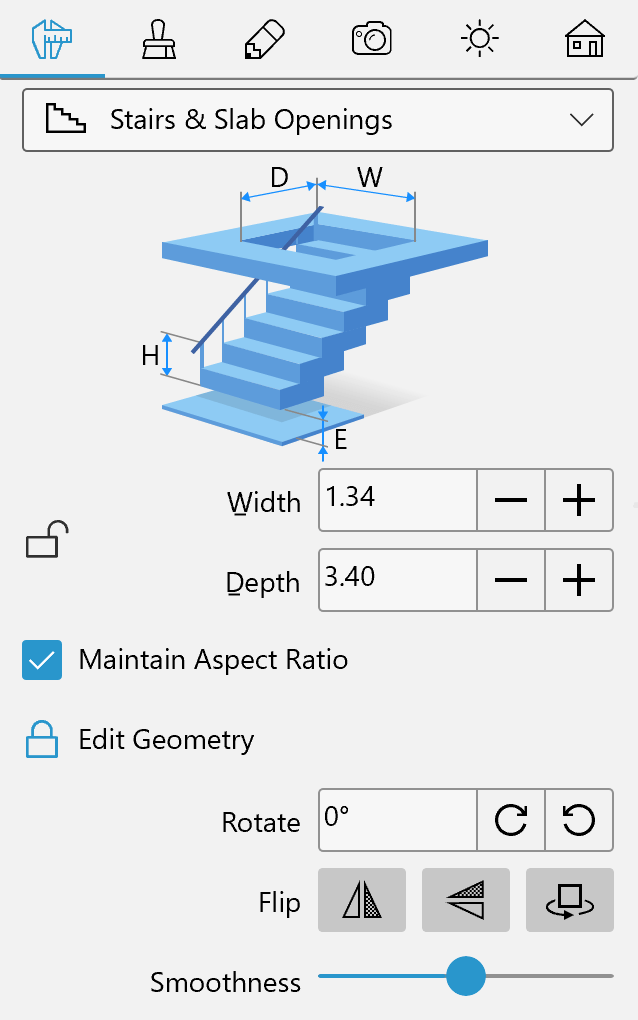
Propriedades geométricas
As propriedades geométricas de uma abertura de teto podem ser encontradas na aba Propriedades do objeto do Inspetor.
Para redimensionar uma abertura, certifique-se de que suas dimensões estejam desbloqueadas no Inspetor. Em seguida, insira novos valores. Para redimensionar o objeto proporcionalmente, selecione a opção Manter proporção.
Para redimensionar uma abertura diretamente na planta, arraste uma das alças do objeto. As alças não são exibidas quando o objeto está bloqueado.
Para girar um objeto, use a ferramenta Girar no Inspetor ou a alça de rotação na planta.
Os botões Virar no Inspetor permitem virar ou girar uma abertura de teto. Esse conjunto de ferramentas inclui três botões: Virar horizontalmente, Virar em profundidade e Girar 180 graus. Todos afetam o objeto nas exibições 2D e 3D.
O controle deslizante Suavidade altera como os lados curvados do contorno da abertura aparecem em 3D.
Personalizando a forma das aberturas
Para modificar a forma de uma abertura de teto, clique com o botão direito sobre ela e escolha Editar contorno no menu de contexto. As alças de redimensionamento desaparecerão, indicando o modo de edição de contorno. O aplicativo exibirá o contorno da abertura com alças em forma de losango nos cantos, chamadas de “pontos”. Para alterar a forma do contorno, você pode mover os pontos.
Para adicionar um novo ponto, clique com o botão direito no contorno e escolha Adicionar ponto. Para remover um ponto, clique com o botão direito sobre ele e selecione Remover ponto.
No modo de edição de contorno, o aplicativo também exibe alças redondas no meio de cada segmento do contorno. Se você mover uma alça redonda em uma ou outra direção, o segmento correspondente se curvará para dentro ou para fora do contorno, criando um arco. Enquanto você altera a curvatura de um segmento, um número próximo ao cursor muda de 0 (linha reta) a 180 (semicírculo). Uma das formas possíveis de criar um círculo a partir de um quadrado é curvar cada segmento até 90 graus. Mantenha pressionada a tecla Shift para encaixar em incrementos de 15 graus.
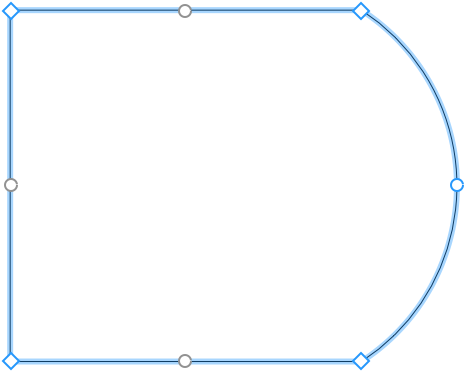
Os lados arredondados do objeto podem ser exibidos na exibição 3D como um número de facetas ou como uma superfície suave. Para tornar as curvaturas mais ou menos suaves, use o controle deslizante Suavidade no Inspetor. Valores mais altos podem exigir maior desempenho do computador durante a renderização do modelo 3D.
Quando a opção Editar geometria no Inspetor está desbloqueada, você pode ativar o modo de edição clicando duas vezes no objeto.