Работа с объектами
Потолочные проемы
Потолочные проемы могут присутствовать в проекте как отдельные объекты, а также как часть объектов типа Лестница. Потолочный проем — это, по сути, проем в перекрытии, поскольку он создает сквозное отверстие в плите перекрытия.
Чтобы создать прямоугольный потолочный проем, активируйте инструмент Потолочный проем прямоугольный в наборе инструментов Здание и нарисуйте проем на плане этажа. Для рисования многоугольного проема используйте инструмент Потолочный проем многоугольный (Только в редакции Pro).
Операции, общие для всех типов объектов, описаны в разделе Основы. В том числе:
В разделе Свойства объектов в 2D описано, как применить обводку, заливку или узор к объекту с помощью вкладки Параметры 2D в Инспекторе.
В разделе Применение материалов описано, как применять материалы к объектам.
Свойства потолочного проема в Инспекторе
Большинство свойств проема находится в Инспекторе, где можно изменить геометрические свойства объекта, а также настроить его внешний вид на плане этажа или в 3D виде.
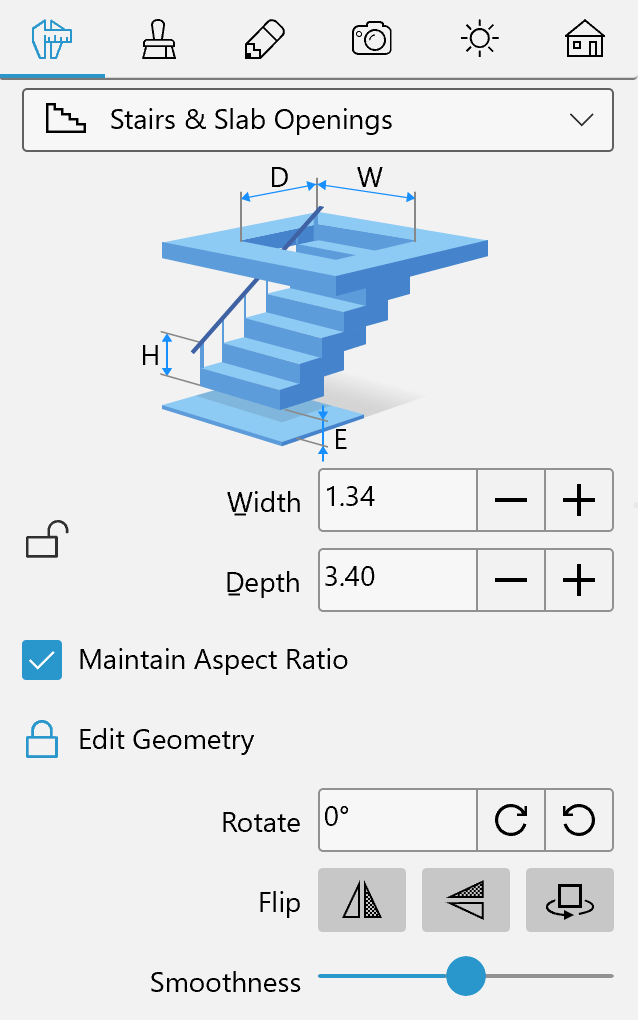
Геометрические свойства
Геометрические свойства потолочного проема находятся на вкладке Параметры объектов в Инспекторе.
Чтобы изменить размер проема, убедитесь, что его размеры разблокированы в Инспекторе, и введите новые значения. Для пропорционального масштабирования установите флажок Сохранять пропорции.
Чтобы изменить размер проема непосредственно на плане этажа, перетащите один из маркеров объекта. Маркеры не отображаются, когда объект заблокирован.
Для поворота объекта воспользуйтесь инструментом Поворот в Инспекторе или маркером поворота на плане этажа.
Кнопки Отразить в Инспекторе позволяют отразить или повернуть потолочный проем. Этот набор инструментов включает три кнопки: Отразить по горизонтали, Отразить в глубину и Повернуть на 180 градусов. Все они воздействуют на объект как в 2D, так и в 3D виде.
Ползунок Гладкость изменяет внешний вид скругленных сторон контура проема в 3D.
Настройка формы проемов
Чтобы изменить форму потолочного проема, нажмите правой кнопкой мыши на него и выберите Редактировать контур в контекстном меню. Маркеры изменения размера исчезнут, что означает переход в режим редактирования контура. Приложение отобразит контур проема с ромбовидными маркерами в угловых точках, называемых «точками». Перемещая точки, можно изменять форму контура.
Чтобы добавить новую точку, нажмите правой кнопкой мыши на контуре и выберите Добавить точку. Чтобы удалить точку, нажмите на нее правой кнопкой мыши и выберите Удалить точку.
В режиме редактирования контура приложение также отображает круглые маркеры в середине каждого сегмента контура. Если переместить круглый маркер в том или ином направлении, соответствующий сегмент изогнется внутрь или наружу контура, образуя дугу. В процессе изменения кривизны сегмента число рядом с курсором меняется от 0 (прямая линия) до 180 (полукруг). Один из способов создать окружность из квадратной фигуры — изогнуть каждый сегмент на 90 градусов. Удерживайте клавишу Shift для привязки к шагу 15 градусов.
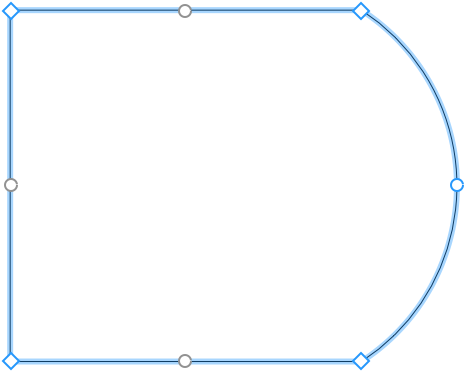
Скругленные стороны объекта могут отображаться в 3D виде как набор граней или как гладкая поверхность. Чтобы сделать скругления более или менее плавными, используйте ползунок Гладкость в Инспекторе. Высокие значения могут потребовать большей вычислительной мощности при рендеринге 3D модели.
Если параметр Редактирование геометрии в Инспекторе разблокирован, режим редактирования можно активировать двойным нажатием на объект.