Робота з об’єктами
Отвори в перекритті
Отвори в перекритті можуть бути присутні в проєкті як окремі об’єкти, а також як частина об’єктів типу Сходи. Отвір у перекритті створює наскрізний отвір у плиті перекриття.
Щоб створити прямокутний отвір у перекритті, активуйте інструмент Отвір у перекритті прямокутний у наборі інструментів Будівля і намалюйте отвір на плані поверху. Для малювання багатокутного отвору використовуйте інструмент Отвір у перекритті багатокутний (Тільки в редакції Pro).
Операції, спільні для всіх типів об’єктів, розглядаються в розділі Основи. До них належать:
У розділі Властивості об’єктів у 2D описано, як застосувати обведення, заливку або узор до об’єкта за допомогою вкладки Параметри 2D в Інспекторі.
У розділі Застосування матеріалів описано, як застосовувати матеріали до об’єктів.
Властивості отвору в перекритті в Інспекторі
Більшість властивостей отвору розташовано в Інспекторі, де можна змінити геометричні властивості об’єкта, а також налаштувати його зовнішній вигляд на плані поверху або в 3D виді.
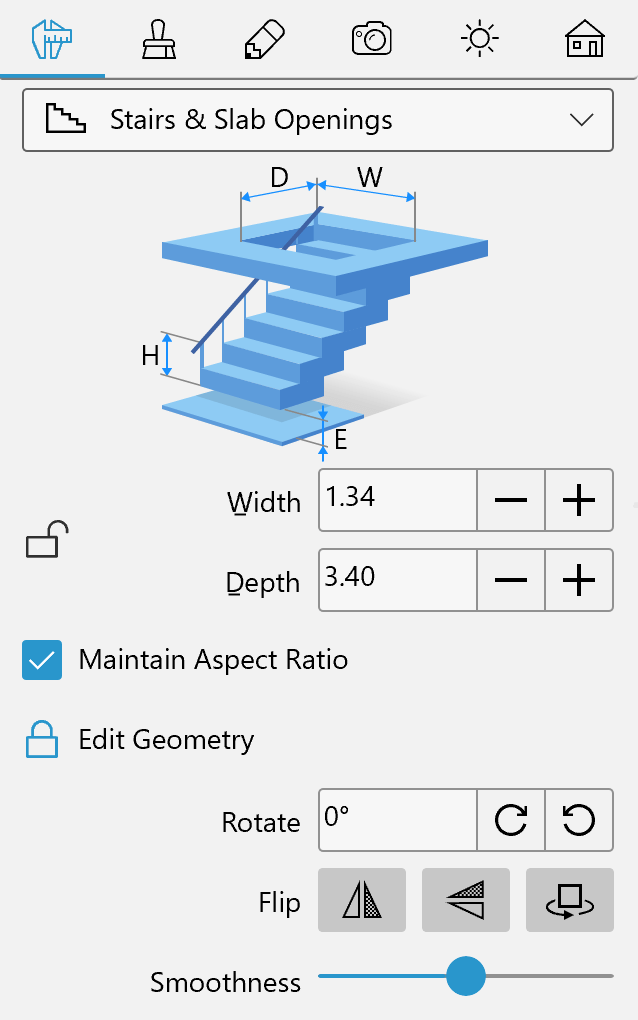
Геометричні властивості
Геометричні властивості отвору в перекритті розташовані на вкладці Параметри об’єктів в Інспекторі.
Щоб змінити розмір отвору, переконайтеся, що його розміри розблоковано в Інспекторі, і введіть нові значення. Для пропорційного масштабування встановіть прапорець Зберігати пропорції.
Щоб змінити розмір отвору безпосередньо на плані поверху, перетягніть один з маркерів об’єкта. Маркери не відображаються, коли об’єкт заблоковано.
Для повороту об’єкта скористайтеся інструментом Поворот в Інспекторі або маркером повороту на плані поверху.
Кнопки Відобразити в Інспекторі дають змогу відобразити або повернути отвір у перекритті. Цей набір інструментів включає три кнопки: Відобразити по горизонталі, Відобразити в глибину і Повернути на 180 градусів. Усі вони впливають на об’єкт як у 2D, так і в 3D виді.
Повзунок Гладкість змінює зовнішній вигляд заокруглених сторін контуру отвору в 3D.
Налаштування форми отворів
Щоб змінити форму отвору в перекритті, натисніть на нього правою кнопкою миші і виберіть Редагувати контур у контекстному меню. Маркери зміни розміру зникнуть, що означає перехід у режим редагування контуру. Застосунок відобразить контур отвору з ромбоподібними маркерами в кутових точках, які називаються «точками». Переміщуючи точки, можна змінювати форму контуру.
Щоб додати нову точку, натисніть правою кнопкою миші на контурі і виберіть Додати точку. Щоб видалити точку, натисніть на неї правою кнопкою миші і виберіть Видалити точку.
У режимі редагування контуру застосунок також відображає круглі маркери в середині кожного сегмента контуру. Якщо перемістити круглий маркер у той чи інший бік, відповідний сегмент зігнеться всередину або назовні контуру, утворюючи дугу. У процесі зміни кривини сегмента число поруч із курсором змінюється від 0 (пряма лінія) до 180 (півколо). Один зі способів створити коло з квадратної фігури — зігнути кожен сегмент на 90 градусів. Утримуйте клавішу Shift для прив’язки до кроку 15 градусів.
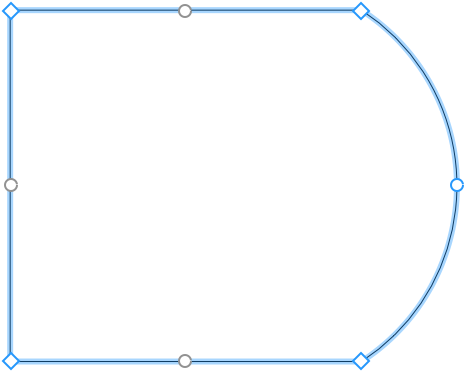
Заокруглені сторони об’єкта можуть відображатися в 3D виді як набір граней або як гладка поверхня. Щоб зробити заокруглення більш чи менш плавними, використовуйте повзунок Гладкість в Інспекторі. Високі значення можуть вимагати більшої обчислювальної потужності під час рендерингу 3D моделі.
Якщо параметр Редагування геометрії в Інспекторі розблоковано, режим редагування можна активувати подвійним натисканням на об’єкт.