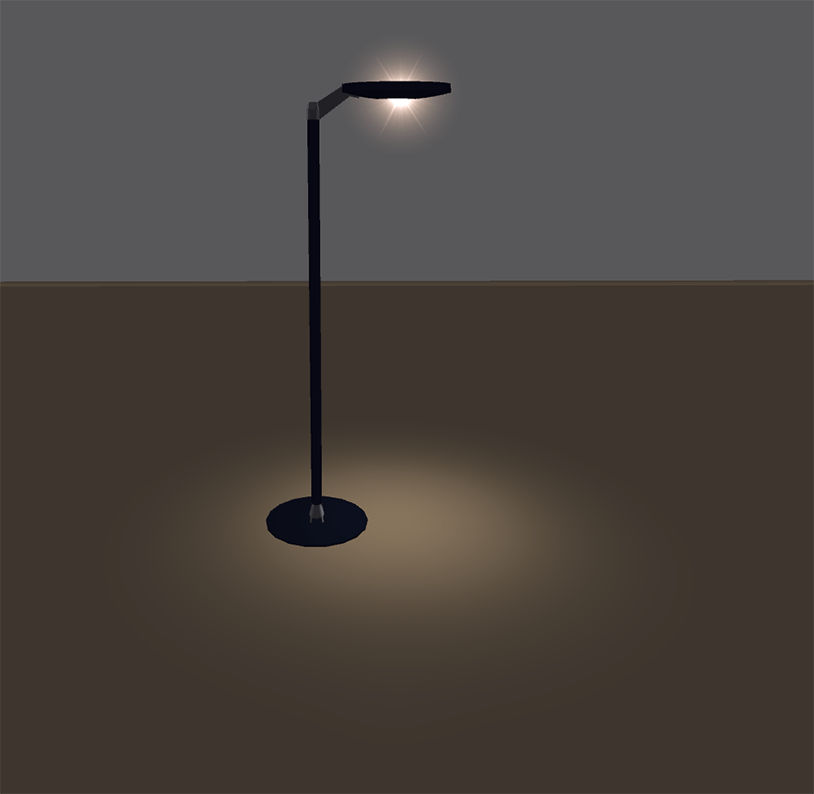
照明
光源エディタ
Live Home 3D では光源を作成および編集できます。エディタを開くには、オブジェクトを選択し、コンテキストメニューから光源を編集…を選択します。
このセクションで説明する機能は Pro エディションでのみ使用できます。
このセクションでは、光を発するオブジェクト(ランプ、キャンドル、暖炉など)を「ランプ」と呼びます。また「光源」は、単一の光源をシミュレートする 3D モデルの一部であり、3D シーンの実際の光源です。1 つのランプに 1 つ以上の光源を含めることができます。
光源エディタの主要要素
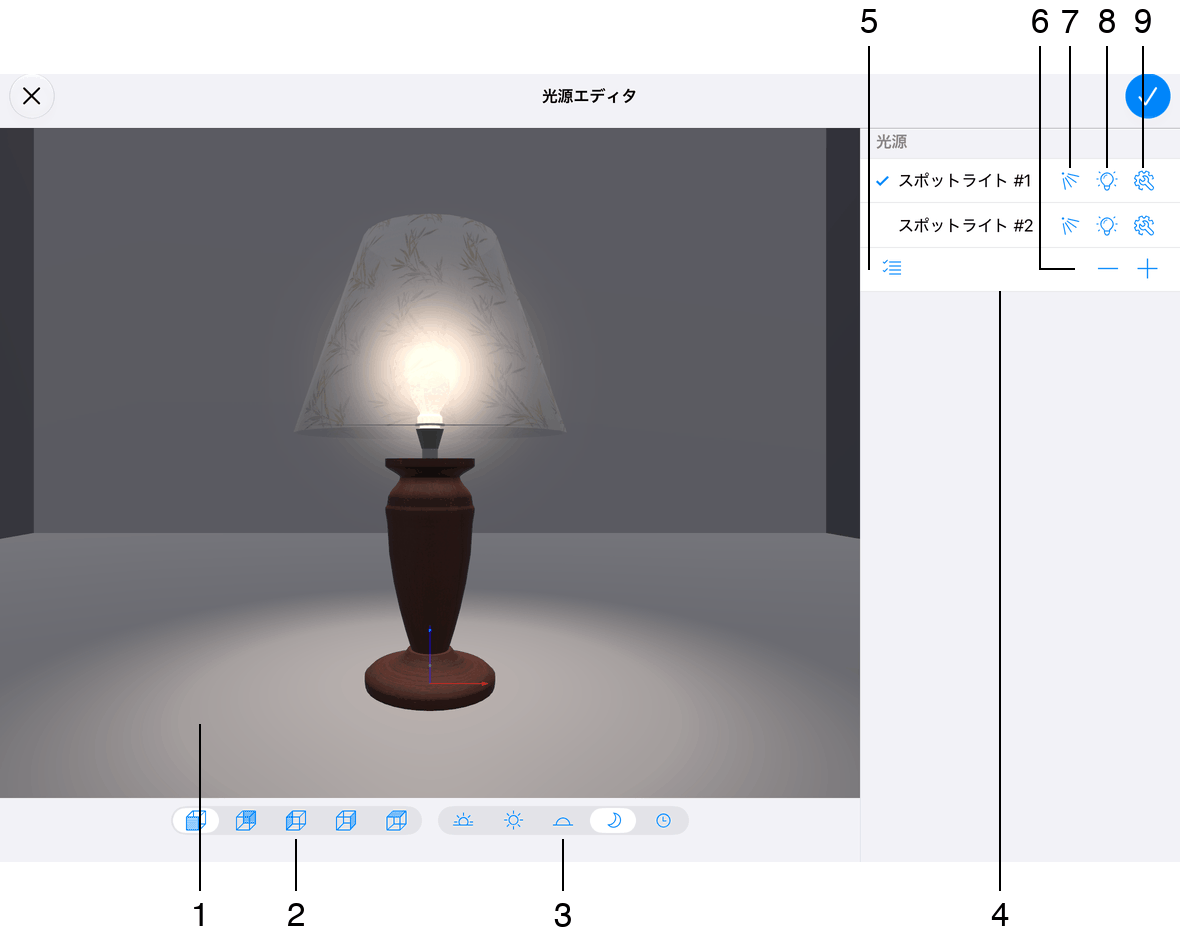
1 – プレビュー。
2 – あらかじめ定義された視点の 1 つを選択します。
3 – 異なる照明条件でランプをプレビューするために時刻を選択します。
4 – 光源のリスト。光源の名前をタップすると、その光源を選択できます。
5 – リストで複数の光源を選択できるようにするかどうかを切り替えます。複数の光源を同時に選択すると、それらのプロパティを一度に変更できます(オン/オフの切り替え、色の変更など)。
6 – 光源を削除または追加します。
7 – 光源のタイプを選択します。
8 – 光源をオンまたはオフにします。
9 – 光源のプロパティを開きます。
プレビュー
プレビューには、小さな空の部屋の中にランプが表示されます。壁、床、天井への光の当たり方を確認できます。
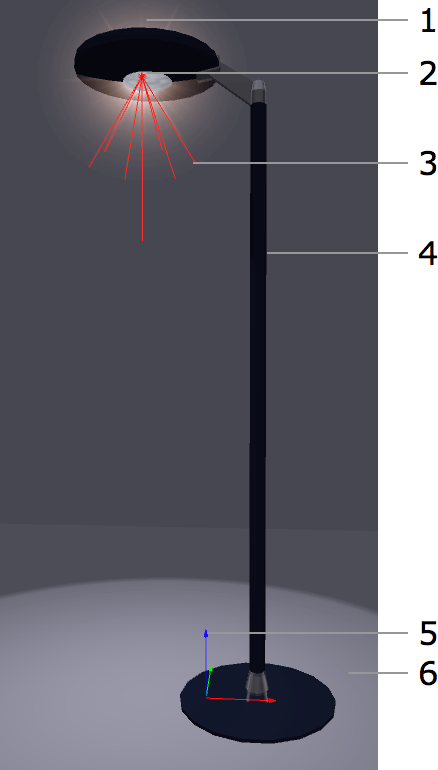
1 – グロー。
2 – 光源の位置。
3 – 光線の角度。
4 – ランプオブジェクト。
5 – ランプの座標軸は X=0、Y=0、Z=0 の点を示します。軸の色は「位置」セクションの X、Y、Z 座標の色に対応しています。
6 – 床への光の反射。
視点を変更するには、プレビュー領域をドラッグします。ピンチ操作で拡大/縮小できます。あらかじめ定義された視点を選択するには、プレビュー下のボタンを使用します。デフォルトの視点とズームを元に戻すには、プレビューをダブルタップします。
周囲光の強度を変えてランプをプレビューするには、「時刻」ボタンを使用します。
プロパティパネル
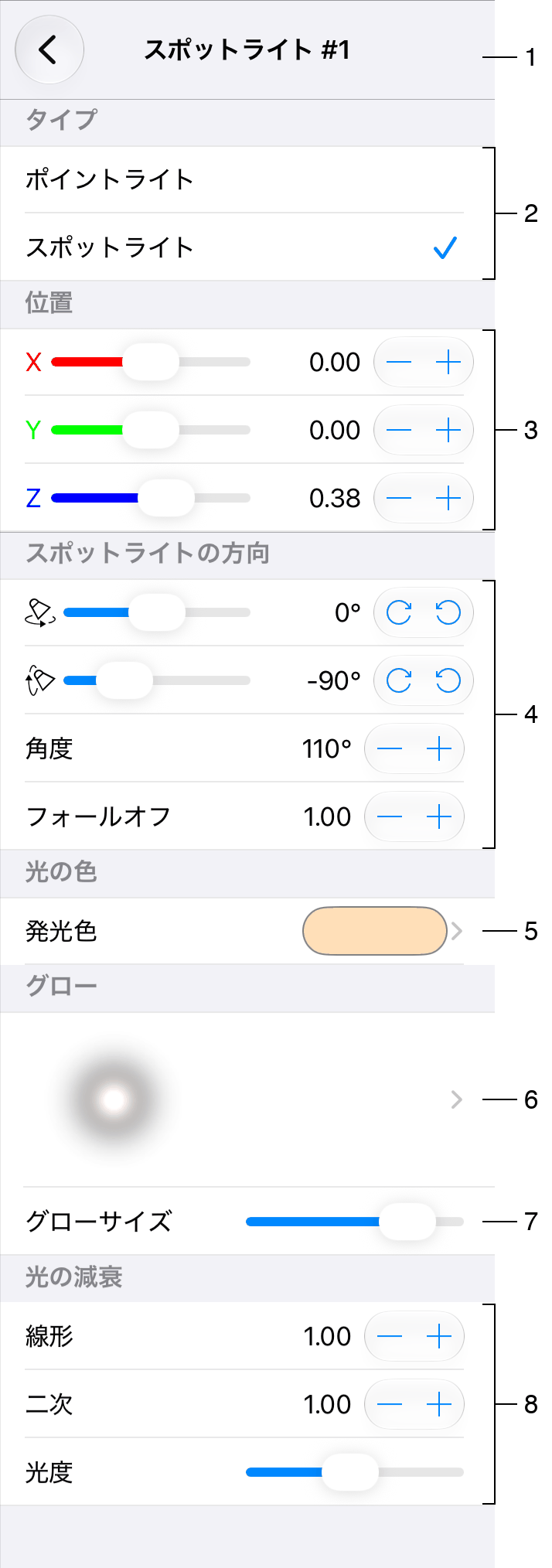
1 – 現在選択されている光源の名前。ここには複数の光源が表示されることがあります。
2 – 光源のタイプを選択します:ポイントライト(全方向に光を放つ)またはスポットライト(設定した方向に円錐状の光を放つ)。
3 – ランプを基準にした現在の光源の位置。
4 – スポットライトのコントロール。現在の光源がスポットライトタイプの場合にアクティブになります。光源を回転させ、光線のプロパティを変更できます。
5 – 光源のカラー。
6 – グローのタイプ。
7 – グローのサイズ。
8 – 光の減衰と光度の設定。光源からの距離に応じた光の減衰速度を定義します。
位置
光源を別の位置に移動するには、「位置」コントロールを使用します。
位置は、ランプの座標系のゼロ点までの距離として計算されます。ゼロ点はプレビューに色付きの軸として表示されます。
光の減衰と光度
「光の減衰」パラメータ「リニア」と「二次」は、3D 空間の点から光源までの距離に応じた光の減衰速度を制御します。
パラメータはレンダリングエンジンが減衰係数を計算するために使用されます:
Af = 1 / (Kc + Kl*D + Kq*D²)
Af – 減衰係数;Kc – 定数(常に 0.5);Kl – リニア;Kq – 二次。D – 光源から 3D 空間の点までの距離(アプリがその点の光を計算するとき)。
光度パラメータは光源の全体的な光度を変更します。インスペクタの「光のプロパティ」タブにある光度コントロールと同じ機能です。
ヒント:光度スライダーが中央にある状態で光の減衰パラメータを調整してください。
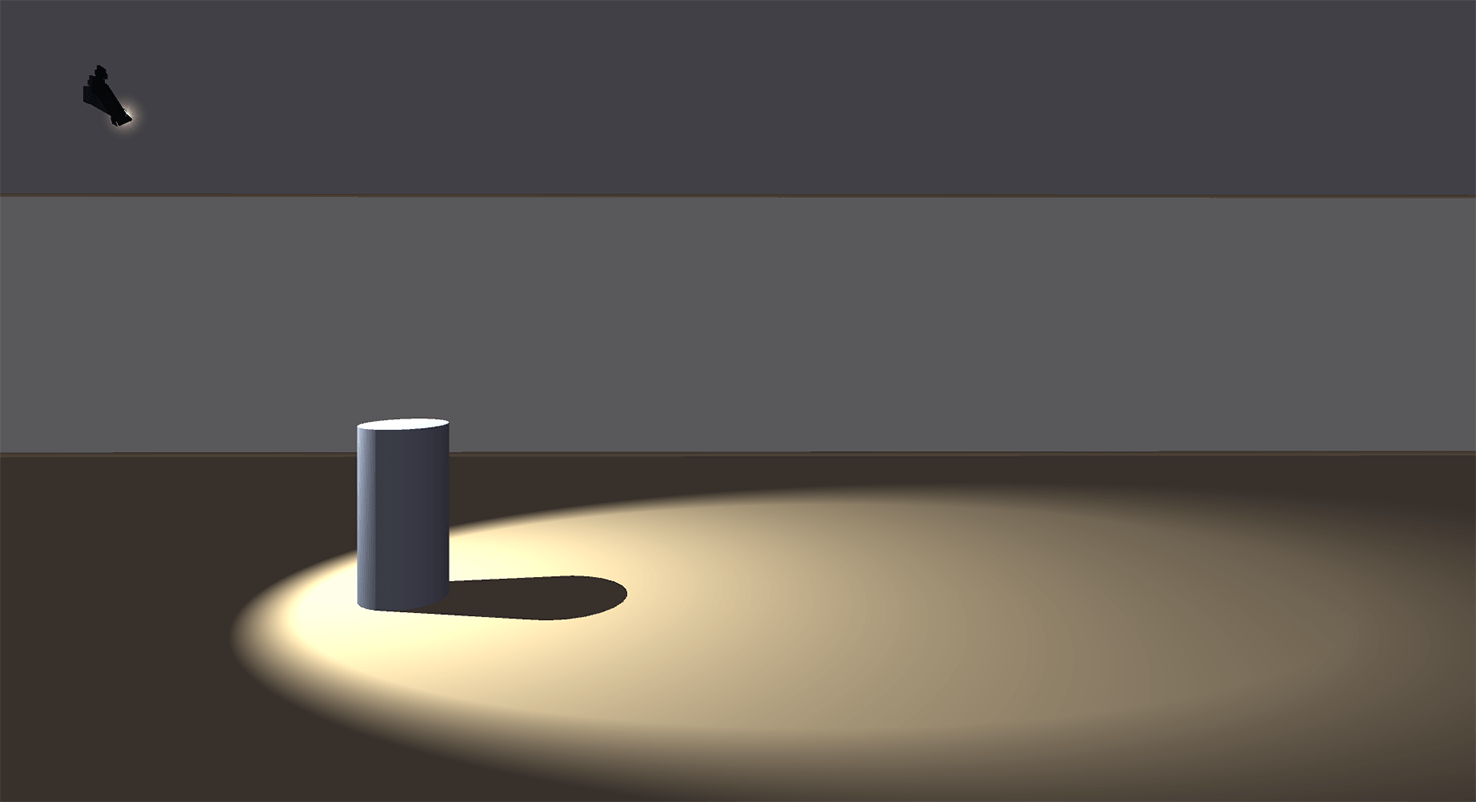
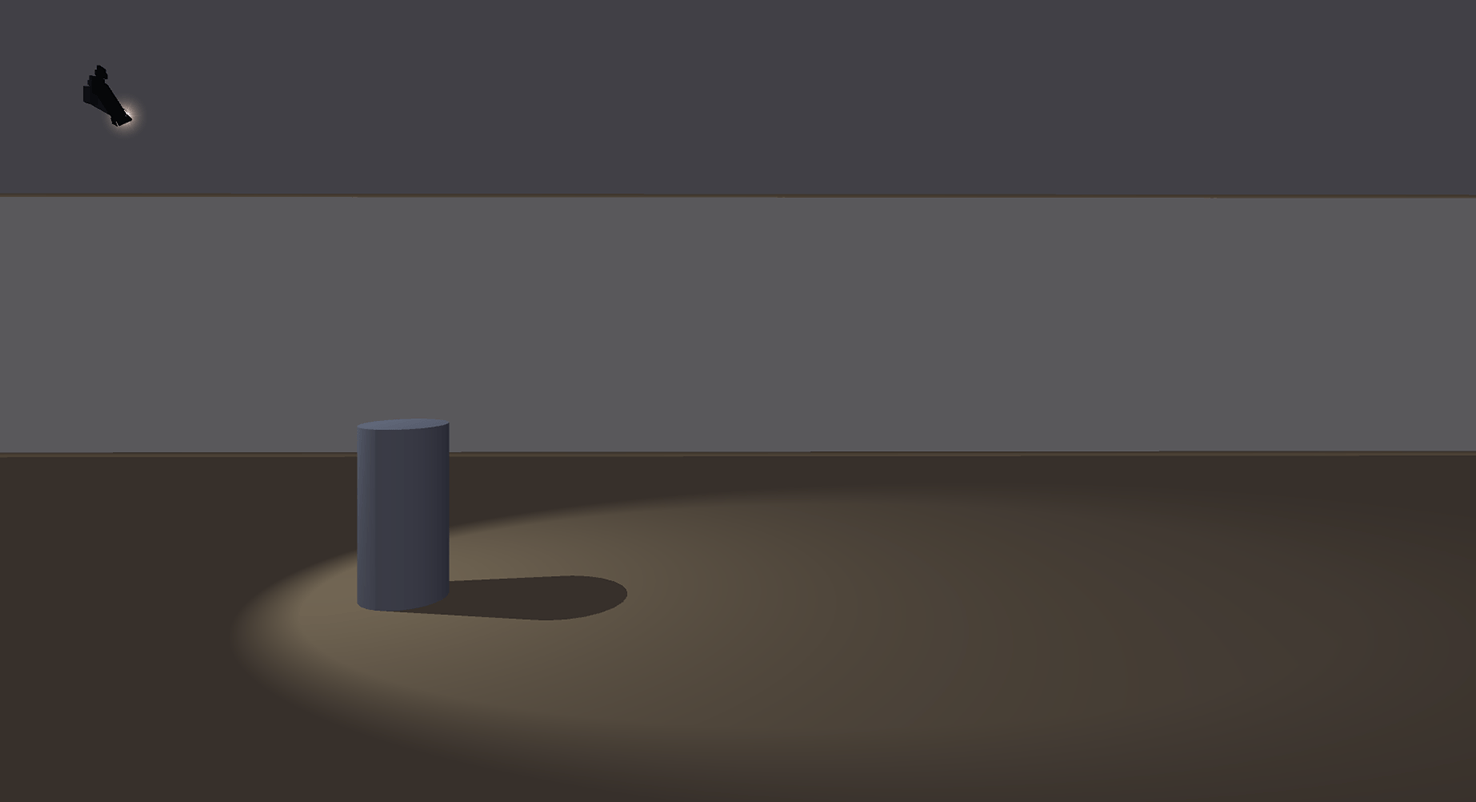
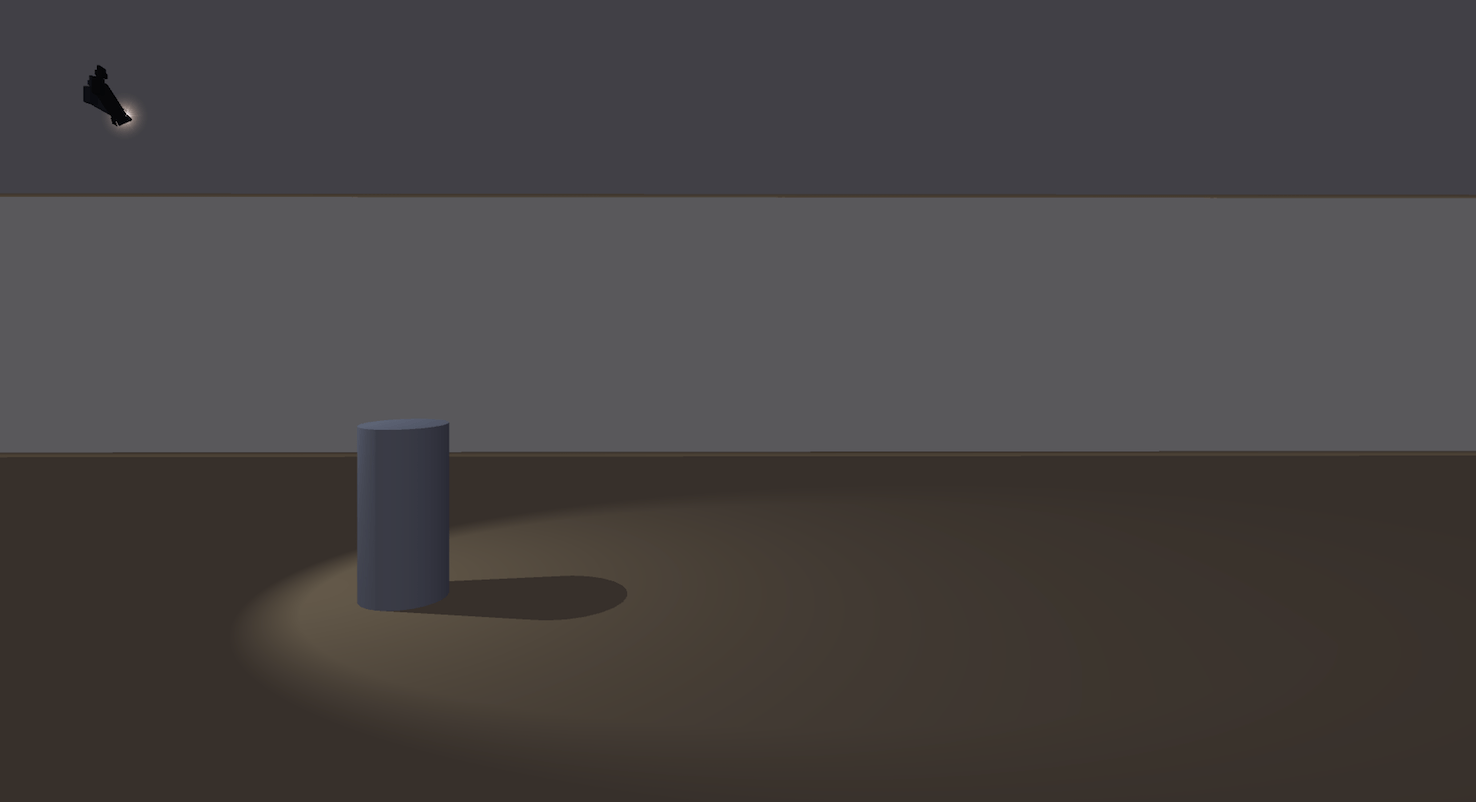
以下の画像は、パラメータが 3D シーンに与える影響を示しています。
リニア = 0.30
二次 = 0.00
リニア = 2.00
二次 = 0.00
リニア = 0.30
二次 = 0.80
スポットライトの設定
スポットライトタイプの光源では、光線の追加パラメータ「角度」と「フォールオフ」を設定できます。
フォールオフ = 1
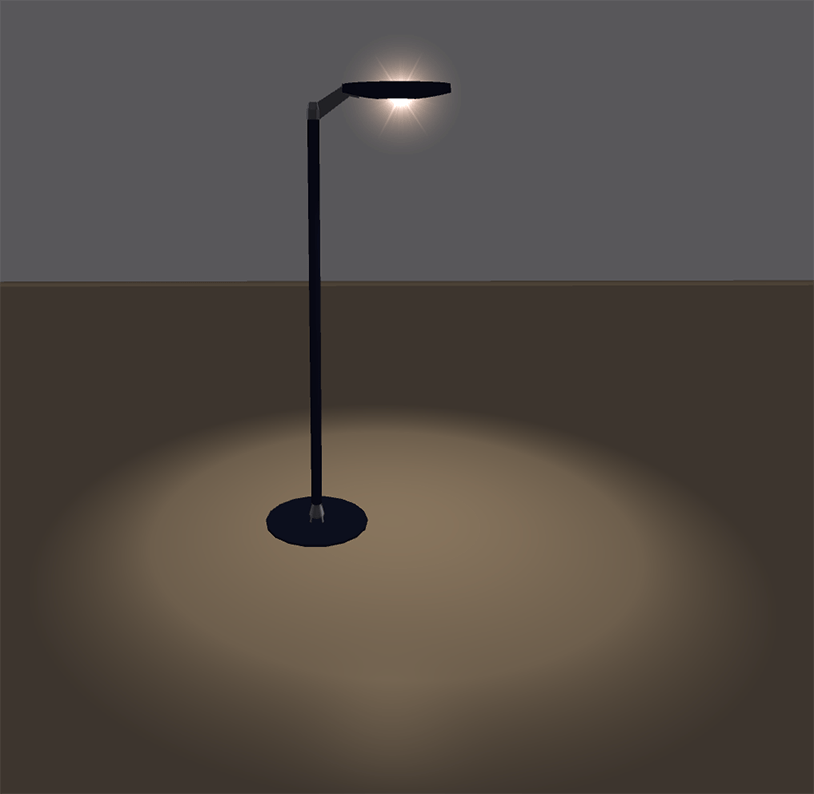
フォールオフ = 1
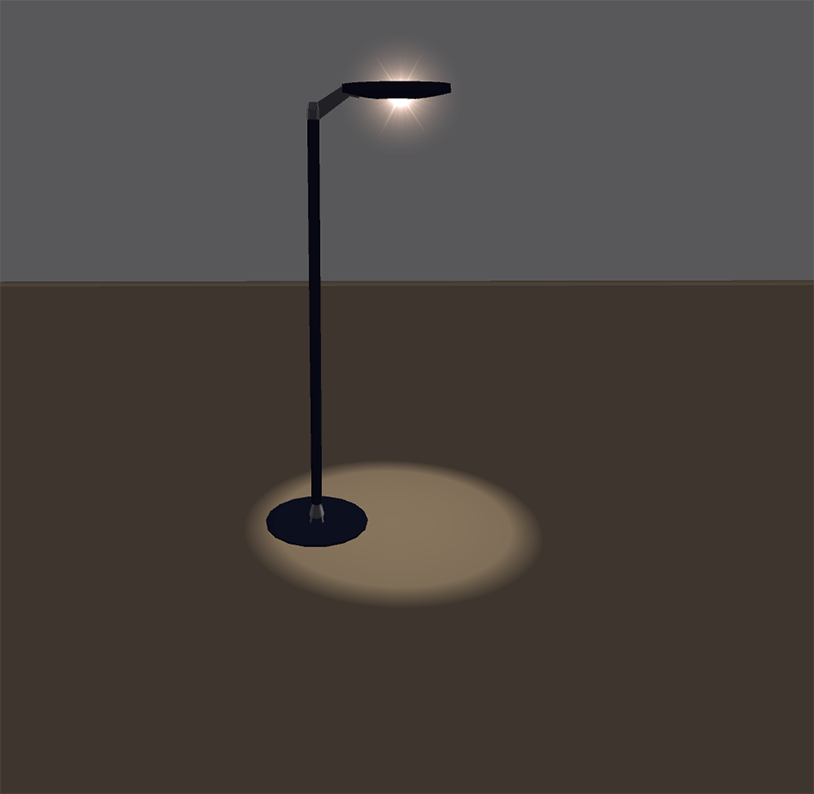
フォールオフ = 12