プロジェクトの操作
Radeon™ ProRender で 3D ビューを書き出す
Radeon™ ProRender は物理ベースのレンダリングエンジンです。パストレーシングアルゴリズムにより、正確な照明とマテリアルレンダリングを実現します。CPU、GPU、またはその両方を使用できます。
このセクションで説明する機能は、Pro edition でのみ全機能を使用できます。Pro ではないエディションでは、より低い解像度の画像のみレンダリングできます。
ProRender の使用を開始するには、メインメニューで「ファイル」>「書き出す」>「Radeon ProRender でレンダリング…」を選択します。
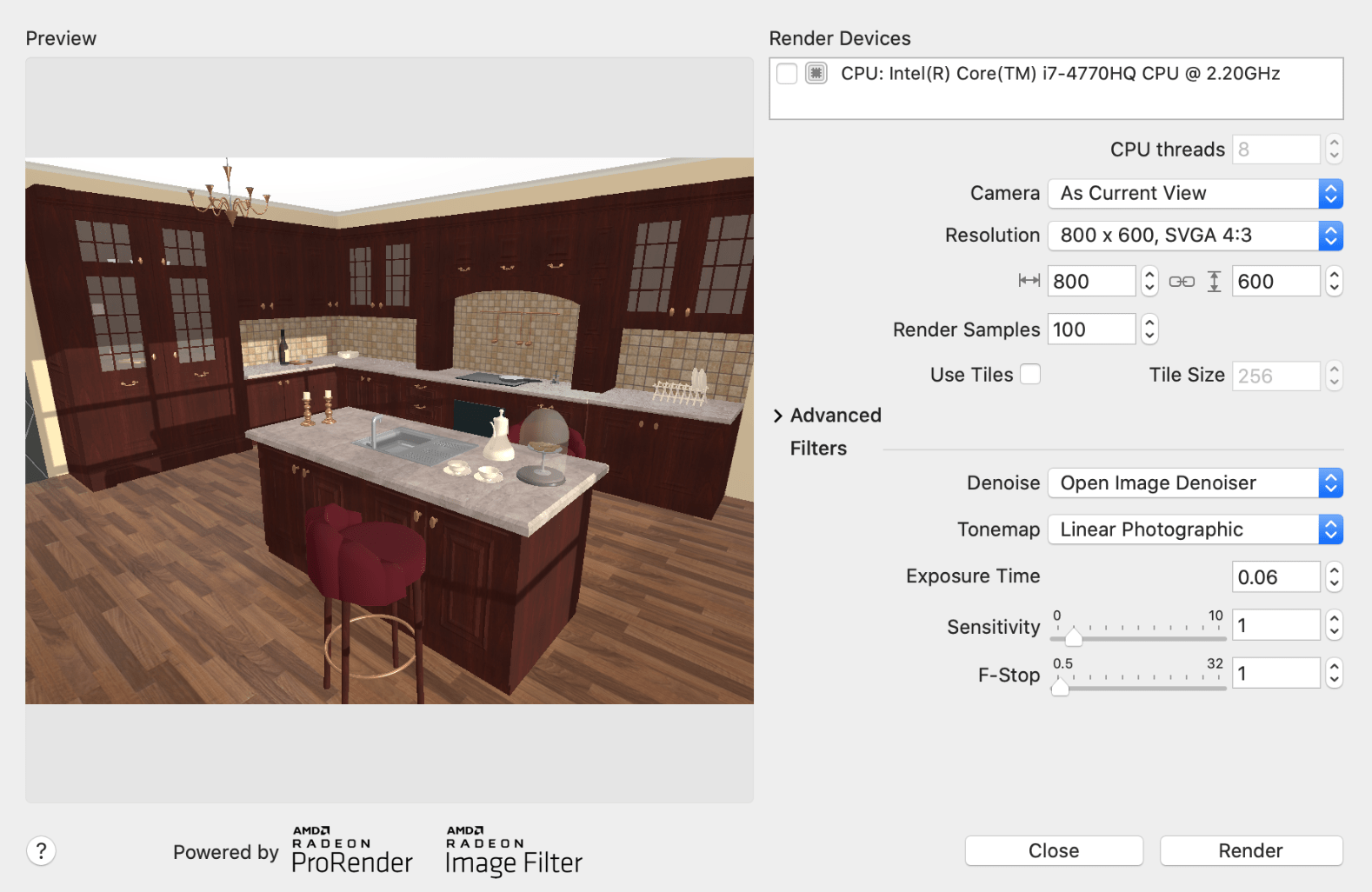
「レンダリングデバイス」ボックスには、CPU や GPU などのレンダリングに使用できるデバイスの一覧が表示されます。
「CPU スレッド数」パラメーターは、CPU レンダリングに使用する CPU スレッドの数を定義します。スレッドの最大数は CPU のモデルによって決まります。
「カメラ」ドロップダウンリストには、現在のプロジェクト内のすべてのカメラが含まれています。レンダリングしたいビューのカメラを選択します。
「解像度」と「サイズ」では、定義済みの画像サイズを選択するか、幅と高さを手動で入力できます。
サンプリングは画像品質を決定する主な要因の 1 つです。ProRender は各ピクセルに多数の光線サンプルを投影します。ピクセルの色は平均値として計算されます。画像は反復的にレンダリングされます。各反復で新しいピクセルサンプルが追加され、画像品質が向上してノイズが減少します。サンプルの数は「レンダリングサンプル数」プロパティで設定できます。値を高くすると品質が向上しますが、処理の完了により多くの時間がかかります。
高解像度の画像のレンダリングには、コンピューターの利用可能なメモリ以上が必要な場合があります。この場合、画像を部分(タイル)に分割して個別にレンダリングできます。その後、タイルはつなぎ合わされます。タイリングを有効にするには、「タイルを使用」オプションを有効にします。「タイルサイズ」でタイルのサイズを調整できます。中サイズや小サイズの画像のタイリングは不要です。
「詳細設定」セクションには、レンダリングエンジンの追加設定があります。これらの設定を表示・非表示にするには、v 字型のアイコンをタップします。
「フィルター」グループの設定については、次のセクションで説明します。
「レンダリング」ボタンでレンダリング処理を開始します。処理が完了するまで、ボタンの機能は「レンダリングを停止」に変わり、タスクをキャンセルできます。
「保存」ボタンでレンダリングされた画像を保存できます。
レンダリングの基本的なアプローチ
レンダラーは、「解像度」リストの平均サイズと「レンダリングサンプル数」が 100 未満で画像を作成するのにかなりの時間がかかる場合があります。時間を効率的に使うために、反復的にレンダリングすることをお勧めします。まず低品質の画像から始めて素早く結果を得て、3D シーンの照明などすべてが正しいことを確認します。その後、高品質の設定でレンダリングします。最終的な品質でレンダリングセッションを実行する前に、複数の中間結果を作成する必要がある場合があることに注意してください。
シーンを素早く評価するには、解像度 800x600 またはそれより小さいサイズで、サンプル数 30〜50 でレンダリングします。レンダリングは約 1 分で終了し、画像はノイジーになります。しかし、3D シーンで修正すべき点があるかどうかの参考になります。
最初の結果が得られるまでの速さに応じて、同じまたはより高い画像サイズとサンプル数の値でテストを実行できます。
「フィルター」設定を調整します。デノイザーを有効にすることをお勧めします。最良の結果が得られる「トーンマップ」フィルターを選択します(たとえば、画像の暗すぎる部分や明るすぎる部分を補正できます)。
結果に満足したら、必要なサイズで高いサンプル数(ほとんどの場合 100 で十分です)の画像をレンダリングします。
選択したフィルターの設定を調整します。その後、画像を保存します。
フィルターの使用
「フィルター」セクションには、手動設定のフォトカメラで写真を撮ったことのあるユーザーに馴染みのある設定が含まれています。基本的に、さまざまな技術を使ってレンダリングされた画像の明るさとコントラストを変更できます。このセクションの設定ではノイズレベルを下げることもできます。
ノイズを低減するには、サンプル数をさらに増やす代わりにデノイザーを有効にします。その結果、許容できるノイズレベルを保ちながら画像を速くレンダリングできます。デノイザーを有効にするには、「デノイズ」プロパティを「なし」以外のオプションに設定します。「なし」を選択するとデノイザーがオフになります。
トーンマッピングは、できるだけ多くのディテールを見えるようにすることで画像を向上させます。画像処理では、この技術は High Dynamic Range (HDR) 画像の作成に使用されます。トーンマッピングは「トーンマップ」ドロップダウンメニューで制御できます。トーンマッピングフィルターの 1 つを選択するか、「なし」を選択してこの機能を無効にすることができます。ほとんどのマッピングフィルターには追加設定があります。
トーンマッパーには「リセット」ボタンが表示される場合があり、デフォルト設定を復元できます。
フィルターはレンダリング完了後に画像に適用されます。画像を再レンダリングせずに、さまざまなフィルターを選択してプロパティを調整できます。
Linear Photographic
Linear Photographic トーンマッパーは、フィルムカメラまたはデジタルカメラが持つ基本設定を提供します。
「露出時間」は、フィルムまたは光センサーが光に露出される時間を定義します。
「感度」は ISO に関連し、カメラ(フィルム)の光への感度を定義します。
「F 値」はカメラの絞りに関連し、センサーまたはフィルムに届く光の量を定義します。
Auto Linear
Auto Linear トーンマッパーは、自動設定のカメラと比較できます。このトーンマッパーは、Linear Photographic トーンマッパーのパラメーターが最適値に設定されているように動作します。
ACES Filmic
ACES Filmic トーンマッパーは、テレビと映画向けの ACES (Academy Color Encoding System) がサポートする標準に関連しています。
「露出」は画像を暗くまたは明るくします。
「コントラスト」は画像のコントラストを制御します。
Reinhard
Reinhard は非線形トーンマッパーで、画像により多くのコントラストを与えることができます。
「プリスケール」は暗い部分の明るさを制御します。
「ポストスケール」は画像全体の明るさを制御します。
「バーン」は明るい部分の明るさを制御します。
Exponential
Exponential トーンマッパーは明るさに応じて彩度を変化させます。
Photographic
Photographic トーンマッパーもフォトカメラをエミュレートします。
「F 値」はカメラの絞りに関連します。センサーまたはフィルムに届く光の量を定義します。
「明るく」はハイライト部分をより明るくします。
「暗く」はシャドウ部分をより暗くします。値を大きくすると色が黒に近づきます。
「露出時間」は、フィルムまたは光センサーが光に露出される時間を定義します。
「感度」は ISO に関連し、カメラ(フィルム)の光への感度を定義します。
「彩度」は「感度」の計算に使用されます。
詳細なレンダリング設定
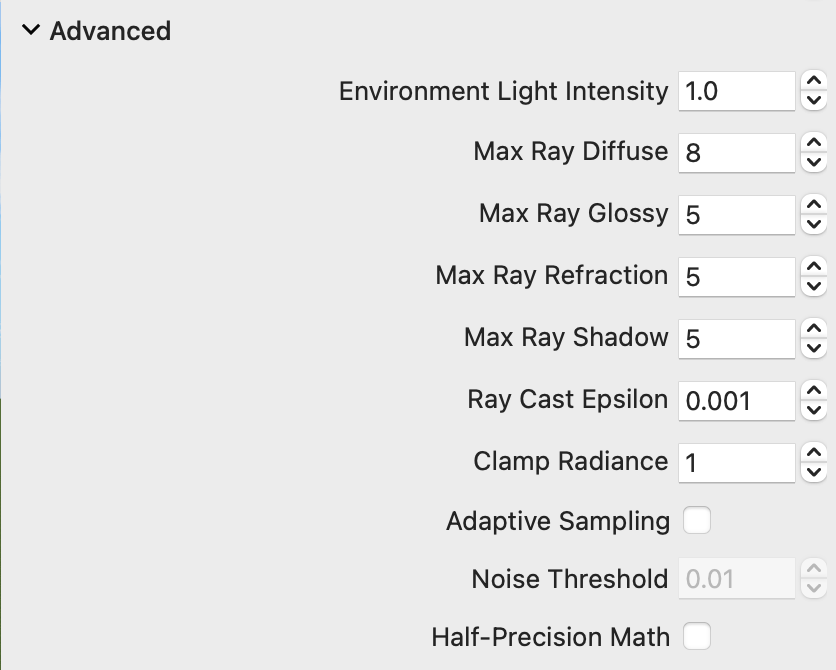
「環境光強度」パラメーターでは、日光または月光の明るさを調整できます。昼光が主な光源となる室内シーンのレンダリングに役立ちます。それ以外の場合は、プロジェクトのランプの明るさを調整してください。屋外シーンが明るすぎる場合は、デフォルト値(1)に戻してください。
「最大レイ拡散」パラメーターは、光線が拡散面でバウンスできる最大回数を制御します。
「最大レイ光沢」パラメーターは、光線が鏡面からバウンスできる最大回数を制御します。
「最大レイ屈折」パラメーターは、光線が屈折できる最大回数を制御します。ガラスなどの透明な素材を対象としています。
「最大レイシャドウ」パラメーターは、透明オブジェクトが投射するシャドウの精度を制御します。
「レイキャストイプシロン」パラメーターは、レイ-サーフェス交差計算のためにジオメトリから光線を移動させるオフセットを決定します。これにより、レイトレーサーに共通する自己シャドウと照明アーティファクトを回避できます(丸め誤差が原因)。
「輝度クランプ」パラメーターは、シーン内のサンプルの強度または最大輝度を制限します。値を大きくすると画像が明るくなります。
サンプリングはアダプティブまたは固定のどちらかです。先述のとおり、サンプリングはノイズを低減することを目的としています。すべてのサンプルが採取される前にノイズレベルが許容できるようになる場合があります。この場合、それ以上のサンプリングは大きな改善をもたらさないため、レンダリングを停止できます。実際の画像にはノイズレベルが異なる領域があります。「アダプティブサンプリング」モードでは、ノイジーな領域が特定され、より多くのサンプリング反復が行われます。ノイズレベルが「ノイズしきい値」の値を下回る領域ではサンプリングが停止します。「アダプティブサンプリング」モードはほとんどの場合にお勧めです。
ノイズを少なくするには、「ノイズしきい値」を下げる必要があります。このパラメーターをゼロに設定することは、「アダプティブサンプリング」をオフにするのと同じ固定サンプリングモードを使用することと同等です。
固定サンプリングモードでは、画像全体が均一にサンプリングされます。この方法は、すべての領域で同様のノイズレベルを持つ画像に使用できます。このモードのサンプル数は「レンダリングサンプル数」パラメーターで定義されます。
「半精度演算」オプションを使うと、品質をわずかに犠牲にしてメモリを節約しパフォーマンスを向上させます。