Работа с проектами
Экспорт 3D вида с помощью Radeon™ ProRender
Radeon™ ProRender — физически корректный рендерер. Используя алгоритмы трассировки пути, он создает точные изображения с реалистичным освещением и материалами. Может задействовать CPU, GPU или оба устройства одновременно.
Функциональность, описанная в этом разделе, в полном объеме доступна только в редакции Pro. В редакции без Pro можно выполнять рендеринг только с низким разрешением.
Чтобы начать работу с ProRender, выберите Файл > Экспорт > Рендеринг с помощью Radeon ProRender… в главном меню.
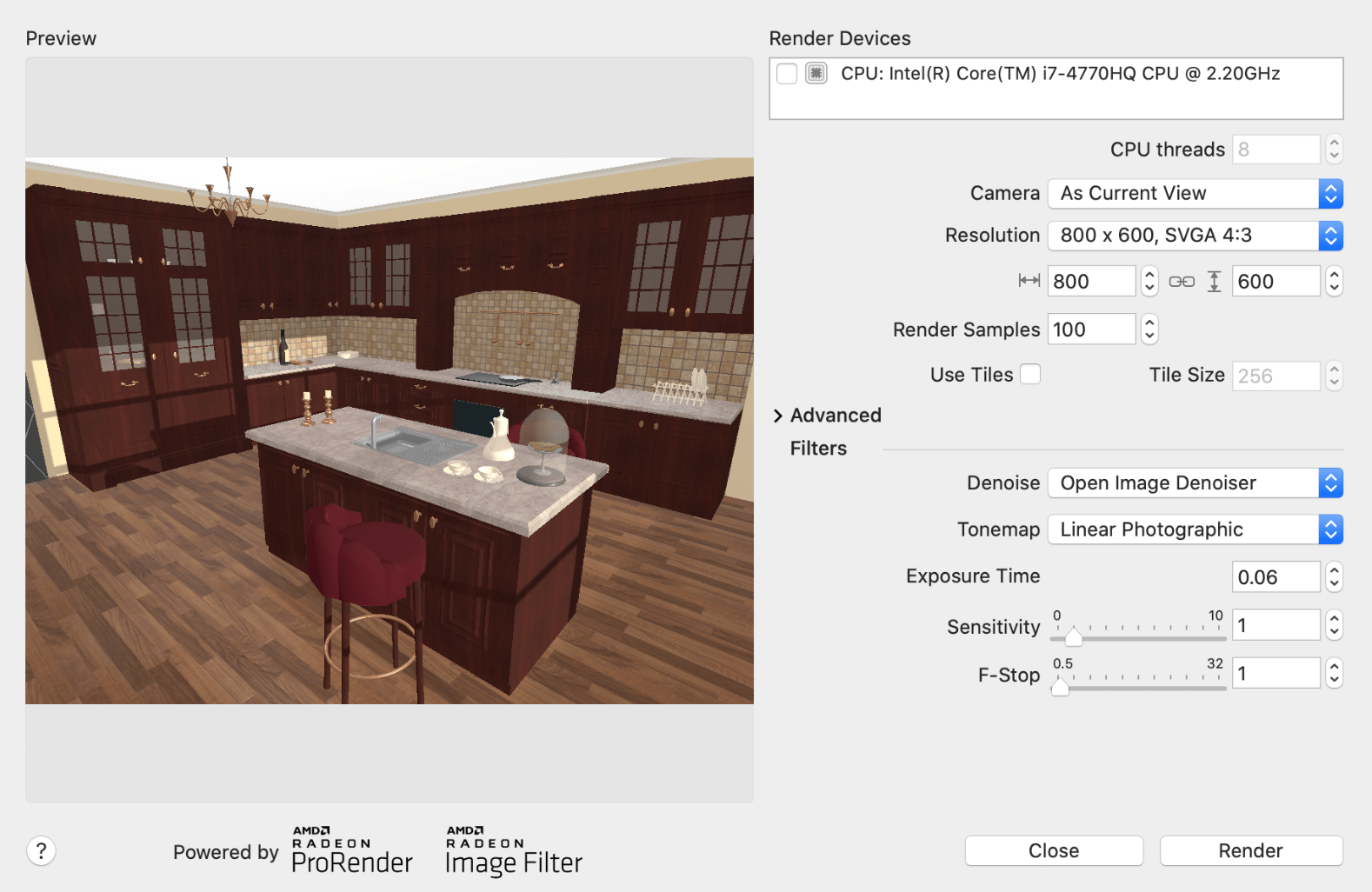
В поле Устройства рендеринга перечислены доступные устройства для рендеринга, например CPU или GPU.
Параметр Потоки CPU определяет количество потоков CPU, используемых при рендеринге на CPU. Максимальное количество потоков определяется моделью процессора.
Раскрывающийся список Камера содержит все камеры текущего проекта. Выберите камеру с нужным ракурсом для рендеринга.
Параметры Разрешение и Размер позволяют выбрать один из предустановленных размеров изображения или ввести ширину и высоту вручную.
Сэмплирование — один из основных факторов, определяющих качество изображения. ProRender отправляет несколько лучей-сэмплов на каждый пиксель. Затем цвет пикселя вычисляется как среднее значение. Изображение формируется итерационно: с каждой итерацией добавляется новый сэмпл пикселя, что повышает качество изображения и снижает уровень шума. Количество сэмплов задается параметром Проходов рендеринга. Чем выше значение, тем лучше качество, но тем больше времени требуется на выполнение.
Рендеринг изображений с высоким разрешением может потребовать больше памяти, чем доступно на компьютере. В этом случае изображение можно разделить на части (тайлы) для раздельного рендеринга, после чего тайлы будут объединены. Чтобы включить разбивку на тайлы, активируйте параметр Использовать тайлы. С помощью параметра Размер тайла можно настроить размер тайлов. Для изображений среднего и малого размера разбивка на тайлы не нужна.
Раздел Дополнительно содержит расширенные настройки рендерера. Чтобы показать или скрыть эти настройки, нажмите на значок в форме галочки.
Группа настроек Фильтры описана в следующем разделе.
Кнопка Рендер запускает процесс рендеринга. До завершения процесса кнопка меняет функцию на Остановить рендеринг, позволяя отменить задачу.
Кнопка Сохранить позволяет сохранить готовое изображение.
Основной подход к рендерингу
Рендерер может потребовать значительного времени для создания изображения со средними размерами из списка Разрешение и количеством Проходов рендеринга менее 100. Поэтому для эффективного использования времени рекомендуется выполнять рендеринг итерационно. Начните с изображения более низкого качества для получения быстрых результатов и убедитесь, что освещение и всё остальное в 3D сцене выглядит правильно. Затем выполните рендеринг с высококачественными настройками. Учтите, что перед финальным сеансом рендеринга с нужным качеством может потребоваться несколько промежуточных попыток.
Чтобы быстро оценить сцену, выполните рендеринг с разрешением 800x600 или меньшим и количеством сэмплов 30–50. Рендеринг завершится примерно за минуту, и изображение будет зашумленным. Но это даст представление о том, что нужно исправить в 3D сцене.
В зависимости от скорости получения первого результата можно выполнить следующие тесты с теми же или более высокими значениями размера изображения и количества сэмплов.
Настройте параметры Фильтров. Рекомендуется включить шумоподавление. Выберите один из фильтров Тональная фильтрация, который дает наилучший результат (например, позволяет скорректировать слишком темные или слишком светлые участки изображения).
Когда результат вас устроит, выполните рендеринг изображения с нужными размерами и высоким количеством сэмплов (в большинстве случаев достаточно 100).
Настройте параметры выбранного фильтра. Затем сохраните изображение.
Использование фильтров
Раздел Фильтры содержит настройки, знакомые пользователям, которые снимали на фотокамеру в ручном режиме. По существу, они позволяют изменять яркость и контрастность готового изображения различными способами. Настройки в этом разделе также позволяют снижать уровень шума.
Чтобы уменьшить шум, можно активировать шумоподавитель вместо дальнейшего увеличения количества сэмплов. В результате рендеринг изображения выполняется быстрее при приемлемом уровне шума. Чтобы включить шумоподавитель, установите для параметра Шумоподавление любое значение, кроме Нет. Выбор значения Нет отключает шумоподавитель.
Тонмаппинг улучшает изображения, делая видимыми как можно больше деталей. В обработке изображений эта технология используется для создания изображений с расширенным динамическим диапазоном (HDR). Управлять тонмаппингом можно через раскрывающееся меню Тональная фильтрация. Оно позволяет выбрать один из фильтров тонмаппинга или отключить эту функцию, выбрав Нет. Большинство фильтров тонмаппинга имеют дополнительные настройки.
Тонмапперы могут отображать кнопку Сбросить, позволяющую восстановить настройки по умолчанию.
Обратите внимание, что фильтры применяются к изображению после завершения рендеринга. Можно выбирать различные фильтры и настраивать их параметры без повторного рендеринга изображения.
Linear Photographic
Тонмаппер Linear Photographic предоставляет основные настройки, которые есть у пленочной или цифровой фотокамеры.
Время выдержки определяет, как долго пленка или световой сенсор подвергается воздействию света.
Чувствительность соответствует ISO — чувствительности камеры (пленки) к свету.
Диафрагма связана с апертурой камеры и определяет количество света, достигающего сенсора или пленки.
Auto Linear
Тонмаппер Auto Linear можно сравнить с камерой в автоматическом режиме. Он работает так, как если бы параметры тонмаппера Linear Photographic были установлены на оптимальные значения.
ACES Filmic
Тонмаппер ACES Filmic основан на стандарте ACES (Academy Color Encoding System), используемом в телевидении и кино.
Экспозиция делает изображение темнее или светлее.
Контраст управляет контрастностью изображения.
Reinhard
Reinhard — нелинейный тонмаппер, который нередко придает изображению более высокую контрастность.
Премасштабирование управляет яркостью темных областей.
Постмасштабирование управляет яркостью всего изображения.
Горение управляет яркостью светлых областей.
Exponential
Тонмаппер Exponential изменяет насыщенность в зависимости от яркости.
Photographic
Тонмаппер Photographic также эмулирует фотокамеру.
Диафрагма связана с апертурой камеры и определяет количество света, достигающего сенсора или пленки.
Засветление делает засвеченные области ярче.
Затемнение делает затененные области темнее. Более высокие значения приближают цвета к черному.
Время выдержки определяет, как долго пленка или световой сенсор подвергается воздействию света.
Чувствительность соответствует ISO — чувствительности камеры (пленки) к свету.
Насыщенность используется для вычисления Чувствительности.
Расширенные настройки рендеринга
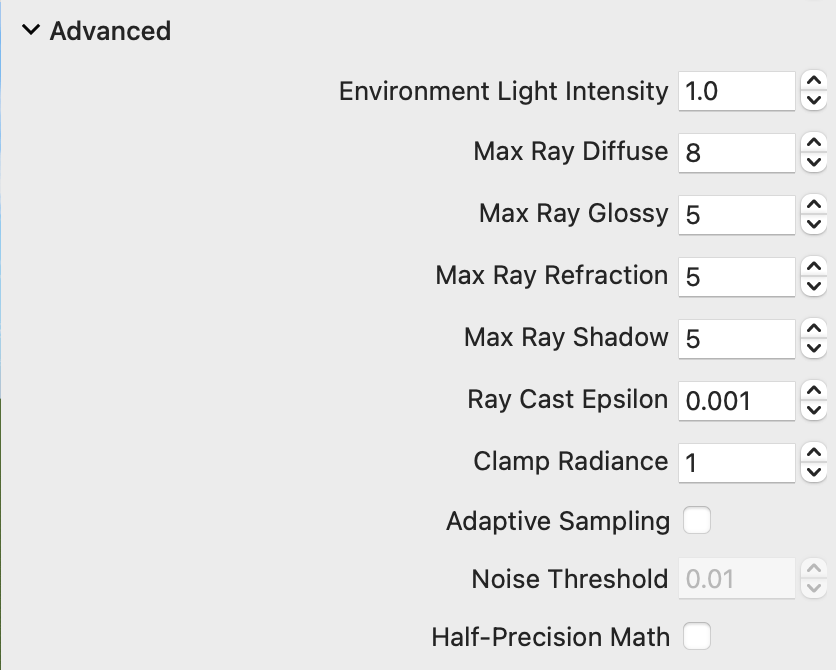
Параметр Яркость окружающего света позволяет регулировать яркость солнечного или лунного света. Это может помочь при рендеринге интерьеров, в которых дневной свет должен быть основным источником освещения. В противном случае настройте яркость светильников в проекте. Если внешняя сцена слишком яркая, восстановите значение по умолчанию, равное 1.
Параметр Глубина диффузных лучей управляет максимальным количеством отражений светового луча от диффузных поверхностей.
Параметр Глубина зеркальных лучей управляет максимальным количеством отражений луча от зеркальных поверхностей.
Параметр Глубина лучей преломления управляет максимальным количеством преломлений светового луча и предназначен для прозрачных материалов, таких как стекло.
Параметр Глубина лучей тени управляет точностью теней, отбрасываемых прозрачными объектами.
Параметр Эпсилон лучей определяет смещение, используемое для отведения световых лучей от геометрии при вычислениях пересечения луча с поверхностью. Это помогает избежать самозатенения и световых артефактов, характерных для трассировщиков лучей и вызванных ошибками округления.
Параметр Ограничить сияние ограничивает интенсивность или максимальную яркость сэмплов в сцене. Более высокие значения дают более яркие изображения.
Сэмплирование может быть адаптивным или фиксированным. Как уже было сказано, сэмплирование направлено на снижение уровня шума. Иногда уровень шума становится приемлемым еще до завершения всех сэмплов. В таком случае дальнейшее сэмплирование не дает существенного улучшения, и рендеринг можно остановить. В реальных изображениях разные области имеют разный уровень шума. В режиме Адаптивная выборка более зашумленные области получают больше итераций сэмплирования. Сэмплирование останавливается в областях, где уровень шума ниже значения Порог шума. Режим Адаптивная выборка рекомендуется в большинстве случаев.
Для снижения шума необходимо уменьшить значение Порог шума. Установка этого параметра в ноль равнозначна использованию режима фиксированного сэмплирования, то есть отключению Адаптивная выборка.
В режиме фиксированного сэмплирования всё изображение сэмплируется равномерно. Этот метод можно применять для изображений с одинаковым уровнем шума во всех областях. Количество сэмплов в этом режиме определяется параметром Проходов рендеринга.
Параметр Арифметика Половинной Точности экономит память и повышает производительность за счет незначительного снижения качества.