Praca z projektami
Eksportowanie widoku 3D z Radeon™ ProRender
Radeon™ ProRender to silnik renderowania oparty na fizyce. Dzięki algorytmom śledzenia ścieżek tworzy dokładne rendery oświetlenia i materiałów. Może korzystać z procesorów CPU, GPU lub obu.
Funkcje opisane w tej sekcji są dostępne w pełnym zakresie tylko w wersji Pro. W wersji innej niż Pro można renderować obrazy jedynie w niższych rozdzielczościach.
Aby rozpocząć korzystanie z ProRender, wybierz Plik > Eksportuj > Renderuj z Radeon ProRender… w menu głównym.
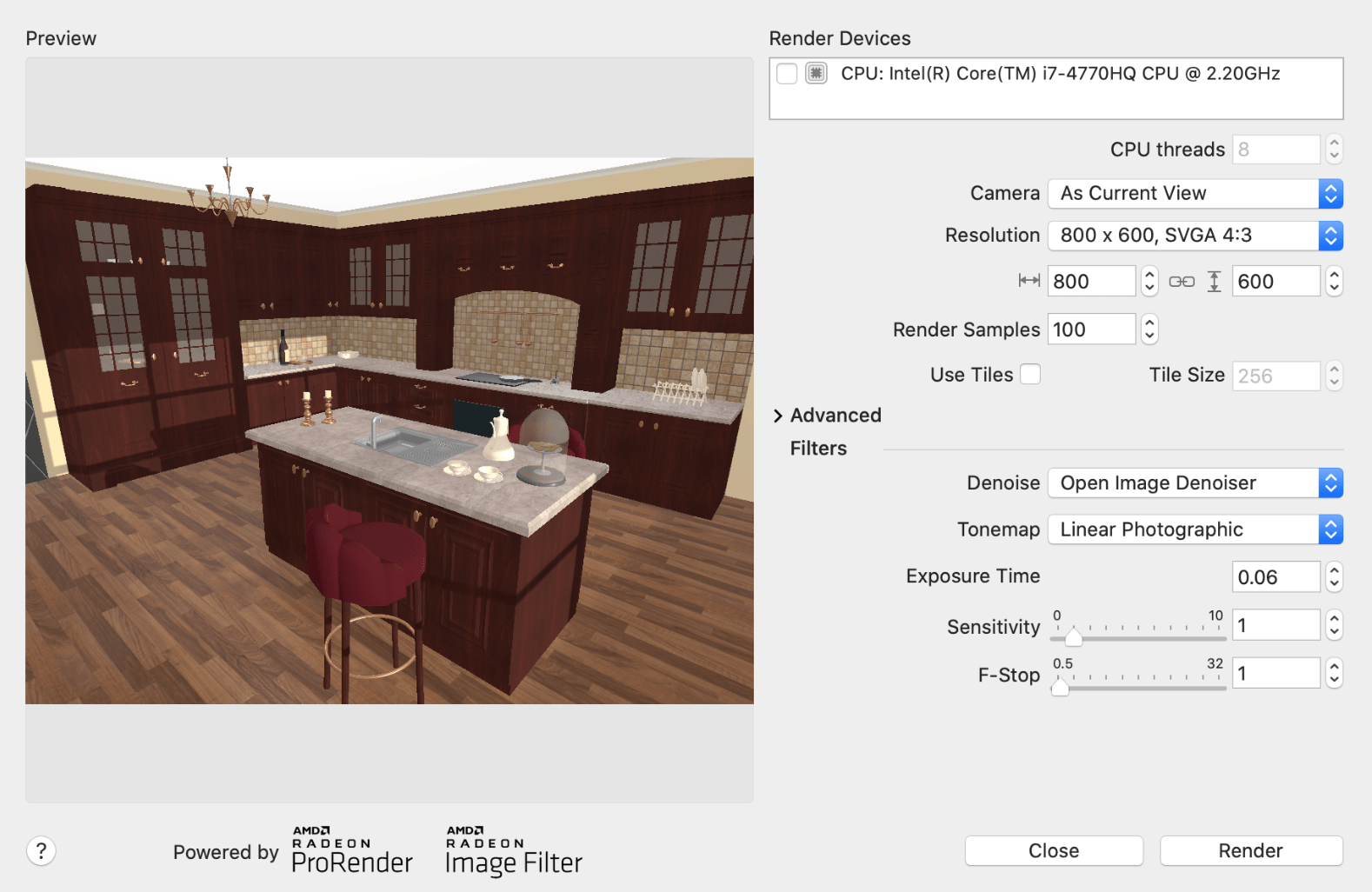
Pole Urządzenia renderujące zawiera listę dostępnych urządzeń, które można wykorzystać do renderowania, takich jak CPU lub GPU.
Parametr Wątki CPU określa liczbę wątków CPU używanych do renderowania na CPU. Maksymalna liczba wątków jest określona przez model procesora.
Lista rozwijana Kamera zawiera wszystkie kamery w bieżącym projekcie. Wybierz kamerę z widokiem, który chcesz renderować.
Opcje Rozdzielczość i Rozmiar pozwalają wybrać jeden z predefiniowanych rozmiarów obrazu lub ręcznie wprowadzić szerokość i wysokość.
Próbkowanie jest jednym z głównych czynników określających jakość obrazu. ProRender rzuca określoną liczbę próbek promieni na każdy piksel. Kolor piksela jest następnie obliczany jako wartość uśredniona. Obraz jest renderowany iteracyjnie. Nowa próbka piksela jest dodawana z każdą iteracją, zwiększając jakość obrazu i redukując szum. Liczbę próbek można ustawić za pomocą właściwości Próbki renderowania. Wyższa wartość daje lepszy obraz, ale wymaga więcej czasu na ukończenie procesu.
Renderowanie obrazów w wysokiej rozdzielczości może wymagać więcej pamięci, niż jest dostępne na komputerze. W takim przypadku obraz można podzielić na części (kafelki), aby renderować je osobno. Następnie kafelki zostaną złączone. Aby włączyć kafelkowanie, aktywuj opcję Użyj kafelków. Za pomocą opcji Rozmiar kafelka można dostosować rozmiar kafelków. Kafelkowanie obrazów średniej i małej wielkości jest zbędne.
Sekcja Zaawansowane zawiera dodatkowe ustawienia silnika renderowania. Aby pokazać lub ukryć te ustawienia, stuknij ikonę w kształcie litery V.
Grupa ustawień Filtry jest opisana w następnej sekcji.
Przycisk Renderuj uruchamia proces renderowania. Do czasu zakończenia procesu przycisk zmienia swoją funkcję na Zatrzymaj renderowanie, umożliwiając anulowanie zadania.
Przycisk Zachowaj pozwala zapisać wyrenderowany obraz.
Podstawowe podejście do renderowania
Renderowanie może zająć sporo czasu w przypadku obrazu o średnich wymiarach z listy Rozdzielczość i liczby Próbek renderowania poniżej 100. Dlatego, aby efektywnie wykorzystać czas, zaleca się renderowanie iteracyjne. Zacznij od obrazu o niższej jakości, aby uzyskać szybsze wyniki i upewnić się, że oświetlenie i wszystko inne w scenie 3D jest w porządku. Następnie renderuj z ustawieniami wysokiej jakości. Pamiętaj, że możesz potrzebować wielu wyników pośrednich przed uruchomieniem ostatecznej sesji renderowania z żądaną jakością.
Aby szybko ocenić scenę, renderuj ją w rozdzielczości 800x600 lub nawet mniejszej, z liczbą próbek 30-50. Renderowanie zakończy się w około minutę, a obraz będzie zawierał szum. Ale da to wyobrażenie o tym, czy cokolwiek należy poprawić w scenie 3D.
W zależności od tego, jak szybko otrzymasz pierwszy wynik, możesz przeprowadzić kolejne testy z tymi samymi lub wyższymi wartościami rozmiaru obrazu i liczby próbek.
Dostosuj ustawienia Filtrów. Zaleca się włączenie denoisera. Wybierz jeden z filtrów Tonemap, który daje najlepszy wynik (np. pozwala korygować fragmenty obrazu, które mogą być zbyt ciemne lub zbyt jasne).
Gdy będziesz zadowolony z wyniku, wyrenderuj obraz w potrzebnych wymiarach z dużą liczbą próbek (100 powinno wystarczyć w większości przypadków).
Dostosuj ustawienia wybranego filtra. Następnie zapisz obraz.
Używanie filtrów
Sekcja Filtry zawiera ustawienia, które mogą być znane użytkownikom, którzy kiedykolwiek robili zdjęcia aparatem fotograficznym z ręcznymi ustawieniami. W zasadzie pozwalają one zmieniać jasność i kontrast wyrenderowanego obrazu przy użyciu różnych technik. Ustawienia w tej sekcji pozwalają również zmniejszyć poziom szumu.
Aby zredukować szum, możesz aktywować denoiser zamiast dalszego zwiększania liczby próbek. Dzięki temu możesz szybciej wyrenderować obraz, zachowując akceptowalny poziom szumu. Aby włączyć denoiser, ustaw właściwość Denoiser na dowolną opcję inną niż Brak. Wybranie opcji Brak wyłącza denoiser.
Mapowanie tonalne ulepsza obrazy, czyniąc widocznymi jak najwięcej detali. W przetwarzaniu obrazów technika ta jest używana do tworzenia obrazów o wysokim zakresie dynamicznym (HDR). Możesz kontrolować mapowanie tonalne za pomocą menu rozwijanego Tonemap. Pozwala ono wybrać jeden z filtrów mapowania tonalnego lub dezaktywować tę funkcję, wybierając opcję Brak. Większość filtrów mapowania ma dodatkowe ustawienia.
Maperzy tonalne mogą wyświetlać przycisk Resetuj, który umożliwia przywrócenie ustawień domyślnych.
Pamiętaj, że filtry są stosowane do obrazu po zakończeniu renderowania. Możesz wybierać różne filtry i dostosowywać ich właściwości bez ponownego renderowania obrazu.
Liniowy fotograficzny
Maper tonalny liniowy fotograficzny daje podstawowe ustawienia, jakie ma aparat filmowy lub cyfrowy.
Czas naświetlania określa, jak długo film lub czujnik światła jest wystawiony na działanie światła.
Czułość odnosi się do ISO, które określa czułość aparatu (filmu) na światło.
Przysłona jest związana z aperturą aparatu i określa ilość światła docierającego do czujnika lub filmu.
Automatyczny liniowy
Maper tonalny automatyczny liniowy można porównać do aparatu z automatycznymi ustawieniami. Ten maper tonalny działa tak, jakby parametry mapera liniowego fotograficznego były ustawione na optymalne wartości.
ACES Filmic
Maper tonalny ACES Filmic jest związany ze standardem obsługiwanym przez ACES (Academy Color Encoding System) dla telewizji i filmu.
Ekspozycja przyciemnia lub rozjaśnia obraz.
Kontrast kontroluje kontrast obrazu.
Reinhard
Reinhard to nieliniowy maper tonalny, który często może nadać obrazowi większy kontrast.
Przedskalowanie kontroluje jasność ciemniejszych obszarów.
Postskalowanie kontroluje jasność całego obrazu.
Spalanie kontroluje jasność jaśniejszych obszarów.
Wykładniczy
Maper tonalny wykładniczy zmienia nasycenie w zależności od jasności.
Fotograficzny
Maper tonalny fotograficzny również emuluje aparat fotograficzny.
Przysłona jest związana z aperturą aparatu. Określa ilość światła docierającego do czujnika lub filmu.
Rozjaśnienie sprawia, że zaznaczone obszary są jaśniejsze.
Przyciemnienie sprawia, że zacienione obszary są ciemniejsze. Wyższe wartości przybliżają kolory do czerni.
Czas naświetlania określa, jak długo film lub czujnik światła jest wystawiony na działanie światła.
Czułość odnosi się do ISO, które określa czułość aparatu (filmu) na światło.
Nasycenie służy do obliczania Czułości.
Zaawansowane ustawienia renderowania
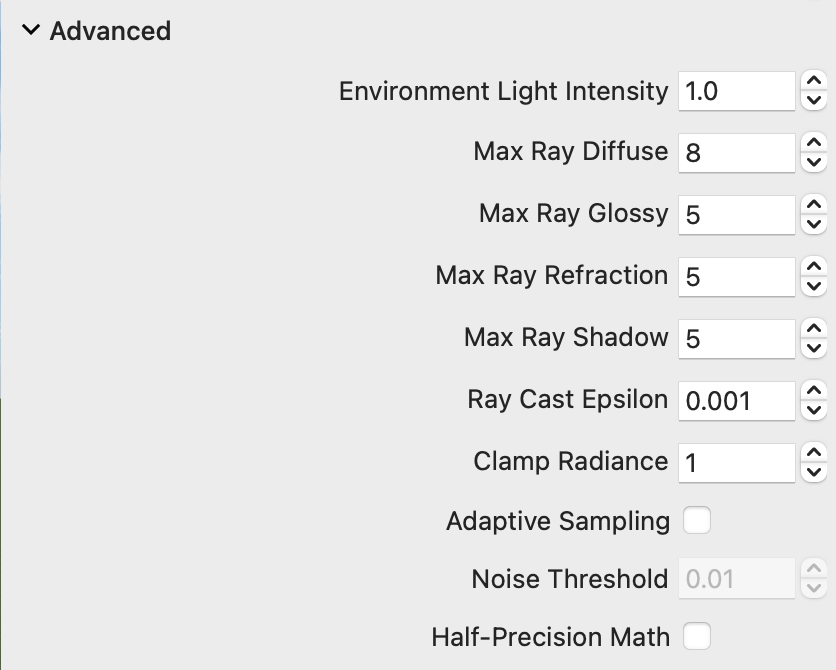
Parametr Intensywność światła otoczenia pozwala regulować jasność światła słonecznego lub księżycowego. Może pomóc w renderowaniu scen wnętrzarskich, w których światło dzienne ma być głównym źródłem światła. W przeciwnym razie dostosuj jasność lamp w projekcie. Jeśli scena zewnętrzna jest zbyt jasna, przywróć wartość domyślną wynoszącą 1.
Parametr Maks. promień rozproszony kontroluje maksymalną liczbę odbić promienia świetlnego od powierzchni rozproszonych.
Parametr Maks. promień połyskliwy kontroluje maksymalną liczbę odbić promienia od powierzchni lustrzanych.
Parametr Maks. promień załamania kontroluje maksymalną liczbę załamań promienia świetlnego i jest przeznaczony dla przezroczystych materiałów, takich jak szkło.
Parametr Maks. promień cienia kontroluje dokładność cieni rzucanych przez przezroczyste obiekty.
Parametr Epsilon rzutowania promienia określa przesunięcie używane do odsuwania promieni świetlnych od geometrii na potrzeby obliczeń przecięcia promienia z powierzchnią. Pomaga to unikać samocieniowania i artefaktów oświetlenia typowych dla śledzenia promieni, spowodowanych błędami zaokrąglania.
Parametr Ograniczenie luminancji ogranicza intensywność, czyli maksymalną jasność próbek w scenie. Wyższe wartości dają jaśniejsze obrazy.
Próbkowanie może być adaptacyjne lub stałe. Jak już wspomniano, próbkowanie ma na celu redukcję szumu. Czasami poziom szumu staje się akceptowalny jeszcze przed pobraniem wszystkich próbek. W takim przypadku dalsze próbkowanie nie przynosi znaczącej poprawy i renderowanie można zatrzymać. W rzeczywistości obrazy mają obszary o różnych poziomach szumu. W trybie Próbkowanie adaptacyjne identyfikowane są bardziej zaszumione obszary i przeprowadzanych jest więcej iteracji próbkowania. Próbkowanie zatrzymuje się w obszarach, gdzie poziom szumu jest poniżej wartości Próg szumu. Tryb Próbkowanie adaptacyjne jest zalecany w większości przypadków.
Aby zmniejszyć szum, należy obniżyć wartość Progu szumu. Ustawienie tego parametru na zero jest równoważne użyciu trybu próbkowania stałego, co odpowiada wyłączeniu opcji Próbkowanie adaptacyjne.
W trybie próbkowania stałego cały obraz jest próbkowany równomiernie. Metoda ta może być stosowana do obrazów o podobnych poziomach szumu we wszystkich obszarach. Liczba próbek w tym trybie jest określona przez parametr Próbki renderowania.
Opcja Matematyka półprecyzyjna oszczędza pamięć i poprawia wydajność kosztem nieznacznie obniżonej jakości.