Obszar roboczy Live Home 3D
Główne okno
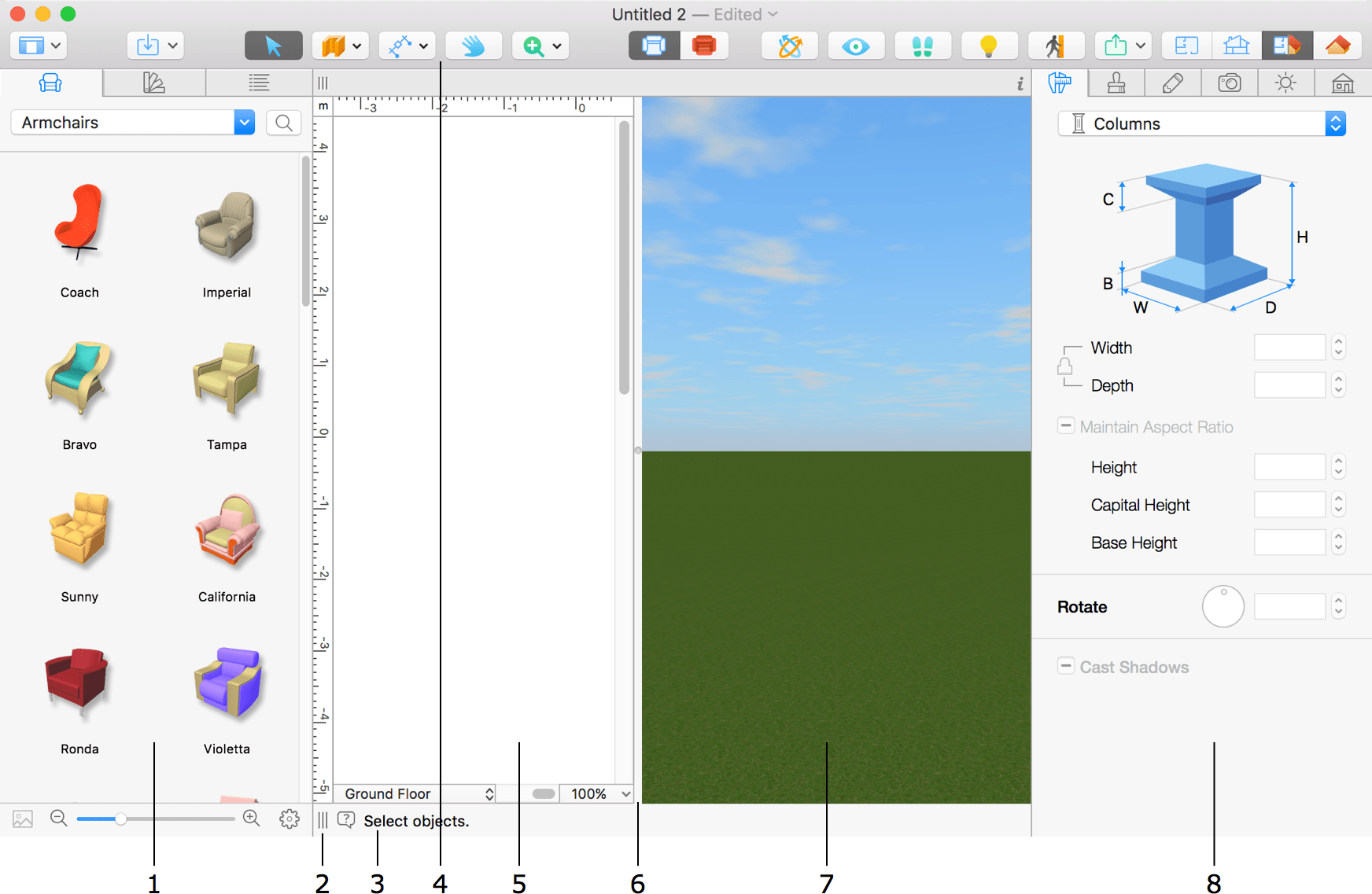
1 – Panel Biblioteka może wyświetlać bibliotekę obiektów 3D, materiałów lub Drzewo projektu.
2 – Uchwyt do zmiany szerokości panelu Biblioteka.
3 – Pasek podpowiedzi. W zależności od kontekstu informuje, jakie działanie można aktualnie wykonać. Ikona ze znakiem zapytania otwiera okno Instruktora pomocy z krótką instrukcją.
4 – Pasek narzędzi z narzędziami planu 2D, widoku 3D lub widoku elewacji 2D. Dostępny zestaw narzędzi zależy od aktywowanego widoku.
5 – Obszar widoku 2D do edycji rzutu kondygnacji lub elewacji. Szczegółowe informacje zawiera sekcja Widok planu 2D.
6 – Pasek podziału między widokami 2D i 3D. Przesuń go, aby rozdzielić przestrzeń między widokami.
7 – Obszar widoku 3D. Szczegółowe informacje zawiera sekcja Widok 3D.
8 – Inspektor.
Sterowanie widokami i panelami
Na pasku narzędzi znajdują się przyciski umożliwiające konfigurację wyglądu głównego okna.
 – Przycisk Widok po lewej stronie otwiera menu rozwijane umożliwiające wybór trybu wyświetlania panelu Biblioteka i Inspektora.
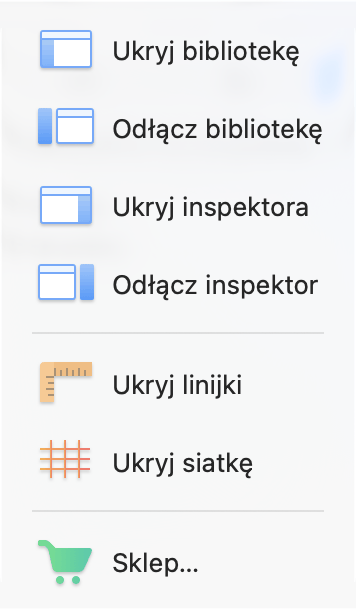
Za pomocą menu rozwijanego możesz pokazywać lub ukrywać panel Biblioteka i Inspektora. Możesz również odłączyć te panele od głównego okna.
Polecenia w kolejnej sekcji umożliwiają pokazywanie lub ukrywanie linijek i siatki w widoku planu 2D.
Na końcu opcja Sklep otwiera Sklep wewnątrzaplikacyjny, w którym możesz kupić dodatkową zawartość lub uaktualnić licencję.
 – Otwórz lub zamknij panel Biblioteka, który zawiera biblioteki obiektów i materiałów oraz Drzewo projektu.
 – Otwórz lub zamknij Inspektora.
 – Wyświetl widok planu 2D.
 – Wyświetl widok elewacji 2D. (Tylko edycja Pro)
 – Wyświetl widoki 2D i 3D jednocześnie w trybie podzielonego ekranu.
 – Wyświetl widok 3D.