Área de trabalho do Live Home 3D
A janela principal
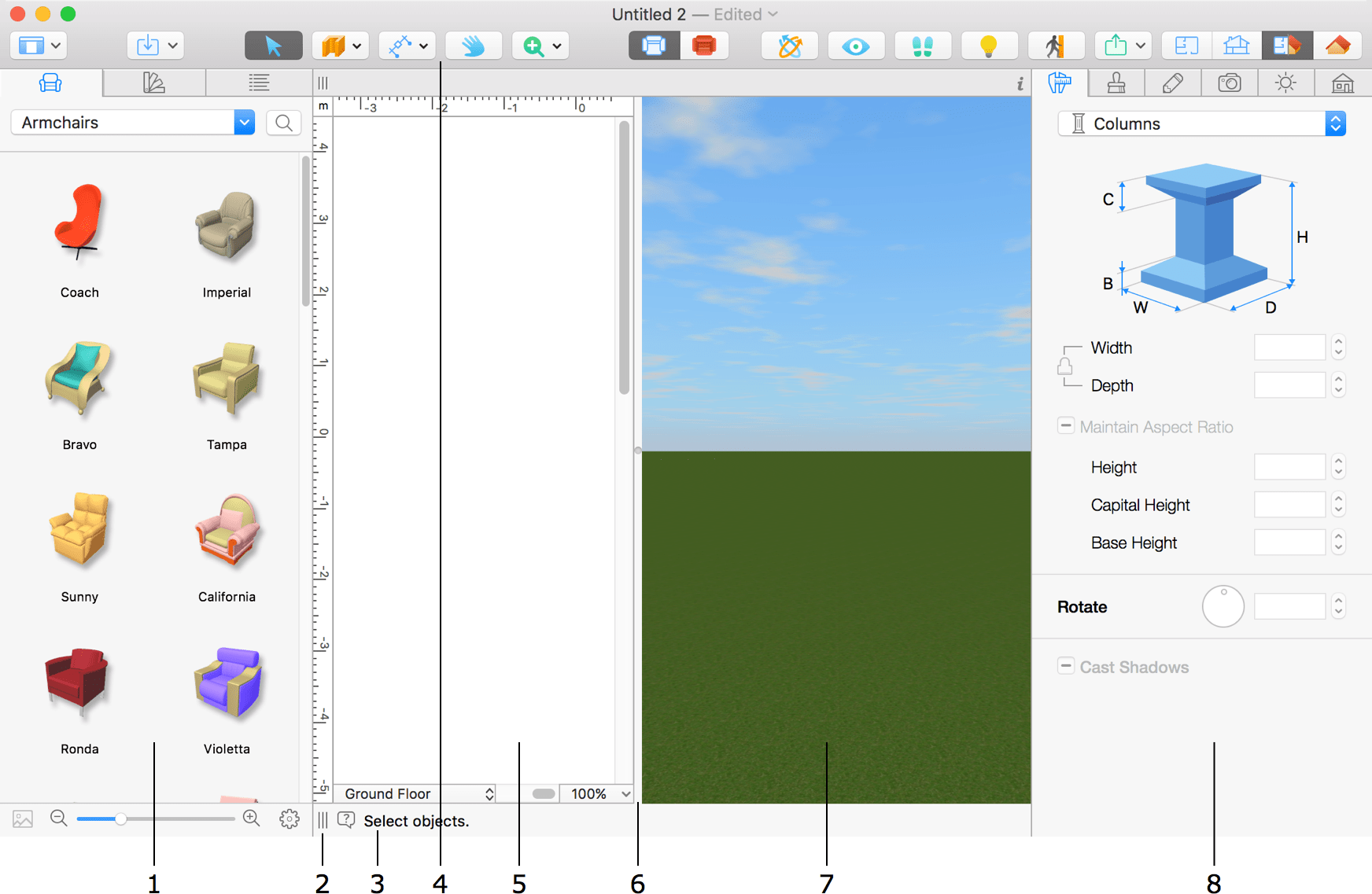
1 – O painel Biblioteca pode exibir a biblioteca de objetos 3D, a de materiais ou a Árvore do Projeto.
2 – Uma alça para alterar a largura do painel Biblioteca.
3 – A barra de dicas. Dependendo do contexto, ela informa qual ação pode ser executada no momento. O ícone de ponto de interrogação abre a janela Instrutor de Ajuda com uma breve instrução.
4 – A barra de ferramentas com as ferramentas de Planta 2D, exibição 3D ou Exibição de Elevação 2D. O conjunto de ferramentas disponível depende de qual vista está ativada.
5 – A área de exibição 2D para editar a planta baixa ou elevações. Para detalhes, consulte a seção A exibição de planta 2D.
6 – Uma barra divisória entre as vistas 2D e 3D. Mova-a para distribuir o espaço entre as vistas.
7 – A área da Exibição 3D. Para detalhes, consulte a seção A exibição 3D.
8 – O Inspetor.
Controlando vistas e painéis
Há botões na barra de ferramentas que permitem configurar a aparência da janela principal.
 – O botão Visualizar, bem à esquerda, abre um menu suspenso que permite escolher um modo de exibição do painel Biblioteca e do Inspetor.
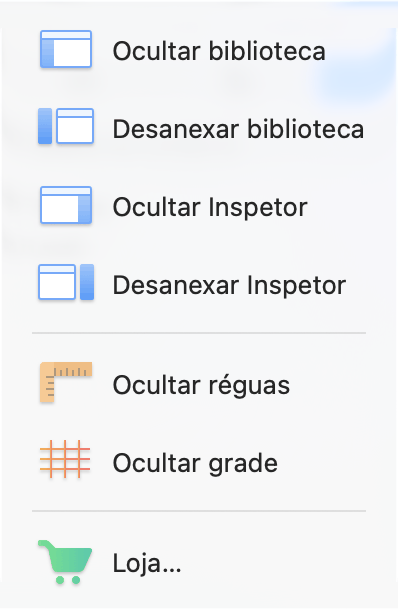
Usando o menu suspenso, você pode mostrar ou ocultar o painel Biblioteca e o Inspetor. Você também pode separar esses painéis da janela principal.
Os comandos na seção seguinte permitem mostrar ou ocultar as réguas e a grade na Exibição de Planta 2D.
Por fim, a opção Loja abre a Loja Integrada onde você pode comprar conteúdo adicional ou fazer upgrade da licença.
 – Abrir ou fechar o painel Biblioteca que inclui as bibliotecas de objetos e materiais e a Árvore do Projeto.
 – Abrir ou fechar o Inspetor.
 – Exibir a Exibição de Planta 2D.
 – Exibir a Exibição de Elevação 2D. (Somente edição Pro)
 – Exibir as vistas 2D e 3D juntas no Modo Dividido.
 – Exibir a Exibição 3D.