Spazio di lavoro Live Home 3D
La finestra principale
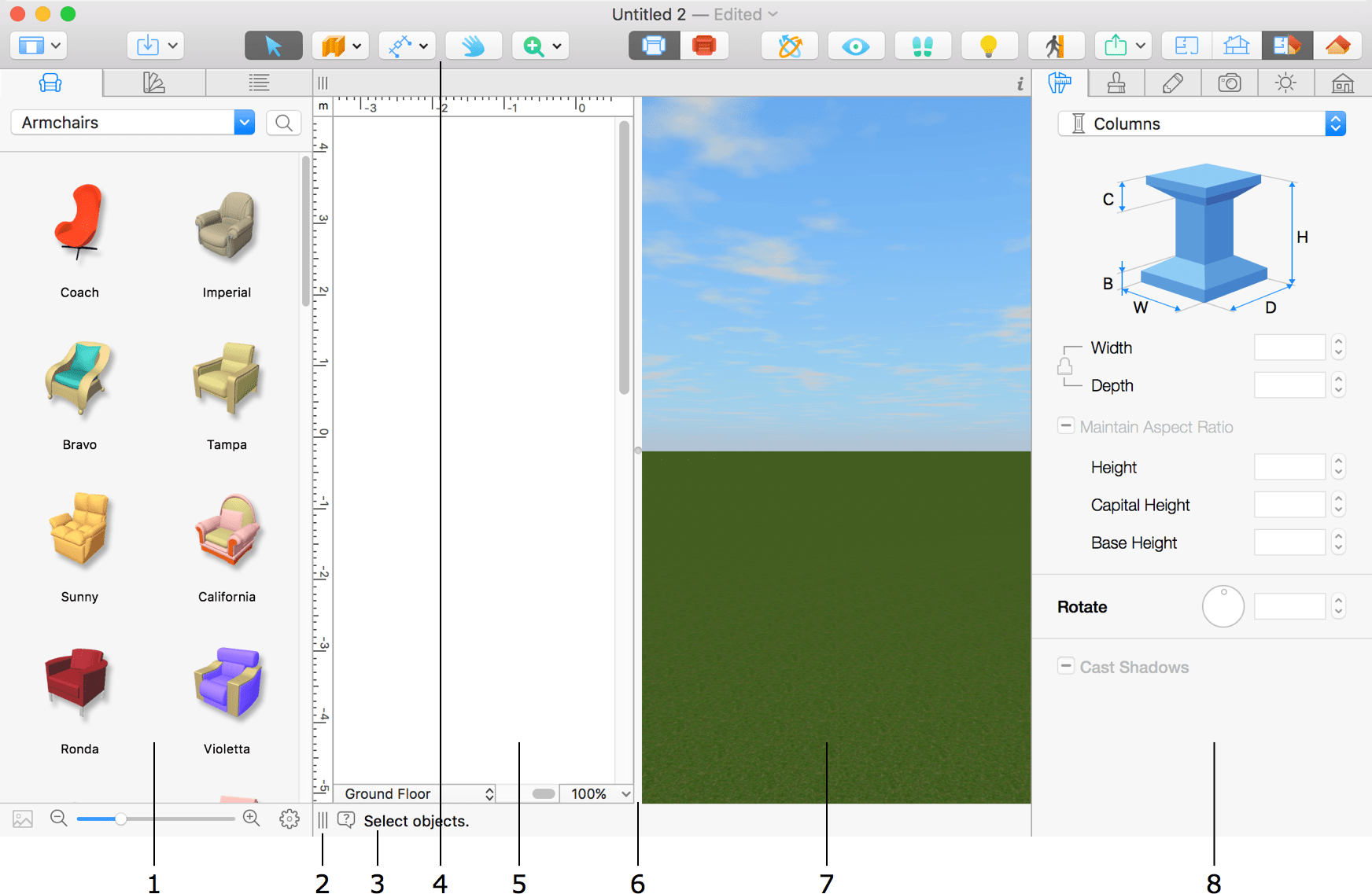
1 – Il pannello Libreria può visualizzare la libreria degli oggetti 3D, la libreria dei materiali oppure la struttura del progetto.
2 – Un cursore per modificare la larghezza del pannello Libreria.
3 – La barra suggerimenti. A seconda del contesto, indica quale azione può essere eseguita. L’icona con il punto interrogativo apre la finestra Aiuto con una breve istruzione.
4 – La barra degli strumenti con gli strumenti della vista planimetria 2D, vista 3D o vista elevazione 2D. L’insieme degli strumenti disponibili dipende dalla vista attiva.
5 – L’area della vista 2D per modificare la planimetria o le viste in elevazione. Per maggiori dettagli, consulta la sezione La vista planimetria 2D.
6 – La barra di separazione tra le viste 2D e 3D. Spostala per distribuire lo spazio tra le viste.
7 – L’area della vista 3D. Per maggiori dettagli, consulta la sezione La vista 3D.
8 – La finestra impostazioni.
Gestire viste e pannelli
Nella barra degli strumenti sono presenti pulsanti che consentono di configurare l’aspetto della finestra principale.
 – Il pulsante Vista, all’estrema sinistra, apre un menu a discesa che consente di scegliere la modalità di visualizzazione del pannello Libreria e della finestra impostazioni.
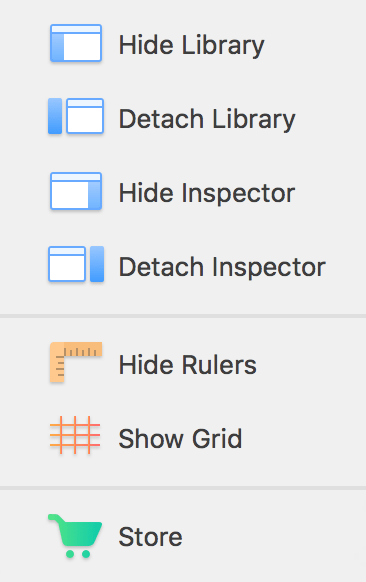
Utilizzando il menu a discesa, puoi mostrare o nascondere il pannello Libreria e la finestra impostazioni. Puoi anche separare questi pannelli dalla finestra principale.
I comandi nella sezione seguente consentono di mostrare o nascondere i righelli e la griglia nella vista planimetria 2D.
Infine, l’opzione Store apre l’In-App Store, dove puoi acquistare contenuti aggiuntivi o effettuare l’upgrade della licenza.
 – Visualizzare la vista planimetria 2D.
 – Visualizzare la vista elevazione 2D. (Solo versione Pro)
 – Visualizzare contemporaneamente le viste 2D e 3D in modalità divisa.
 – Visualizzare la vista 3D.