Lavorare con gli oggetti
Soffitti e pavimenti
I soffitti e i pavimenti possono essere creati manualmente o automaticamente. Nel secondo caso, li chiamiamo “Pavimento automatico” e “Soffitto automatico”.
Il programma crea un Pavimento automatico e un Soffitto automatico non appena si crea una stanza utilizzando uno di questi strumenti: Stanza, Muro dritto oppure Muro curvo. In questo contesto, utilizziamo il termine "stanza" quando i muri creano una forma chiusa, come un rettangolo, sulla planimetria. La dimensione e la forma del pavimento automatico e del soffitto automatico sono definite dalla forma della stanza.
Per aggiungere manualmente un soffitto o un pavimento, attiva lo strumento corrispondente nel set di strumenti Edificio e disegna l’oggetto sulla planimetria.
Per aggiungere un soffitto o un pavimento rettangolare, disegnalo sulla planimetria utilizzando rispettivamente lo strumento Soffitto rett o Pavimento rett. Fai clic e tieni premuto il tasto del mouse per iniziare a disegnare un rettangolo. Poi sposta il cursore in una nuova posizione e rilascia il tasto.
Per disegnare un soffitto o un pavimento poligonale, attiva lo strumento Soffitto poli o Pavimento poli. Fai clic più volte sulla planimetria per aggiungere gli angoli. Fai doppio clic per specificare la posizione dell’ultimo angolo del poligono e disattivare lo strumento.
È possibile utilizzare lo strumento Pavimento e soffitto per disegnare un pavimento e un soffitto uno sopra l’altro. Questa funzione è disponibile solo nella versione Pro.
Nella maggior parte dei casi, non è necessario aggiungere pavimenti e soffitti al progetto perché il programma li aggiunge automaticamente. Aggiungere un pavimento personalizzato può essere utile quando si desidera creare una terrazza o elevare una parte del pavimento rispetto al resto.
Per eliminare un pavimento o un soffitto personalizzato, selezionalo nella planimetria o nella struttura del progetto e premi il tasto Canc.
Pavimento automatico e soffitto automatico non possono essere eliminati.
Le operazioni comuni a tutti i tipi di oggetti sono descritte nella sezione Nozioni di base. Questo include:
La sezione Applicare materiali spiega come applicare i materiali agli oggetti.
Il termine "oggetto" è utilizzato per riferirsi a pavimenti e soffitti più avanti in questa sezione.
Proprietà del soffitto e del pavimento nella finestra impostazioni
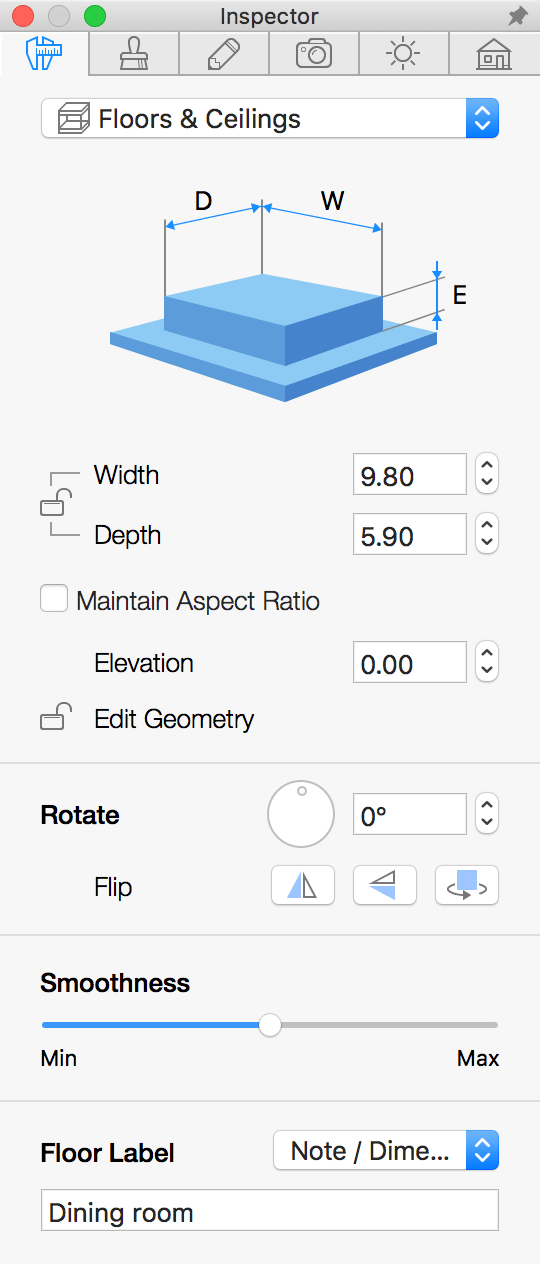
La maggior parte dei parametri del pavimento e del soffitto si trova nella finestra impostazioni, dove puoi cambiare le proprietà geometriche o impostare l’aspetto dell’oggetto sulla planimetria o nella vista 3D.
Proprietà geometriche
Le proprietà geometriche di un oggetto si trovano nella scheda Proprietà oggetto della finestra impostazioni.
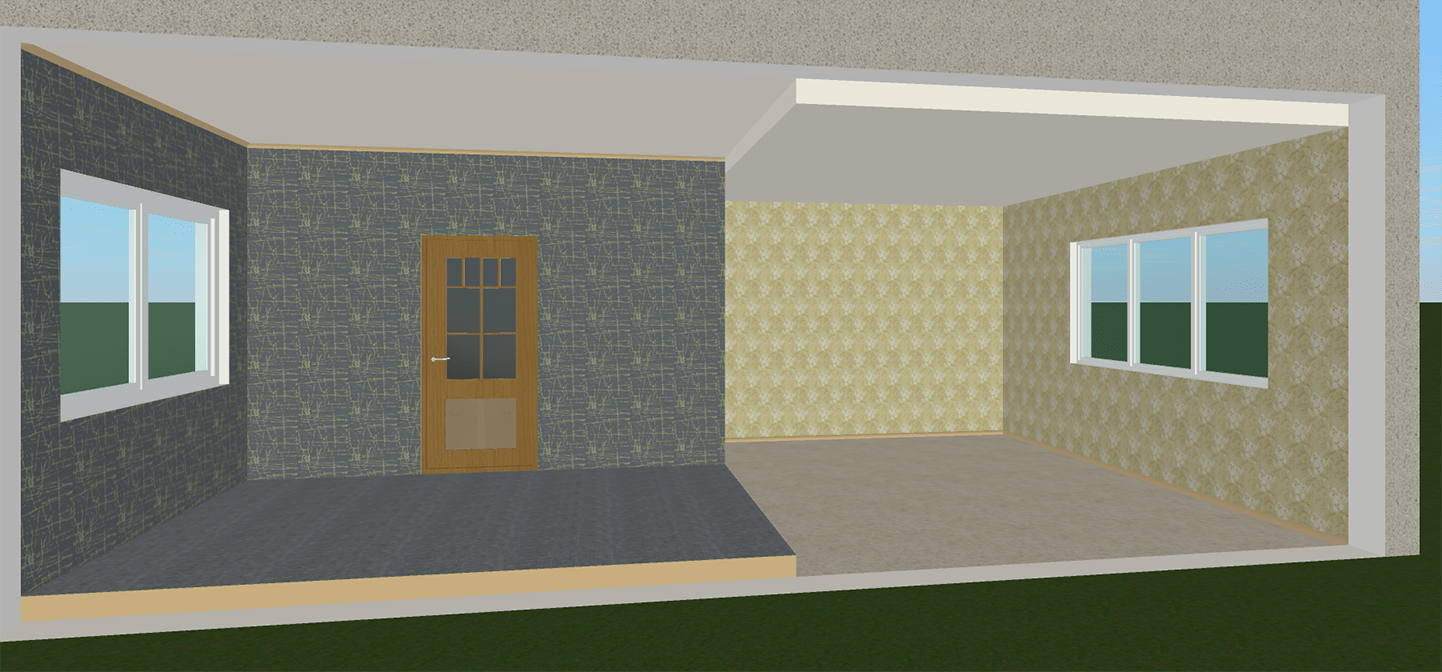
L’altezza predefinita di un soffitto è data dall’Altezza piano. In origine, tutti i pavimenti e i soffitti dello stesso piano si trovano allo stesso livello. Per modificare il livello di un pavimento o di un soffitto in una stanza specifica, utilizzare il parametro Elevazione.
È possibile simulare una casa su due livelli personalizzando il parametro Elevazione nelle diverse stanze.
Gli altri parametri nella scheda Proprietà oggetto possono essere modificati solo se un pavimento o un soffitto è stato creato da un utente.
Per ridimensionare un oggetto, assicurati che le sue dimensioni siano sbloccate nella finestra impostazioni. Quindi inserisci i nuovi valori. Per ridimensionare l’oggetto in modo proporzionale, seleziona l’opzione Mantieni proporzioni.
Per ridimensionare un oggetto direttamente sulla planimetria, trascina una delle maniglie sulla cornice di selezione dell’oggetto. Le maniglie non vengono visualizzate quando le dimensioni dell’oggetto sono bloccate.
Per ruotare un soffitto o un pavimento personalizzato, usa lo strumento Ruota nella finestra impostazioni o la maniglia di rotazione sulla planimetria.
Gli strumenti Capovolgi consentono di capovolgere un oggetto in orizzontale o in verticale. Il terzo pulsante ruota l’oggetto di 180 gradi.
L’etichetta di testo di un pavimento
Ogni pavimento ha un’etichetta di testo. Di default, l’etichetta viene visualizzata al centro del pavimento. Può mostrare l’area del pavimento, le dimensioni o entrambe. Puoi scegliere cosa mostrare utilizzando il menu a discesa Allunga etichette del pavimento nella sezione Misure della finestra di dialogo Impostazioni progetto.
Per aggiungere il testo desiderato all’etichetta di qualsiasi pavimento, fai doppio clic sull’etichetta. Questo testo personalizzabile si chiama Nota. La finestra impostazioni ti permette di scegliere se visualizzare le informazioni predefinite, la Nota dell’utente, entrambe o niente.
La posizione dell’etichetta nel layout 2D può essere modificata. Per farlo, basta trascinarlo in una nuova posizione.
Se posizioni un pavimento personalizzato sopra il pavimento automatico, l’area del pavimento automatico sarà ridotta dell’area del pavimento personalizzato.
Per mostrare o nascondere tutte le etichette sul pavimento nel tuo progetto, usa il comando di menu Vista > Mostra etichette sul pavimento.
Modificare la forma di un pavimento o di un soffitto
Per modificare la forma di pavimento o un soffitto, fai clic con il tasto destro del mouse su di essa e seleziona Modifica perimetro dal menu contestuale. Le maniglie di ridimensionamento scompariranno indicando la modalità di modifica del perimetro. Il programma visualizzerà il contorno dell’oggetto con delle maniglie a forma di rombo agli angoli chiamate “punti”. Per modificare la forma del contorno, è possibile spostare i punti.
Per aggiungere un nuovo punto, fai clic con il tasto destro del mouse sul perimetro e seleziona Aggiungi punto. Per rimuovere un punto, fai clic con il tasto destro del mouse e seleziona Rimuovi punto.
La forma dell’oggetto può essere modificata anche con l’aiuto delle operazioni Combina. Il contorno del risultato dipenderà dalla posizione e dalla forma degli oggetti originali. Per combinare gli oggetti, seleziona almeno due di essi nella vista planimetria 2D, richiama il menu contestuale e scegli una delle operazioni.
In modalità di modifica del perimetro, il programma visualizza anche delle maniglie rotonde al centro di ciascun lato della forma. Se sposti una maniglia rotonda in una direzione o nell’altra, il lato corrispondente si piegherà all’interno o all’esterno della forma creando un arco. Mentre cambi la curvatura di un lato, un numero vicino al cursore cambia da 0 (linea dritto) a 180 (semicerchio). Uno dei modi per creare un cerchio è disegnare un quadrato e piegare ogni lato fino a 90 gradi. Tieni premuto il tasto Maiusc per attivare l’allineamento a intervalli di 15 gradi.
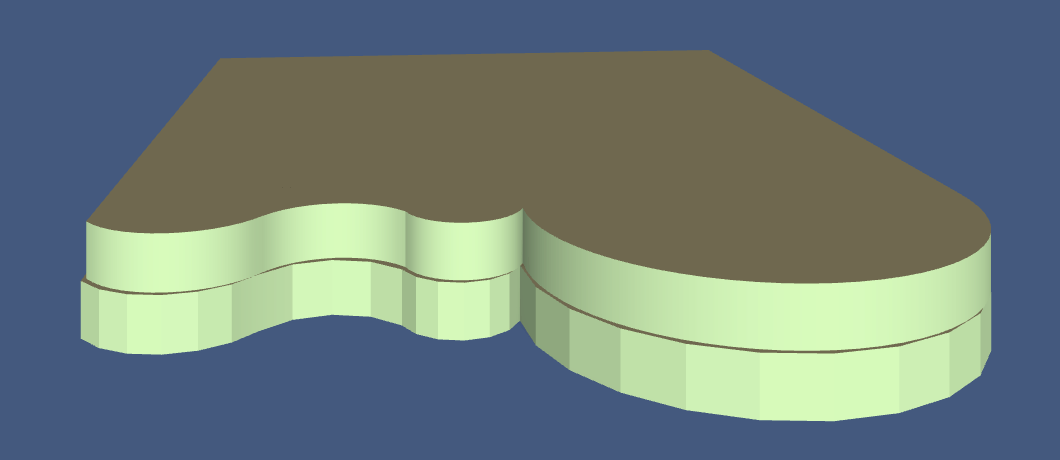
I lati arrotondati dell’oggetto possono essere visualizzati nella vista 3D come una serie di sfaccettature o come una superficie liscia. Per rendere la curvatura più o meno meno liscia, usa il cursore Uniformità nella finestra impostazioni. Valori più alti potrebbero richiedere prestazioni più elevate del computer durante la renderizzazione del modello 3D. Nell’immagine qui sotto, i due oggetti identici hanno un livello minimo (in basso) e massimo (in alto) di Uniformità.
Quando l’opzione Modifica geometria nella finestra impostazioni è sbloccata, puoi attivare la modalità di modifica facendo doppio clic sull’oggetto.