对象资料库
对象资料库面板
当资料库面板隐藏时,可使用视图按钮或窗口 > 对象资料库菜单命令将其打开。使用视图按钮,还可以将面板从主窗口中分离出来。
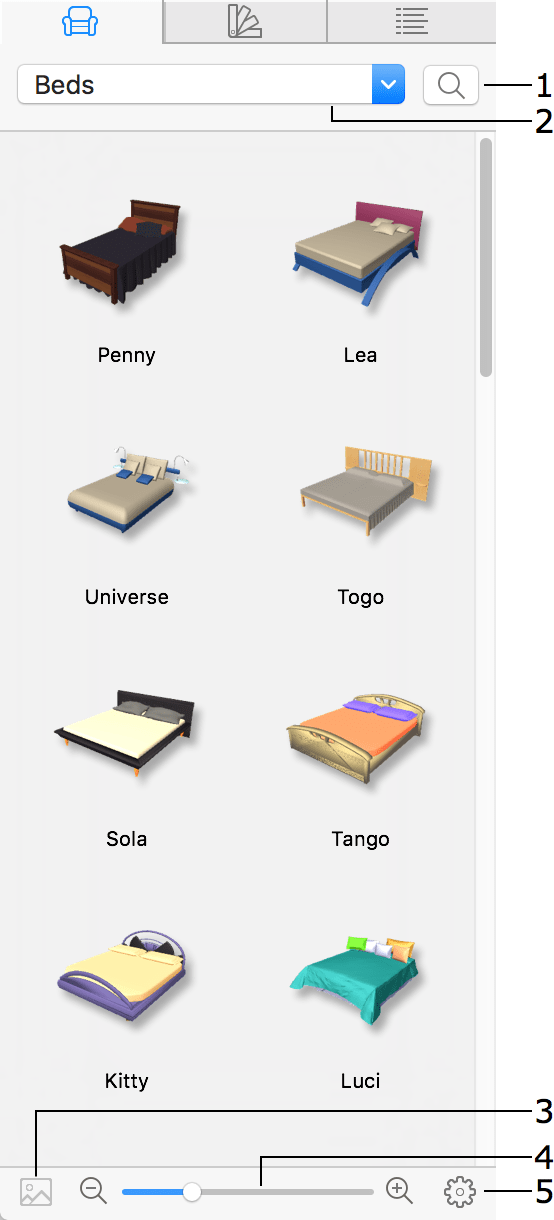
1 – 搜索工具。单击此按钮以激活该工具。要查找对象,请键入其名称并按 Return 键。要停用该工具,请再次单击该按钮。关闭搜索结果后,可以通过在对象类别列表底部选择搜索结果项来重新显示它。
2 – 包含对象类别列表和资料库管理命令的下拉菜单。
3 – 单击此按钮可预览所选对象,并可在 3D 中放大和旋转它。要恢复默认放大倍率,请双击预览。
4 – 可更改资料库中对象预览的大小。
5 – 此按钮打开上下文菜单。
资料库中的对象按类型分类。要选择类别,请使用面板顶部的下拉菜单。“收藏”类别可用于收集您当前正在使用的对象,默认情况下为空。
类别列表中的 Trimble 3D Warehouse™ 项目不是资料库的一部分,而是一个用于打开在线对象资料库以查找和下载 3D 对象的快捷方式。
类别列表中的 Sketchfab 项目可访问在线资料库 Sketchfab。您无需离开应用,即可搜索、预览并将 Sketchfab 的 3D 模型直接导入项目。
对象的上下文菜单
要打开上下文菜单,请右键单击资料库中的对象。第二种方式是选择一个对象,然后单击面板底部的齿轮图标。
上下文菜单包含以下命令:
- 用项目中的选择项替代 – 将资料库中选定的对象替换为项目中选定的对象。
- 替代项目中的选择 – 将项目中选定的对象替换为资料库中选定的对象。
- 项目信息 – 显示资料库中所选对象的详细信息。此对话框在资料库中的对象信息部分中有详细说明。
- 显示 3D 预览 – 打开对象的预览。
- 添加到收藏 – 将对象的副本添加到“收藏”类别。
- 导出库存档 – 导出所选对象。
- 导入库存档 – 从“导出”命令创建的包中导入对象。
- 剪切 – 删除所选对象并将其副本放入剪贴板。
- 复制 – 将所选对象复制到剪贴板。
- 粘贴 – 将剪贴板中的对象粘贴到当前打开的类别中。
- 删除 – 删除所选对象。
- 全选 – 选择当前类别中的所有对象。
- 撤销和重做 – 取消或重做您在对象资料库中执行的上一步操作。
自定义对象资料库
您可以使用下拉菜单中的新建类别…、新建子类别…和删除当前类别命令来添加和删除对象类别。标准类别不能删除。
对象上下文菜单中的命令可让您处理单个对象。使用剪切、复制和粘贴命令,可以复制对象或将其从一个类别移动到另一个类别。删除命令可删除用户的对象。任何标准对象都不能被删除或移动到另一个类别。
要更改特定类别中对象的顺序,请将对象从一个位置拖到另一个位置。您只能对自定义类别中的对象重新排序。
向资料库添加新对象
导入到项目中的对象可以存储在资料库中。要将项目中的对象添加到资料库:
- 在资料库中打开您希望存储该对象的类别。建议将新对象添加到自定义类别中。
- 右键单击项目中的某个对象,然后从上下文菜单中选择复制。
- 右键单击资料库,然后选择粘贴。
- 将出现项目信息对话框。在标题框中键入对象名称。
描述和关键词字段可留空。如果您计划向资料库添加大量对象,请在这些框中输入一些信息,以便之后更容易找到所需对象。关键词应以空格分隔。
如有必要,请更改 2D 缩略图。 - 单击确定。
向资料库添加对象的另一种方式是使用对象上下文菜单中的添加到资料库命令。默认情况下,对象将被添加到已打开的类别中。如果资料库显示的不是对象资料库(例如项目树),则对象将被添加到“收藏”类别。
您可以随时通过双击资料库中的对象来打开“项目信息”对话框。
更新资料库中的对象
在项目中编辑对象或为其应用新材料后,您可能希望用新版本替换资料库中的旧对象。实际上,您可以用一个完全不同的对象来替换它。标准对象不能以这种方式更新。
要将资料库中的对象替换为项目中的对象,请先在项目中选择该对象。然后右键单击资料库中的对象,并从上下文菜单中选择用项目中的选择项替代。
导出和导入用户对象
您添加到资料库中的一个或多个对象可以导出为 *.lhzl 文件。该文件可在同一台或另一台电脑上导入,以将其中的项目添加到资料库。
要导出,请在资料库中选择一个或多个对象,然后调出上下文菜单并选择导出库存档。
您不能导出标准资料库或任何附加资料库中的对象。
要导入,请打开上下文菜单并选择导入库存档,然后选择一个 *.lhzl 文件。
导入的对象将被添加到与其原始所在类别同名的类别中。如果该类别在您的资料库中不存在,则会自动创建。