Live Home 3D 工作区
3D 视图
3D 视图显示您项目的 3D 模型。在 3D 窗口中,您可以移动对象、更改材料、调整灯光等。您还可以在 3D 空间中行走并拍摄照片。
要打开 3D 视图,请单击工具栏中的 3D 视图按钮,或按 Cmd-\。
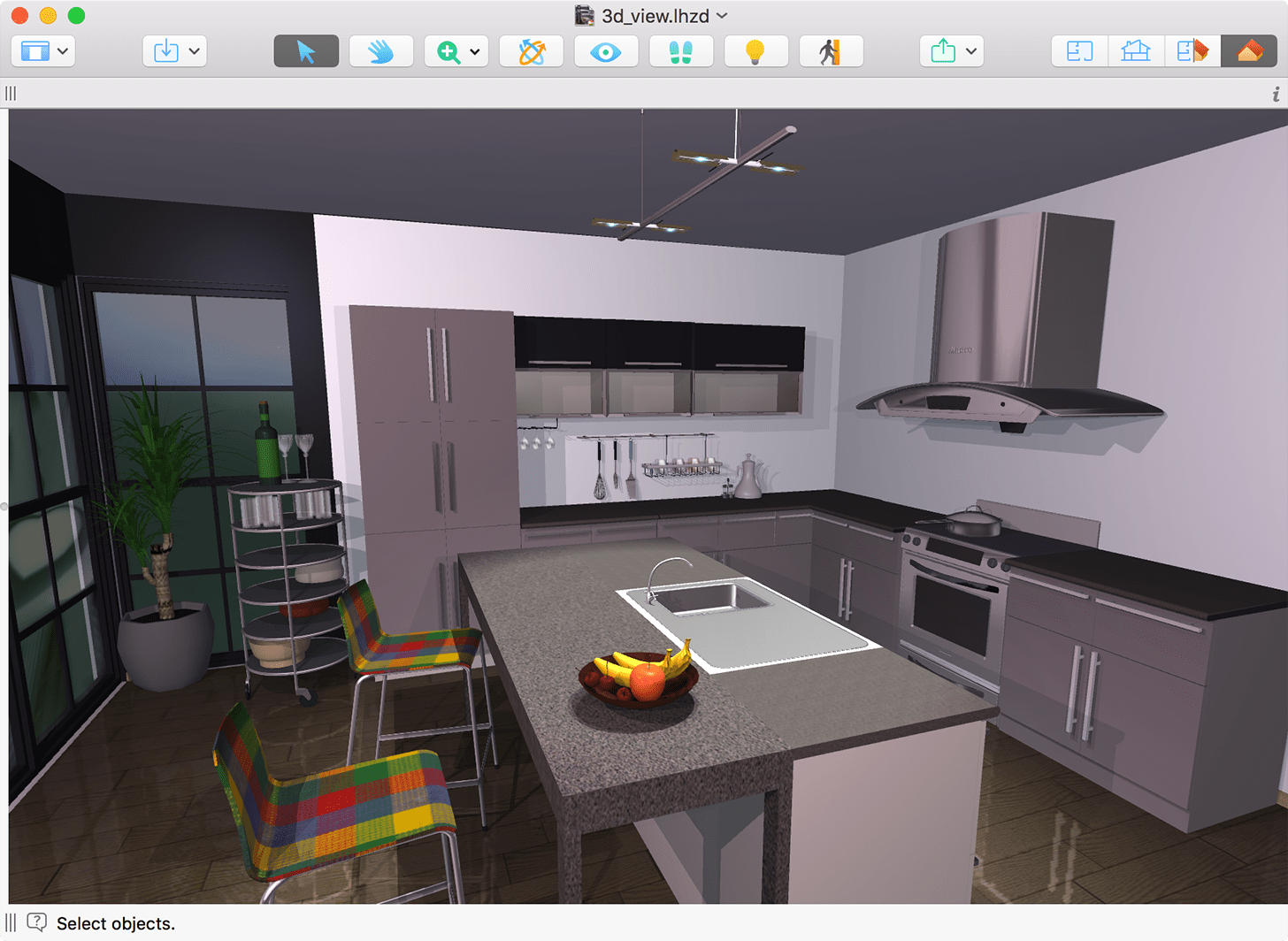
3D 工具栏在下方单独的小节中说明。
信息栏位于工具栏下方,显示所选对象的详细信息,例如类型、大小等。信息栏右侧的“i”按钮可让您打开或关闭检查器。
主窗口部分说明所有视图共有的界面元素。
3D 工具栏

 – 视图按钮可让您控制资料库和检查器。
 – 打开应用内商店,您可以在此购买额外内容或升级许可证。
 – 从 Trimble 3D Warehouse™ 在线资料库或硬盘上的文件导入 3D 模型。
 – 用于选择和移动对象的选择工具。
 – 平移工具允许您用光标抓取并滚动 3D 视图。
 – 缩放工具。
 – 轨道工具。您可以单击某个点并拖动,将围绕所选点移动。
 – 环顾周围工具可让您围绕当前视点旋转视图。
 – 行走工具。当您沿视图边缘移动光标时,光标会变为箭头。箭头方向随光标位置而变化。单击后,您将沿箭头方向在 3D 空间中移动。
 – 以有灯光或无灯光方式渲染场景。关闭灯光可使视图响应更快。
 – 允许或禁止在 3D 中穿越墙壁和其他对象行走。穿越门行走始终是可能的。
 – 与其他应用程序共享 2D 或 3D 视图,将其导出到硬盘或附加到电子邮件。
 – 打开或关闭资料库,它可让您访问材料资料库、对象资料库和项目树。
 – 打开或关闭检查器。
 – 显示 2D 平面图视图。
 – 显示 2D 立视图。(仅限 Pro 版)
 – 在分屏模式下同时显示 2D 和 3D 视图。
 – 显示 3D 视图。
要自定义工具栏,请右键单击工具栏并选择自定义工具栏…命令。
可以通过在检查器中更改镜头属性来微调视图。可以选择透视视图或正投影。透视视图允许您调整视野。
镜头图标可能显示在 3D 视图的右上角。该图标表示当前视图已链接到某个用户镜头之一。

如果您水平扩展主窗口以尽可能为 3D 视图提供更多屏幕空间,3D 视图可能无法完全占用可用区域,两侧会留有空白边框。这是由于计算机硬件限制所致。
四处行走
在 3D 模型中导航有多种方法。其中一种是使用前面描述的工具栏按钮。还有一种专门的工具叫做行走控件,它有对点击敏感的区域。移动方向取决于您单击的区域。
行走控件出现在 3D 视图的底部。默认情况下它是可见的。您可以从视图 > 显示 3D 行走控制菜单选择显示模式。在自动模式下,当您将光标移到行走控件所在区域时,它会显示出来。在另外两种模式下,控件始终显示或从不显示。
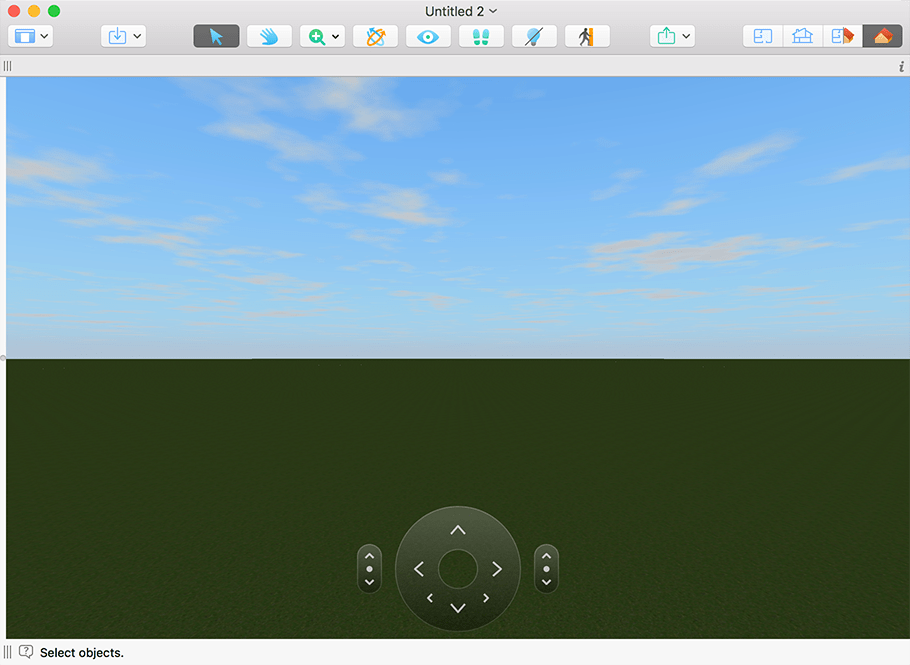
请注意,当工具栏中的行走工具被激活时,行走控件不会显示。
行走速度取决于渲染质量。在较高的质量设置下,移动速度可能较慢。为了移动更快,请关闭工具栏中的灯光,和/或降低应用程序设置中 3D 设置选项卡的值。您可以在较低的渲染质量下编辑项目,以获得最舒适的 3D 视图工作体验,然后设置较高的质量来拍摄照片。
行走控件
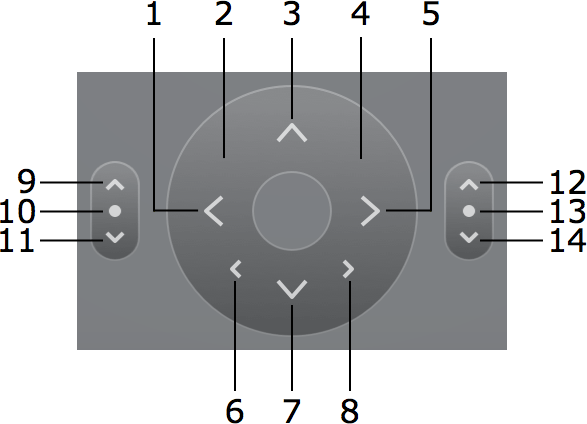
1 – 向左转。
2 – 向左转同时前进。
3 – 前进。
4 – 向右转同时前进。
5 – 向右转。
6 – 向左移动。
7 – 后退。
8 – 向右移动。
镜头俯仰
9 – 向上看。
10 – 双击以直视前方。
11 – 向下看。
镜头高程
12 – 上移镜头。
13 – 双击以恢复默认高度。
14 – 下移镜头。
使用键盘
键盘方向键可用于前进、后退以及左转和右转。括号中显示备用快捷键。
| Up (W) | 前进 |
| Down (S) | 后退 |
| Left | 向左转 |
| Right | 向右转 |
| Cmd-Up (Q) | 向上倾斜镜头 |
| Cmd-Down (Z) | 向下倾斜镜头 |
| Opt-Up (E) | 上移镜头 |
| Opt-Down (C) | 下移镜头 |
| Opt-Left (A) | 向左移动镜头 |
| Opt-Right (D) | 向右移动镜头 |
在 3D 视图中移动对象
要在 3D 视图中水平移动对象,请将其拖到新位置。
检查器中的黏接选项定义了对象相对于地板、墙壁和其他对象的移动方式。禁用该选项时,您可以严格水平地拖动对象。启用后,对象将吸附到地板、墙壁或其他对象,并能够改变高程。例如,如果您将花瓶(启用了底部黏接)从桌子上移开,它会落到地板上。
按住 Cmd 键可暂时禁用黏接选项。释放 Cmd 键或鼠标按钮后,对象将根据黏接功能具有应有的高程。
要在垂直平面(垂直于当前视图方向)中移动对象,请按住 Option 键。
要使对象高程保持不变,请在检查器中激活锁定高程选项。