Рабочая область Live Home 3D
Вертикальный 2D вид
Вертикальный 2D вид отображает боковую проекцию стен и крыш. Он используется для работы с проемами, нишами и стенными панелями, а также для экспорта и печати вертикальных видов.
Функциональность, описанная в этом разделе, доступна только в редакции Pro.
Чтобы открыть вертикальный 2D вид, выберите стену или секцию крыши и нажмите кнопку Вертикальный 2D вид на панели инструментов. То же самое можно сделать, выбрав нишу, проем или стенную панель, если этот объект встроен в стену или крышу.
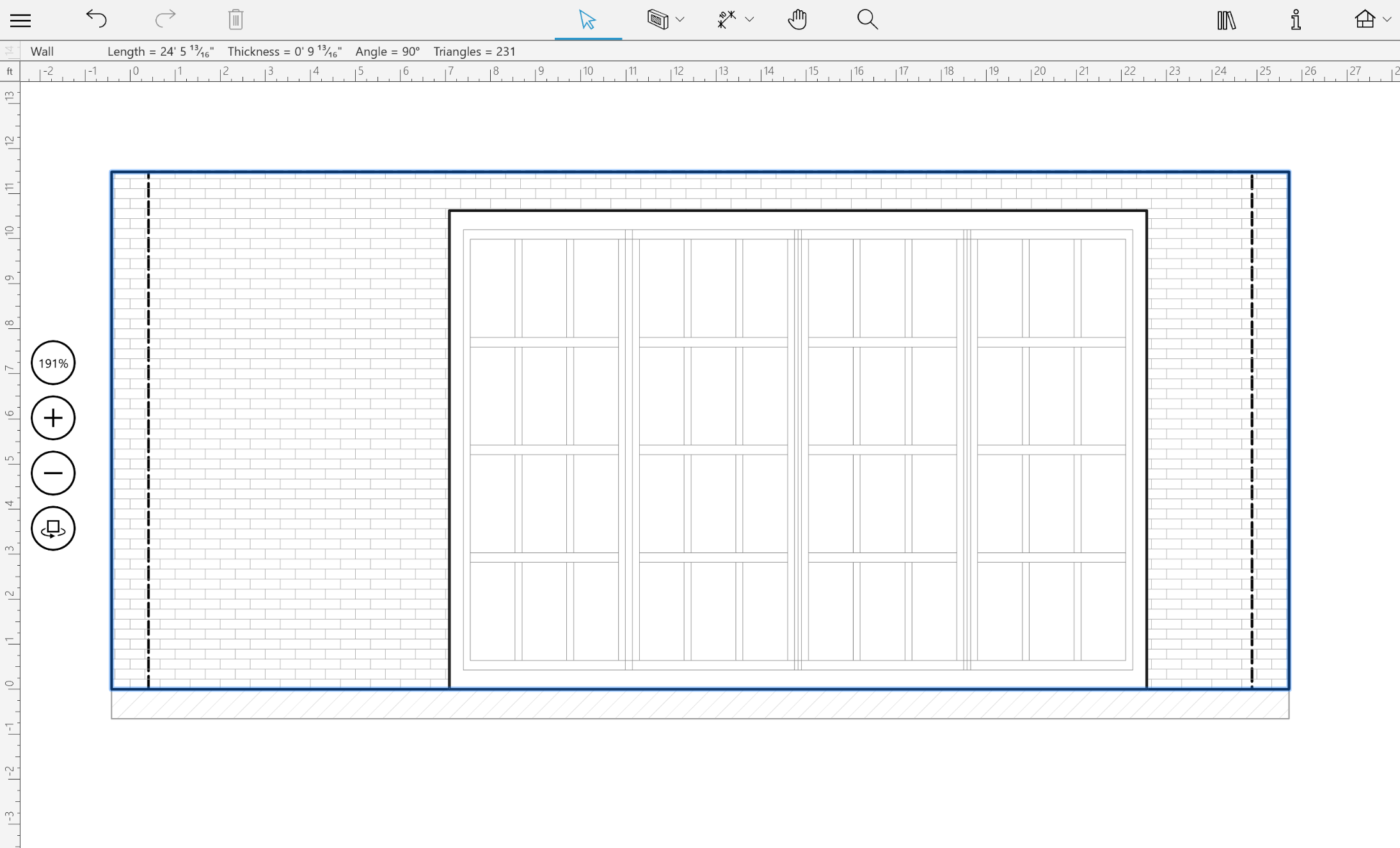
На вертикальном 2D виде могут отображаться линейки. Чтобы показать или скрыть линейки, используйте параметр Показать линейки в разделе 2D на панели Настройки.
Панель инструментов

 – Открыть меню.
 и
и  – Кнопки «Отменить» и «Повторить».
 – Удалить выбранные объекты.
 – Открыть Встроенный магазин, где можно приобрести дополнительный контент или обновить лицензию.
 – Инструмент Выделение для выбора и перемещения объектов.
Набор инструментов Здание: ниши, проемы и стенные панели.
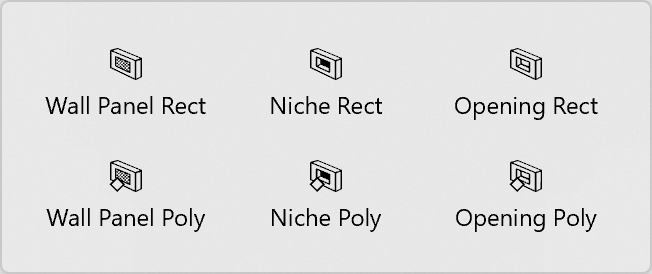
 – Инструмент Стенная панель прямоугольная создает прямоугольную стенную панель.
 – Инструмент Стенная панель многоугольная позволяет создать стенную панель произвольной формы.
 – Инструмент Ниша прямоугольная создает прямоугольную нишу.
 – Инструмент Ниша многоугольная позволяет создать нишу произвольной формы.
 – Инструмент Проем прямоугольный создает прямоугольный проем.
 – Инструмент Проем многоугольный позволяет создать проем произвольной формы.
Набор инструментов Вспомогательные: размеры, текстовые аннотации и направляющие.
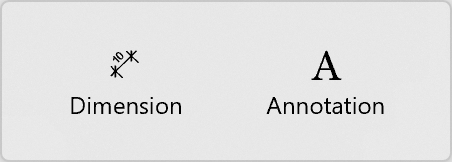
 – Инструмент Размер позволяет измерять расстояние между заданными точками.
 – Инструмент Аннотация добавляет текстовые блоки для ввода или вставки текста.
 – Инструмент Добавить горизонтальную направляющую добавляет горизонтальную направляющую. По умолчанию она проходит через центр вертикального 2D вида.
 – Инструмент Добавить вертикальную направляющую добавляет вертикальную направляющую. По умолчанию она проходит через центр вертикального 2D вида.
 – Инструмент Панорама позволяет захватить и прокрутить вертикальный 2D вид мышью.
 – Кнопка Увеличение позволяет выбрать инструмент Увеличить или Уменьшить.
 – Открыть или закрыть панель Библиотека, которая дает доступ к библиотеке материалов, библиотеке объектов и Дереву проекта.
 – Открыть или закрыть Инспектор.
 – Отображение 2D плана.
 – Отображение вертикального 2D вида. (Только в редакции Pro)
 – Отображение 2D и 3D видов одновременно в режиме разделения экрана.
 – Отображение 3D вида.
Когда стена выбрана, ее противоположную сторону можно показать, нажав кнопку Развернуть. Это работает и с крышами. Кнопка расположена в левой части рабочей области под кнопками масштабирования.
Добавление объектов из библиотеки
В вертикальном 2D виде можно добавлять объекты, которые устанавливаются в стены и крыши: ниши, проемы, двери, окна и стенные панели. Для добавления объекта достаточно перетащить его из библиотеки в проект.
Создание объектов
Ниши, проемы и стенные панели можно рисовать непосредственно в вертикальном 2D виде с помощью инструментов рисования, описанных выше. Для каждого объекта есть два связанных инструмента: один рисует прямоугольные формы, другой создает многоугольники.
Для добавления прямоугольного объекта активируйте один из инструментов типа «прямоугольный». Нажмите и удерживайте кнопку мыши, чтобы начать рисовать прямоугольник, затем переместите курсор в новое положение и отпустите кнопку.
Для добавления многоугольного объекта активируйте один из инструментов типа «многоугольный». Нажимайте несколько раз в вертикальном 2D виде, чтобы добавлять углы. Двойное нажатие задает положение последнего угла многоугольника и деактивирует инструмент.
Изменение формы объекта
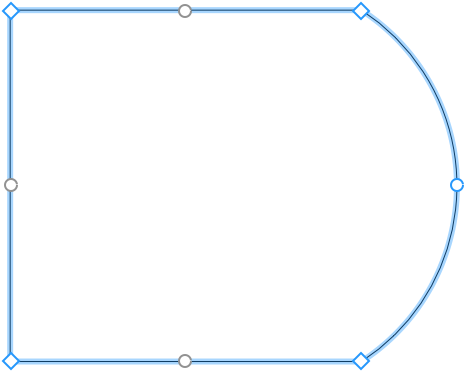
Чтобы изменить форму ниш, проемов и стенных панелей непосредственно в вертикальном 2D виде, нажмите правой кнопкой мыши на контур объекта и выберите в контекстном меню команду Редактировать контур. Маркеры изменения размера исчезнут — это признак режима редактирования контура. Приложение отобразит контур объекта с ромбовидными маркерами на углах — «точками». Для изменения формы контура можно перемещать эти точки.
Чтобы добавить новую точку, нажмите правой кнопкой мыши на контур и выберите Добавить точку. Чтобы удалить точку, нажмите на нее правой кнопкой мыши и выберите Удалить точку.
В режиме редактирования контура приложение также отображает круглые маркеры в середине каждой стороны контура. Если переместить круглый маркер в ту или иную сторону, соответствующая сторона изогнется внутрь или наружу формы, образуя дугу. При изменении кривизны стороны число рядом с курсором меняется от 0 (прямая линия) до 180 (полуокружность). Один из способов создать окружность — нарисовать квадрат и изогнуть каждую сторону на 90 градусов. Удерживайте клавишу Shift для привязки к шагу 15 градусов.
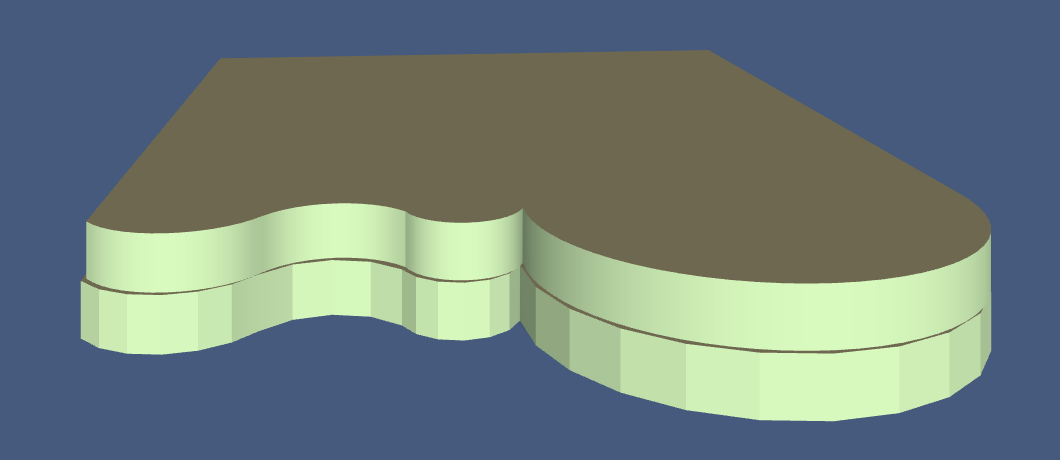
Скругленные стороны объекта могут отображаться в 3D виде как набор граней или как гладкая поверхность. Чтобы сделать скругления более или менее плавными, используйте ползунок Гладкость в Инспекторе. Высокие значения могут потребовать большей вычислительной мощности при рендеринге 3D модели. На изображении ниже два одинаковых объекта имеют минимальный (снизу) и максимальный (сверху) уровень Гладкости.
Когда параметр Редактирование геометрии в Инспекторе разблокирован, режим редактирования можно активировать двойным нажатием на объект.
Мебель в вертикальном 2D виде
Для показа или скрытия мебели и строительных блоков в вертикальном виде используйте параметр Показать примыкающую мебель в Вертикальном 2D виде в разделе 2D настроек.
Предмет мебели или строительный блок будет отображаться только в том случае, если расстояние между ним и выбранной стеной составляет менее 1 метра (39,4 дюйма).
В вертикальном 2D виде можно перемещать мебель и добавлять новые объекты.