Робочий простір Live Home 3D
Вертикальний 2D вид
Вертикальний 2D вид відображає бокову проєкцію стін і дахів. Він використовується для роботи з прорізами, нішами і стінними панелями, а також для експорту та друку вертикальних видів.
Функціональність, описана в цьому розділі, доступна тільки в редакції Pro.
Щоб відкрити вертикальний 2D вид, виберіть стіну або секцію даху і натисніть кнопку Вертикальний 2D вид на панелі інструментів. Те саме можна зробити, вибравши нішу, проріз або стінну панель, якщо цей об’єкт вбудовано в стіну або дах.
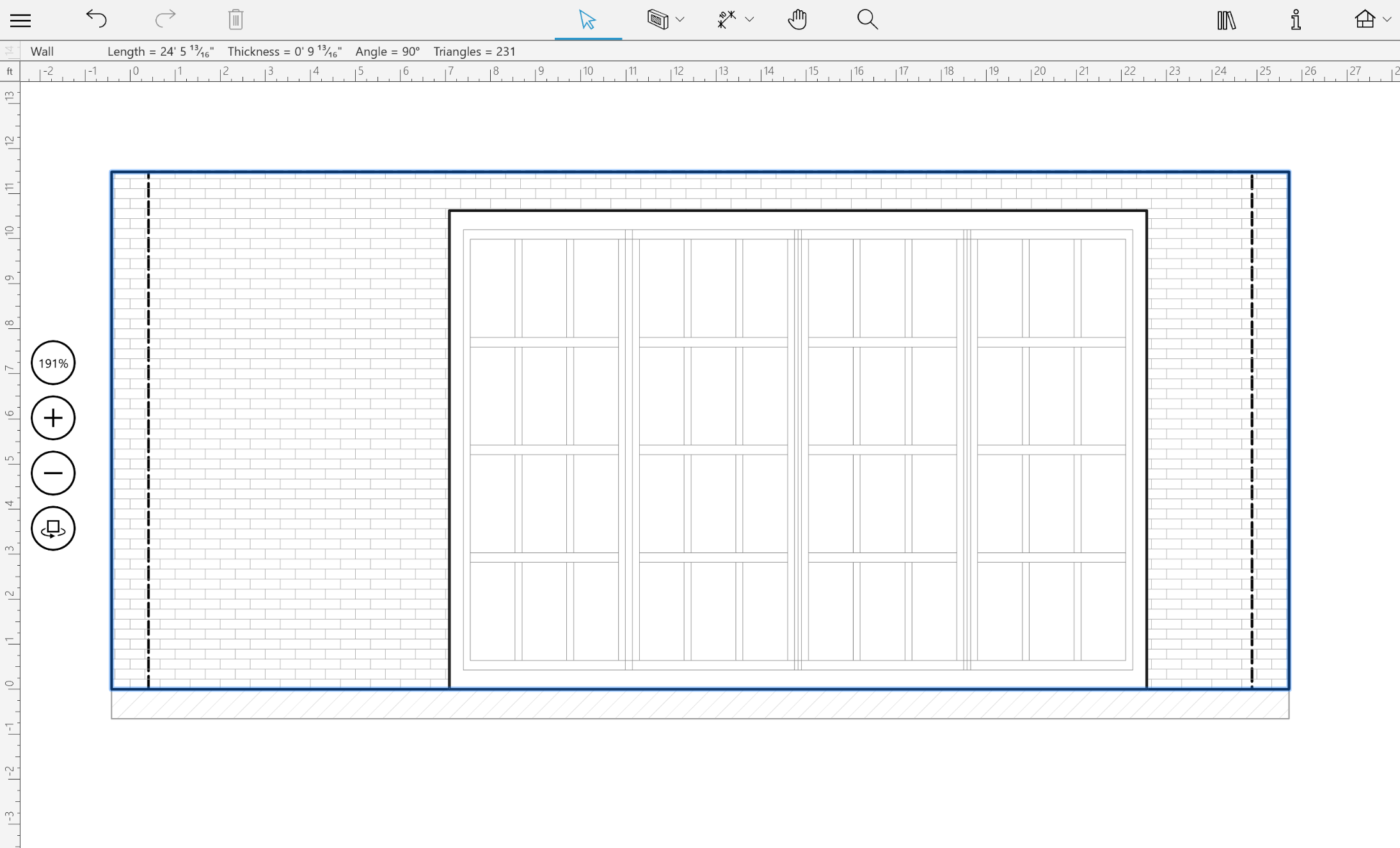
На вертикальному 2D виді можуть відображатися лінійки. Щоб показати або приховати лінійки, скористайтеся параметром Показати лінійки в розділі 2D на панелі Налаштування.
Панель інструментів

 – Відкрити меню.
 і
і  – Кнопки «Відмінити» і «Повторити».
 – Видалити вибрані об’єкти.
 – Відкрити Вбудований магазин, де можна придбати додатковий контент або оновити ліцензію.
 – Інструмент Виділення для вибору і переміщення об’єктів.
Набір інструментів Будівля: ніші, прорізи і стінні панелі.
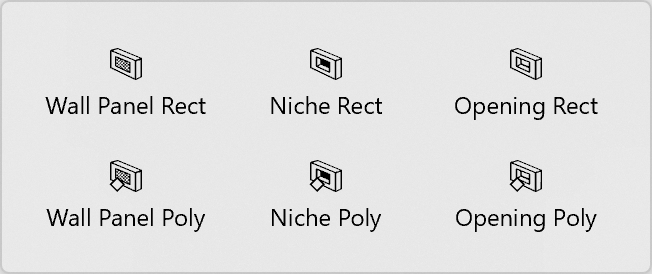
 – Інструмент Стінна панель прямокутна створює прямокутну стінну панель.
 – Інструмент Стінна панель багатокутна дає змогу створити стінну панель довільної форми.
 – Інструмент Ніша прямокутна створює прямокутну нішу.
 – Інструмент Ніша багатокутна дає змогу створити нішу довільної форми.
 – Інструмент Проріз прямокутний створює прямокутний проріз.
 – Інструмент Проріз багатокутний дає змогу створити проріз довільної форми.
Набір інструментів Допоміжні: розміри, текстові анотації і напрямні.
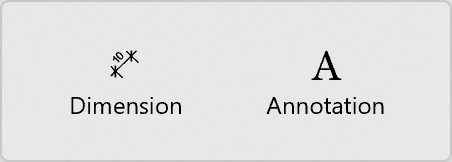
 – Інструмент Розмір дає змогу вимірювати відстань між заданими точками.
 – Інструмент Анотація додає текстові блоки для введення або вставки тексту.
 – Інструмент Додати горизонтальну напрямну додає горизонтальну напрямну. За замовчуванням вона проходить через центр вертикального 2D виду.
 – Інструмент Додати вертикальну напрямну додає вертикальну напрямну. За замовчуванням вона проходить через центр вертикального 2D виду.
 – Інструмент Панорама дає змогу захопити і прокрутити вертикальний 2D вид мишею.
 – Кнопка Збільшення дає змогу вибрати інструмент Збільшити або Зменшити.
 – Відкрити або закрити панель Бібліотека, яка дає доступ до бібліотеки матеріалів, бібліотеки об’єктів і Дерева проєкту.
 – Відкрити або закрити Інспектор.
 – Відображення 2D плану.
 – Відображення вертикального 2D виду. (Тільки в редакції Pro)
 – Відображення 2D і 3D видів одночасно в режимі розділення екрана.
 – Відображення 3D виду.
Коли стіна вибрана, її протилежну сторону можна показати, натиснувши кнопку Розвернути. Це працює і з дахами. Кнопка розташована в лівій частині робочої області під кнопками масштабування.
Додавання об’єктів з бібліотеки
У вертикальному 2D виді можна додавати об’єкти, які встановлюються в стіни та дахи: ніші, прорізи, двері, вікна і стінні панелі. Щоб додати об’єкт, достатньо перетягнути його з бібліотеки в проєкт.
Створення об’єктів
Ніші, прорізи і стінні панелі можна малювати безпосередньо у вертикальному 2D виді за допомогою інструментів малювання, описаних вище. Для кожного об’єкта є два пов’язані інструменти: один малює прямокутні форми, інший створює багатокутники.
Щоб додати прямокутний об’єкт, активуйте один з інструментів типу «прямокутний». Натисніть і утримуйте кнопку миші, щоб почати малювати прямокутник, потім перемістіть курсор у нове положення і відпустіть кнопку.
Щоб додати багатокутний об’єкт, активуйте один з інструментів типу «багатокутний». Натискайте кілька разів у вертикальному 2D виді, щоб додавати кути. Подвійне натискання задає положення останнього кута багатокутника і деактивує інструмент.
Зміна форми об’єкта
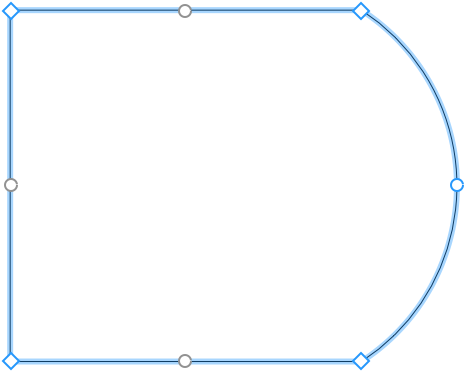
Щоб змінити форму ніш, прорізів і стінних панелей безпосередньо у вертикальному 2D виді, натисніть правою кнопкою миші на контур об’єкта і виберіть у контекстному меню команду Редагувати контур. Маркери зміни розміру зникнуть — це ознака режиму редагування контуру. Застосунок відобразить контур об’єкта з ромбоподібними маркерами на кутах — «точками». Щоб змінити форму контуру, можна переміщувати ці точки.
Щоб додати нову точку, натисніть правою кнопкою миші на контур і виберіть Додати точку. Щоб видалити точку, натисніть на неї правою кнопкою миші і виберіть Видалити точку.
У режимі редагування контуру застосунок також відображає круглі маркери в середині кожної сторони контуру. Якщо перемістити круглий маркер в той чи інший бік, відповідна сторона вигнеться всередину або назовні форми, утворюючи дугу. Під час зміни кривини сторони число біля курсора змінюється від 0 (пряма лінія) до 180 (півколо). Один зі способів створити коло — намалювати квадрат і вигнути кожну сторону на 90 градусів. Утримуйте клавішу Shift для прив’язки до кроку 15 градусів.
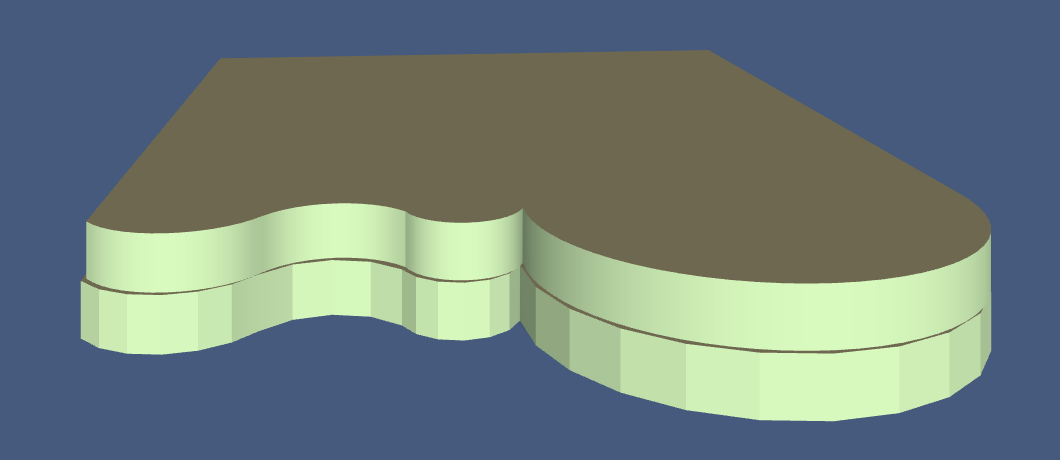
Заокруглені сторони об’єкта можуть відображатися в 3D виді як набір граней або як гладка поверхня. Щоб зробити заокруглення більш чи менш плавними, використовуйте повзунок Гладкість в Інспекторі. Високі значення можуть вимагати більшої обчислювальної потужності під час рендерингу 3D моделі. На зображенні нижче два однакових об’єкти мають мінімальний (знизу) і максимальний (згори) рівень Гладкості.
Коли параметр Редагування геометрії в Інспекторі розблоковано, режим редагування можна активувати подвійним натисканням на об’єкт.
Меблі у вертикальному 2D виді
Для показу або приховування меблів і будівельних блоків у вертикальному виді використовуйте параметр Показати суміжні меблі у Вертикальному 2D виді в розділі 2D налаштувань.
Предмет меблів або будівельний блок відображатиметься лише в тому разі, якщо відстань між ним і вибраною стіною становить менше 1 метра (39,4 дюйма).
У вертикальному 2D виді можна переміщувати меблі та додавати нові об’єкти.