Obiekty pomocnicze
Obrazy
Obrazy na rzucie kondygnacji i w widoku elewacji
Obrazy można dodawać do rzutu kondygnacji lub widoku elewacji, aby wyświetlić logo lub inne informacje.
Aby dodać obraz, otwórz widok planu 2D lub widok elewacji i wyświetl menu. Następnie wybierz Importuj > Z pliku lub Importuj > Z Photos. Stuknij obraz, który chcesz zaimportować. Na koniec wybierz Obraz 2D i stuknij przycisk Importuj. Obrazy dodane w ten sposób nie są widoczne w widoku 3D.
Jeśli masz rysunek rzutu kondygnacji w formacie graficznym, takim jak PDF, TIFF lub JPEG, możesz umieścić go w widoku planu 2D, aby zobaczyć, gdzie rysować ściany lub umieszczać obiekty w projekcie.
Właściwości obrazu znajdują się na karcie Właściwości obiektów w Inspektorze. Można tam znaleźć narzędzia do dostosowywania rozmiaru obrazu, obracania go lub odbijania lustrzanego, a także do zmiany jego przezroczystości.
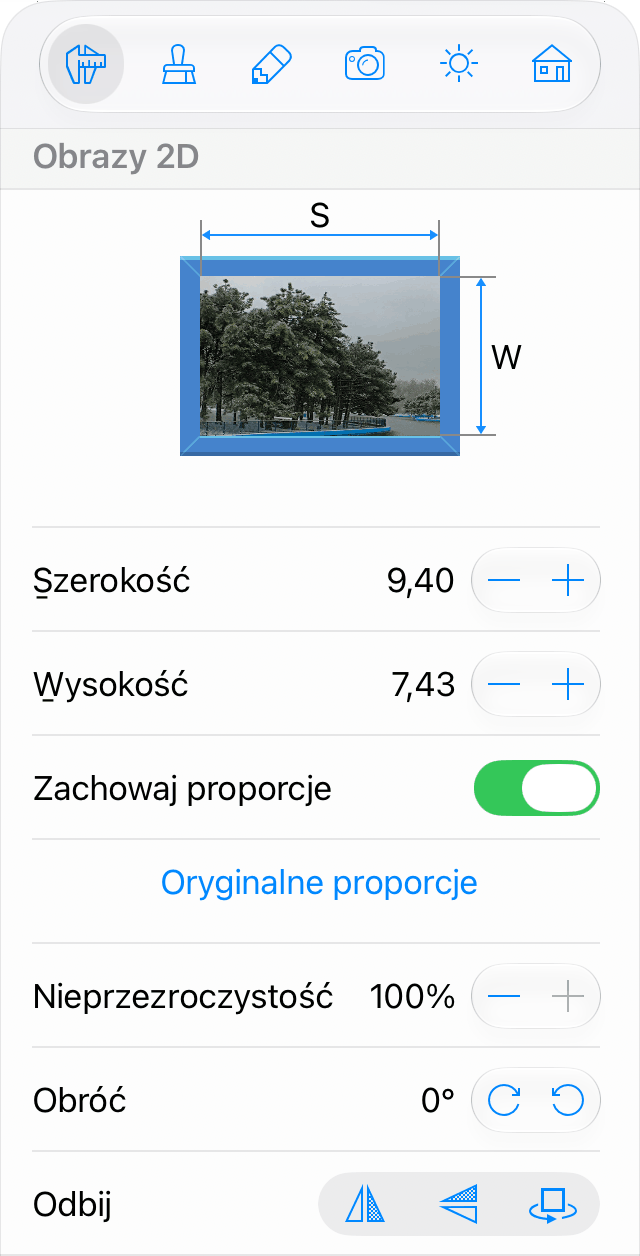
Aby zmienić rozmiar obrazu, użyj uchwytów na jego ramce lub wpisz nowy rozmiar w Inspektorze. Aby wyświetlić obraz w odpowiedniej skali, możesz użyć narzędzia Wymiar. Rozmiar obrazu w Inspektorze jest wyświetlany w jednostkach miary wybranych dla całego projektu.
Aby obrócić obraz, użyj jego uchwytu obrotu.
Drzewo projektu umożliwia kontrolowanie opcji Widoczność i Blokada.
Obrazy w widoku 3D
Istnieją dwa sposoby wyświetlania obrazu w widoku 3D:
- Zastosowanie obrazu do obiektu jako tekstury w sposób opisany poniżej.
- Zaimportowanie obrazu jako obiektu Obraz 3D.
Aby zastosować teksturę do obiektu, utwórz niestandardowy materiał, a następnie zastosuj go do obiektu.
Tworzenie obrazu ściennego
Aby utworzyć obraz ścienny, utwórz materiał na podstawie swojego obrazu w sposób opisany w sekcji Tworzenie nowych materiałów. Następnie zastosuj materiał do obiektu. Tekstura najprawdopodobniej będzie kafelkowana na powierzchni obiektu albo będzie zbyt duża. Poniższe kroki wyjaśniają, jak dopasować teksturę do obiektu.
Pamiętaj, że rozmiar tekstury jest ograniczony, dlatego importowanie obrazów o bardzo wysokiej rozdzielczości nie jest zalecane, ponieważ zostanie ona automatycznie zmniejszona.
Po utworzeniu nowego materiału z teksturą dodaj panel ścienny do projektu i zastosuj do niego materiał.
Tekstura na panelu ściennym może być kafelkowana. Popraw to za pomocą narzędzia Teksturowanie w Inspektorze. Upewnij się, że opcja Zachowaj proporcje jest włączona.
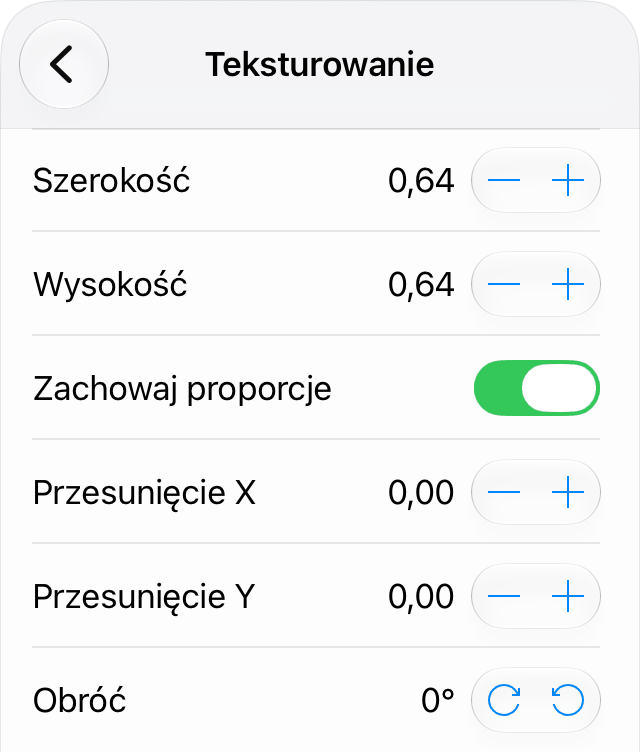
Może być też konieczne dostosowanie proporcji panelu ściennego do proporcji tekstury. Można to zrobić, zmieniając szerokość lub wysokość panelu ściennego na karcie Właściwości obiektów w Inspektorze.
Teksturę możesz stosować do innych obiektów w ten sam sposób. Pamiętaj jednak, że narzędzie Teksturowanie działa tylko ze ścianami, panelami ściennymi, sufitami, podłogami i blokami budowlanymi.