Вспомогательные объекты
Изображения
Изображения на плане этажа и в вертикальном виде
Изображения можно добавлять на план этажа или в вертикальный вид для отображения логотипа или иной информации.
Чтобы добавить изображение, откройте 2D план или вертикальный вид и вызовите меню. После этого выберите Импорт > Из файла или Импорт > Из Photos. Нажмите на изображение, которое нужно импортировать. Затем выберите 2D изображение и нажмите кнопку Импорт. Добавленные таким образом изображения не видны в 3D виде.
Если план этажа существует в графическом формате, например PDF, TIFF или JPEG, его можно разместить на 2D плане, чтобы видеть, где рисовать стены или размещать объекты.
Свойства изображения находятся на вкладке Параметры объектов в Инспекторе. Здесь доступны инструменты для изменения размера, поворота и зеркального отражения изображения, а также изменения его прозрачности.
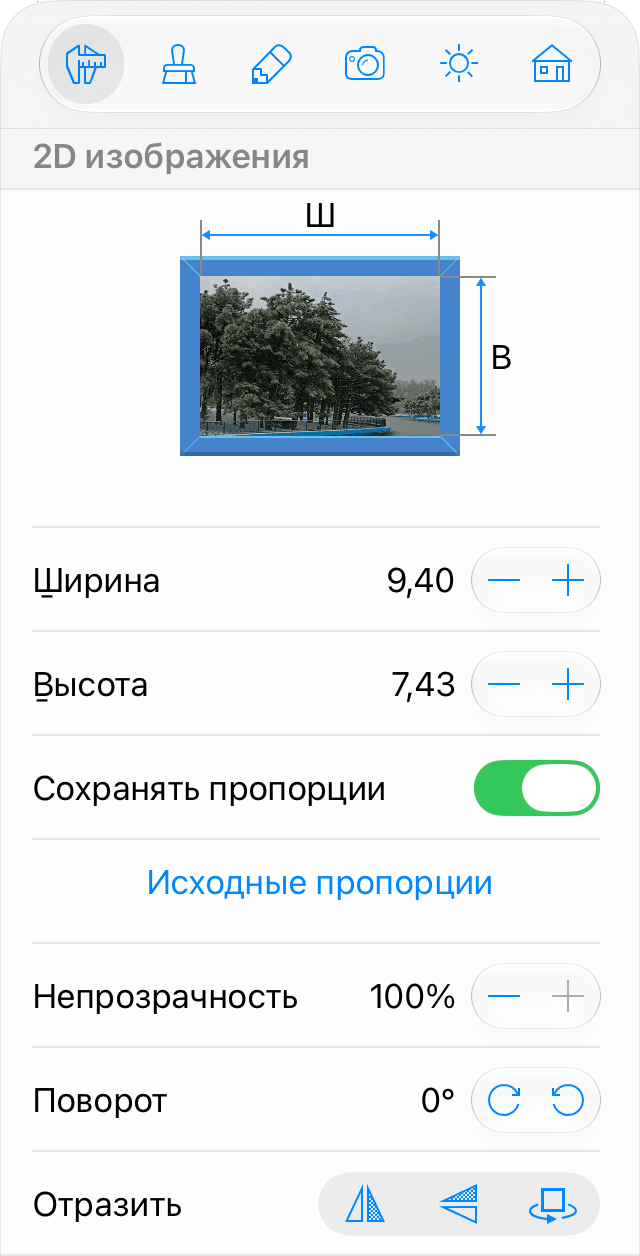
Для изменения размера изображения используйте маркеры на его рамке или введите новый размер в Инспекторе. Для отображения изображения в правильном масштабе можно воспользоваться инструментом Размер. Размер изображения в Инспекторе отображается в единицах измерения, выбранных для всего проекта.
Чтобы повернуть изображение, воспользуйтесь его маркером поворота.
Дерево проекта позволяет управлять параметрами Видимость и Блокировка.
Изображения в 3D виде
Существует два способа отображения изображения в 3D виде:
- Применить изображение к объекту в качестве текстуры, как описано ниже.
- Импортировать изображение как объект 3D-изображение.
Чтобы применить текстуру к объекту, создайте пользовательский материал, а затем примените его к объекту.
Создание картины на стене
Чтобы создать картину на стене, создайте материал на основе своего изображения, как описано в разделе Создание новых материалов. Затем примените материал к объекту. Текстура, скорее всего, будет многократно повторяться на поверхности объекта или окажется слишком большой. В следующих шагах объясняется, как подогнать текстуру под объект.
Имейте в виду, что размер текстуры ограничен, поэтому импортировать изображения очень высокого разрешения не рекомендуется — разрешение будет автоматически уменьшено.
После создания нового материала с вашей текстурой добавьте в проект стенную панель и примените к ней материал.
Текстура на стенной панели может повторяться. Исправьте это с помощью инструмента Текстурирование в Инспекторе. Убедитесь, что параметр Сохранять пропорции включен.
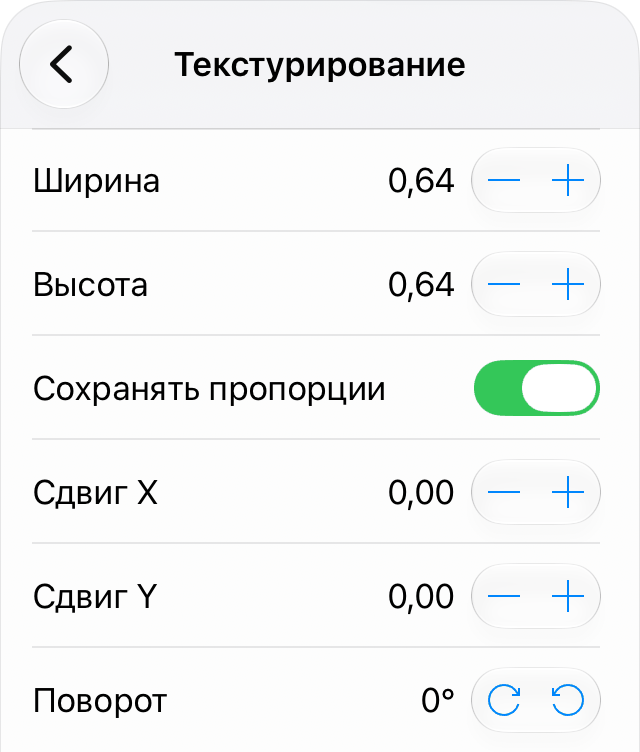
Возможно, также потребуется изменить соотношение сторон стенной панели, чтобы оно совпадало с соотношением сторон текстуры. Для этого измените ширину или высоту стенной панели на вкладке Параметры объектов в Инспекторе.
Аналогичным образом можно применять текстуры к другим объектам. Однако важно помнить, что инструмент Текстурирование работает только со стенами, стенными панелями, потолками, полами и строительными блоками.