Допоміжні об’єкти
Зображення
Зображення на плані поверху і у вертикальному виді
Зображення можна додавати на план поверху або у вертикальний вид для відображення логотипа чи іншої інформації.
Щоб додати зображення, відкрийте 2D план або вертикальний вид і викличте меню. Після цього виберіть Імпорт > З файлу або Імпорт > З Photos. Натисніть на зображення, яке потрібно імпортувати. Потім виберіть 2D зображення і натисніть кнопку Імпорт. Зображення, додані таким способом, не видно в 3D виді.
Якщо у вас є план поверху в графічному форматі, наприклад PDF, TIFF або JPEG, ви можете розмістити його на 2D плані, щоб бачити, де малювати стіни або розміщувати об’єкти в проєкті.
Параметри зображення розташовані на вкладці Параметри об’єктів в Інспекторі. Тут доступні інструменти для зміни розміру зображення, повороту або віддзеркалення, а також зміни його прозорості.
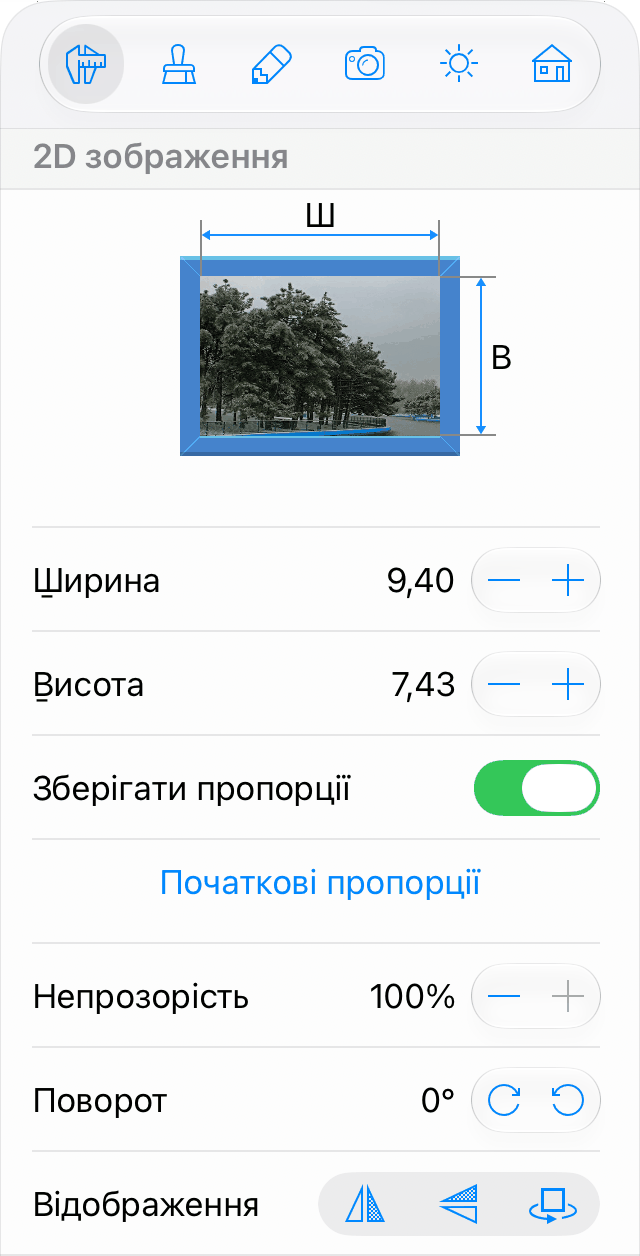
Щоб змінити розмір зображення, використовуйте маркери на його рамці або введіть новий розмір в Інспекторі. Щоб показати зображення з правильним масштабом, можна скористатися інструментом Розмір. Розмір зображення в Інспекторі відображається в одиницях вимірювання, вибраних для всього проєкту.
Щоб повернути зображення, скористайтеся його маркером повороту.
Дерево проєкту дає змогу керувати параметрами Видимість і Блокування.
Зображення в 3D виді
Існує два способи відображення зображення в 3D виді:
- Застосувати зображення до об’єкта як текстуру, як описано нижче.
- Імпортувати зображення як об’єкт 3D-зображення.
Щоб застосувати текстуру до об’єкта, створіть користувацький матеріал, а потім застосуйте його до об’єкта.
Створення картини на стіні
Щоб створити картину на стіні, створіть матеріал на основі свого зображення, як описано в розділі Створення нових матеріалів. Потім застосуйте матеріал до об’єкта. Текстура, найімовірніше, буде багаторазово повторюватися на поверхні об’єкта або виявиться завеликою. У наступних кроках пояснюється, як підігнати текстуру під об’єкт.
Майте на увазі, що розмір текстури обмежений, тому імпортувати зображення дуже високої роздільної здатності не рекомендується — роздільну здатність буде автоматично зменшено.
Після створення нового матеріалу з вашою текстурою додайте до проєкту стінну панель і застосуйте до неї матеріал.
Текстура на стінній панелі може повторюватися. Виправте це за допомогою інструмента Текстурування в Інспекторі. Переконайтеся, що параметр Зберігати пропорції увімкнений.
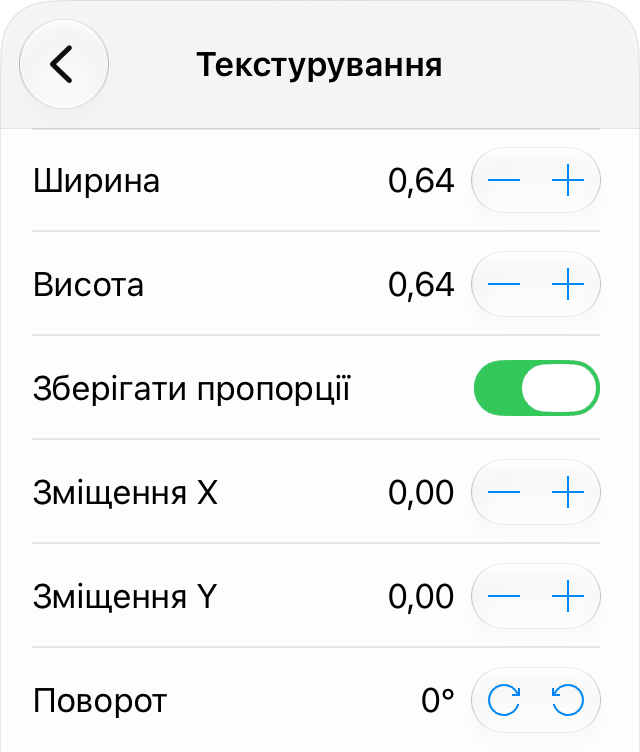
Можливо, також потрібно буде змінити співвідношення сторін стінної панелі, щоб воно збігалося зі співвідношенням сторін текстури. Для цього змініть ширину або висоту стінної панелі на вкладці Параметри об’єктів в Інспекторі.
Аналогічним чином можна застосовувати текстури до інших об’єктів. Однак важливо пам’ятати, що інструмент Текстурування працює тільки зі стінами, стінними панелями, стелями, підлогами і будівельними блоками.