補助オブジェクト
イメージ
フロアプランおよび立面図でのイメージ
フロアプランまたは立面図にイメージを追加して、ロゴやその他の情報を表示できます。
イメージを追加するには、2D 平面図または立面図を開いてメニューを表示します。次に「読み込む」→「ファイルから」または「読み込む」→「写真から」を選択します。読み込むイメージをタップします。最後に「2D イメージ」を選択し、「読み込む」ボタンをタップします。この方法で追加されたイメージは 3D ビューには表示されません。
PDF、TIFF、JPEG などのグラフィック形式のフロアプラン図面がある場合は、それを 2D 平面図に配置して、プロジェクト内で壁を描画したりオブジェクトを配置したりする位置の参考にできます。
イメージのプロパティは、インスペクタの「オブジェクトのプロパティ」タブにあります。ここでは、イメージのサイズ調整、回転や反転、不透明度の変更などのツールを使用できます。
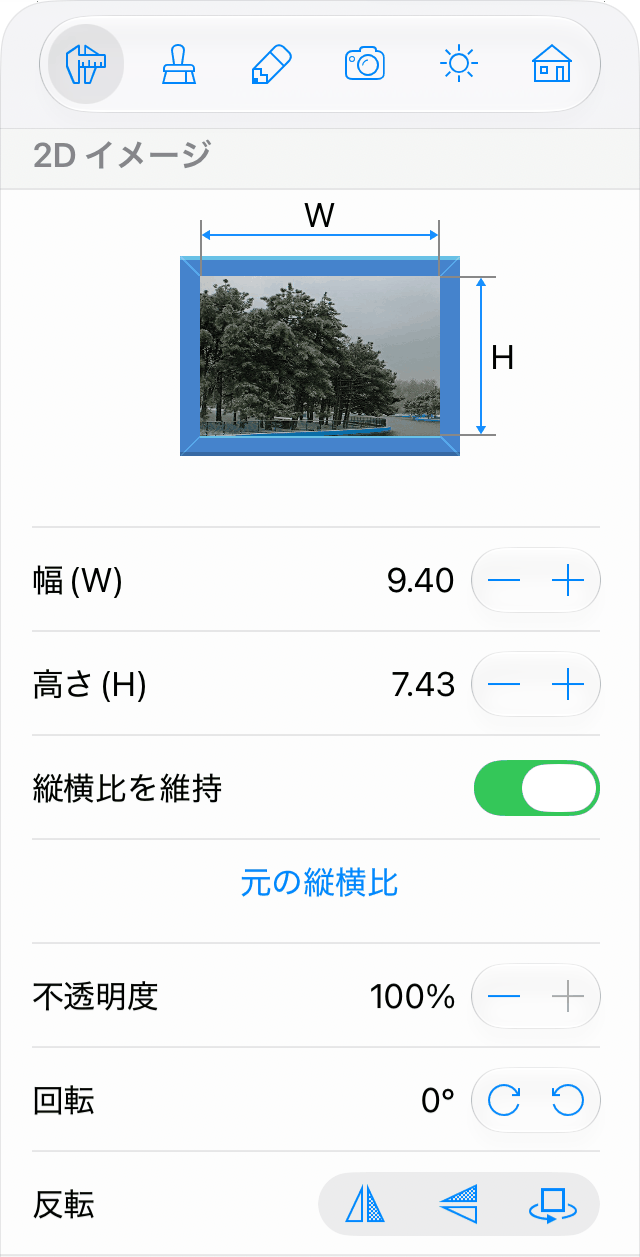
イメージのサイズを変更するには、フレームのハンドルを使用するか、インスペクタに新しいサイズを入力します。適切なスケールでイメージを表示するには、寸法ツールを使用できます。インスペクタに表示されるイメージのサイズは、プロジェクト全体に選択された計測単位で表示されます。
イメージを回転させるには、回転ハンドルを使用します。
プロジェクトツリーでは、「表示」と「ロック」のオプションを管理できます。
3D ビューでのイメージ
3D ビューにイメージを表示するには、2 つの方法があります:
- 以下に説明するように、オブジェクトにテクスチャとしてイメージを適用する。
- 3D イメージオブジェクトとしてイメージを読み込む。
オブジェクトにテクスチャを適用するには、カスタムマテリアルを作成し、それをオブジェクトに適用します。
壁の絵の作成
壁の絵を作成するには、新しいマテリアルの作成の説明に従って、絵を基にしたマテリアルを作成します。次に、そのマテリアルをオブジェクトに適用します。テクスチャはオブジェクトのサーフェスにタイル状に配置されるか、大きすぎる可能性があります。以下の手順で、テクスチャをオブジェクトにフィットさせる方法を説明します。
テクスチャのサイズには制限があるため、非常に高解像度のイメージの読み込みはお勧めしません。解像度は自動的に下げられます。
新しいテクスチャのマテリアルが作成されたら、壁パネルをプロジェクトに追加し、そのマテリアルを適用します。
壁パネルのテクスチャはタイル状に表示されることがあります。インスペクタの「タイル変形」ツールを使用してこれを修正します。「縦横比を維持」が有効になっていることを確認します。
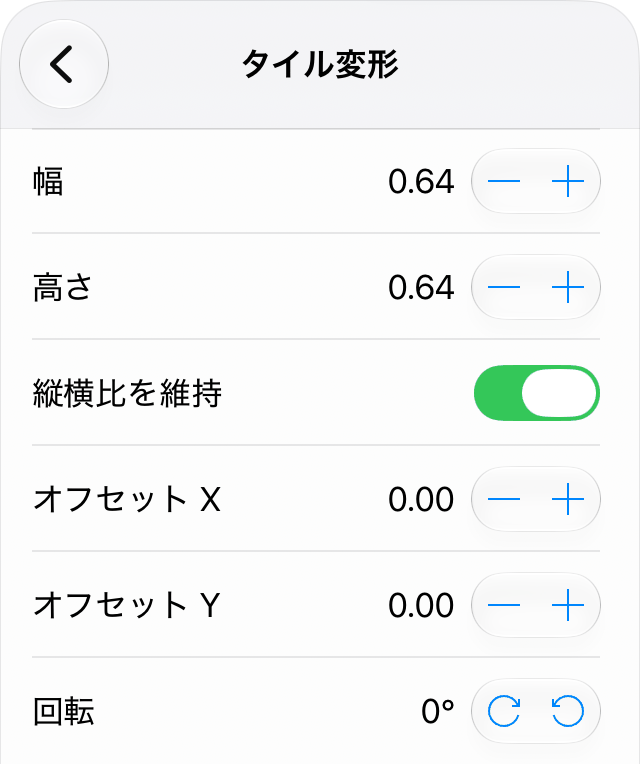
壁パネルのアスペクト比をテクスチャのアスペクト比に合わせる必要がある場合もあります。これは、インスペクタの「オブジェクトのプロパティ」タブで壁パネルの幅または高さを変更することで行えます。
同じ方法で他のオブジェクトにもテクスチャを適用できます。ただし、「タイル変形」ツールは壁、壁パネル、天井、床、建築用ブロックでのみ機能することに注意してください。