La libreria oggetti
Il pannello della libreria oggetti
Per aprire il pannello Libreria quando è nascosto, utilizzare il pulsante Vista o il comando di menu Finestra > Libreria oggetti. Utilizzando il pulsante Vista, è anche possibile separare il pannello dalla finestra principale.
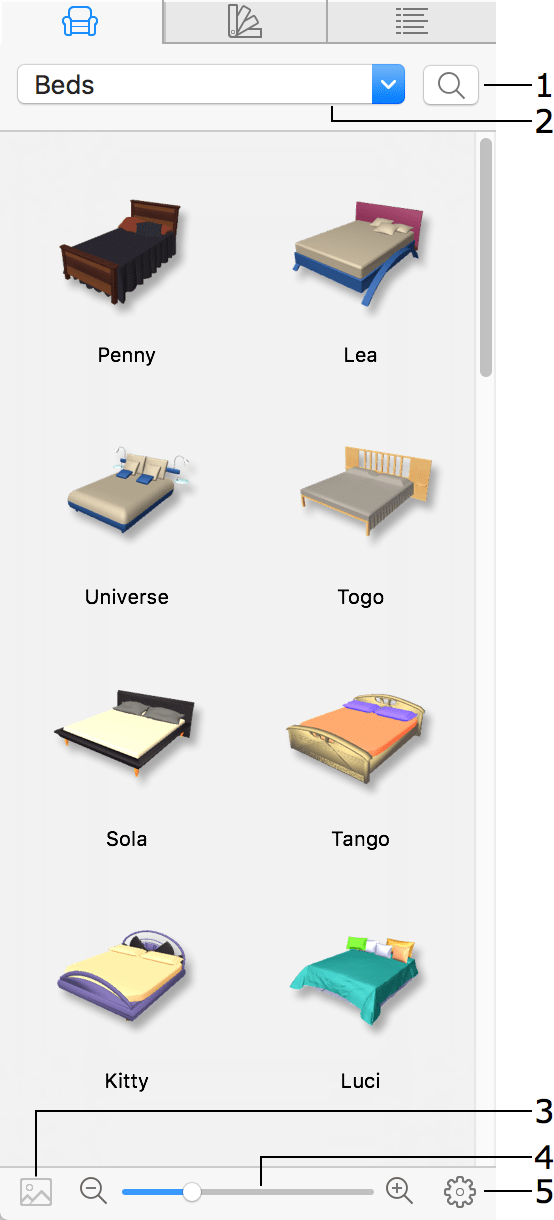
1 – Lo strumento Ricerca. Fai clic su questo pulsante per attivare lo strumento. Per trovare un oggetto, digita il suo nome e premi il tasto Invio. Per disattivare lo strumento, fai nuovamente clic sul pulsante. Dopo aver chiuso i risultati della ricerca, puoi visualizzarli di nuovo scegliendo l’opzione Risultati di ricerca in fondo all’elenco delle categorie di oggetti.
2 – Un menu a discesa con l’elenco delle categorie di oggetti e i comandi per gestire la libreria.
3 – Fai clic su questo pulsante per visualizzare in anteprima un oggetto selezionato con la possibilità di ingrandirlo e ruotarlo in 3D. Per ripristinare l’ingrandimento predefinito, fai doppio clic sull’anteprima.
4 – Puoi cambiare le dimensioni delle anteprime degli oggetti nella libreria.
5 – Questo pulsante apre il menu contestuale.
I oggetti nella libreria sono raggruppati in categorie in base al tipo. Per selezionare una categoria, utilizzare il menu a discesa nella parte superiore del pannello. La categoria Preferiti può essere utilizzata per raccogliere gli oggetti con cui si sta attualmente lavorando. Di default è vuota.
L’elemento Trimble 3D Warehouse™ nell’elenco delle categorie non fa parte della libreria, ma è un collegamento per aprire una libreria di oggetti online dove trovare e scaricare oggetti 3D.
L’elemento Sketchfab nell’elenco delle categorie dà accesso alla libreria online Sketchfab. Puoi cercare, visualizzare in anteprima e importare modelli 3D da Sketchfab direttamente nel tuo progetto senza uscire dall’app.
Menu contestuale del oggetto
Per aprire il menu contestuale, fai clic con il tasto destro del mouse su un oggetto nella libreria. Un secondo modo consiste nel selezionare un oggetto e fare clic sull’icona a forma di ingranaggio nella parte inferiore del pannello.
Il menu contestuale include i seguenti comandi:
- Sostituisci con selezione nel progetto – sostituisce un oggetto selezionato nella libreria con un oggetto selezionato nel progetto.
- Sostituisci selezione nel progetto – sostituisce un oggetto selezionato nel progetto con un oggetto selezionato nella libreria.
- Info elemento – mostra i dettagli di un oggetto selezionato nella libreria. Questa finestra di dialogo è spiegata nella sezione Informazioni sull’oggetto nella libreria.
- Mostra anteprima 3D – apre l’anteprima dell’oggetto.
- Aggiungi ai preferiti – aggiunge una copia dell’oggetto alla categoria Preferiti.
- Esporta archivio libreria – esporta gli oggetti selezionati.
- Importa archivio libreria – importa gli oggetti da un pacchetto creato con il comando Esporta.
- Taglia – rimuove un oggetto selezionato e ne inserisce una copia negli Appunti.
- Copia – copia un oggetto selezionato negli Appunti.
- Incolla – incolla un oggetto dagli Appunti nella categoria aperta.
- Elimina – elimina un oggetto selezionato.
- Seleziona tutto – seleziona tutti gli oggetti nella categoria corrente.
- Annulla e Ripristina – annulla o ripristina l’ultima operazione eseguita nella libreria oggetti.
Personalizzare la libreria oggetti
Puoi usare i comandi Nuova categoria…, Nuova sottocategoria… ed Elimina categoria corrente dal menu a discesa per aggiungere e rimuovere categorie di oggetti. Le categorie standard non possono essere rimosse.
I comandi del menu contestuale dell’oggetto ti permettono di lavorare con i singoli oggetti. Utilizzando i comandi Taglia, Copia e Incolla, è possibile duplicare gli oggetti o spostarli da una categoria all’altra. Il comando Elimina può rimuovere gli oggetti dell’utente. Un oggetto standard non può essere eliminato o spostato in un’altra categoria.
Per cambiare l’ordine degli oggetti all’interno di una categoria, trascina gli oggetti da una posizione all’altra. Puoi riordinare gli oggetti solo nelle categorie personalizzate.
Aggiungere nuovi oggetti alla libreria
Gli oggetti importati nel progetto possono essere salvati nella libreria. Per aggiungere un oggetto dal progetto alla libreria:
- Apri una categoria nella libreria in cui desideri salvare l’oggetto. Si consiglia di aggiungere nuovi oggetti a una categoria personalizzata.
- Fai clic con il tasto destro del mouse sull’oggetto e scegli Copia nel menu contestuale.
- Fai clic con il tasto destro del mouse sulla libreria e scegli Incolla.
- Si aprirà la finestra di dialogo Info elemento. Digita il nome dell’oggetto nella casella Titolo.
I campi Descrizione e Parole chiave possono essere lasciati vuoti. Se pensi di aggiungere un sacco di oggetti alla libreria, inserisci qualche informazione in queste caselle. Questo renderà più facile trovare l’oggetto che ti serve dopo. Le parole chiave devono essere separate da spazi.
Se necessario, cambia la miniatura 2D. - Fai clic su OK.
Un altro modo per aggiungere un oggetto alla libreria è usare il comando Aggiungi alla libreria dal menu contestuale dell’oggetto. Di default, l’oggetto viene aggiunto alla categoria aperta. Se la libreria mostra qualcosa di diverso dalla libreria oggetti (ad esempio, la struttura del progetto), l’oggetto viene aggiunto alla categoria Preferiti.
Puoi aprire la finestra di dialogo Info elemento in qualsiasi momento facendo doppio clic sull’oggetto nella libreria.
Aggiornare un oggetto nella libreria
Dopo aver modificato un oggetto nel progetto o dopo avergli applicato nuovi materiali, potresti voler sostituire il vecchio oggetto nella libreria con la sua nuova versione. In realtà, puoi sostituire un oggetto con uno completamente diverso. Gli oggetti standard non possono essere aggiornati in questo modo.
Per sostituire un oggetto nella libreria con un oggetto nel progetto, seleziona l’oggetto nel progetto. Quindi fai clic con il tasto destro del mouse sull’oggetto nella libreria e scegli Sostituisci con selezione nel progetto dal menu contestuale.
Esportare e importare oggetti dell’utente
Puoi esportare uno o più oggetti che hai aggiunto alla libreria come file *.lhzl. Questo file può essere importato sullo stesso computer o su un altro per aggiungere alla libreria gli elementi in esso contenuti.
Per esportare, seleziona uno o più oggetti nella libreria. Quindi apri il menu contestuale e scegli Esporta archivio libreria.
Non è possibile esportare oggetti della libreria standard o di librerie aggiuntive.
Per importare, apri il menu contestuale e scegli Importa archivio libreria. Dopodiché, seleziona un file *.lhzl.
Gli oggetti importati verranno aggiunti a una categoria con lo stesso nome di quella in cui si trovavano originariamente. La categoria corrispondente verrà creata automaticamente se non è presente nella tua libreria.