Spazio di lavoro Live Home 3D
La vista elevazione 2D
La vista elevazione 2D mostra la vista laterale di muri e tetti. Viene utilizzata per lavorare con aperture, nicchie e pannelli, oltre che per esportare e stampare le viste in elevazione.
Le funzioni descritte in questa sezione sono disponibili solo nella versione Pro.
Per aprire la vista elevazione 2D, seleziona un segmento di muro o di tetto e fai clic sul pulsante Vista elevazione 2D nella barra degli strumenti. Puoi ottenere lo stesso risultato selezionando una nicchia, un’apertura o un pannello, se questo oggetto è inserito in un muro o in un tetto.
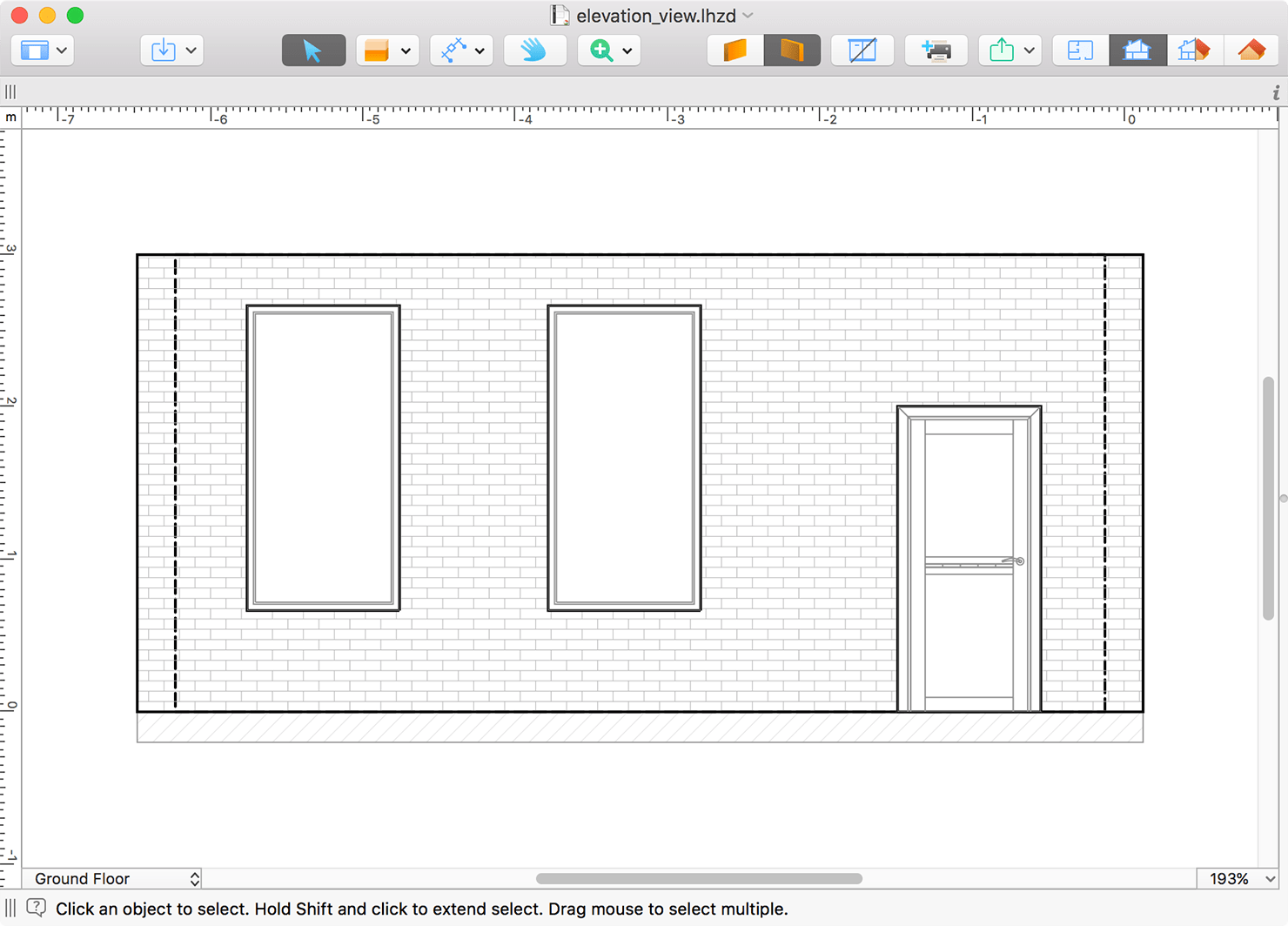
Nella vista elevazione è possibile visualizzare i righelli. Per mostrare o nascondere i righelli, utilizza il comando Vista > Mostra righelli (Cmd-R).
La barra degli strumenti

 – Il pulsante Vista consente di controllare la Libreria e la finestra impostazioni.
 – Aprire l’In-App Store, dove puoi acquistare contenuti aggiuntivi o effettuare l’upgrade della licenza.
 – Importare modelli 3D dalla libreria online Trimble 3D Warehouse™ oppure da file presenti sul tuo disco.
 – Lo strumento Seleziona per selezionare e spostare oggetti.
Set di strumenti Edificio: nicchie, aperture e pannelli.
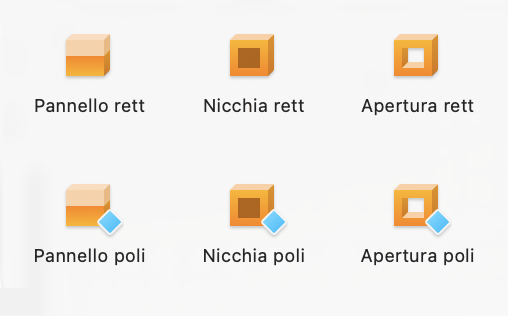
 – Lo strumento Pannello rett crea un pannello rettangolare.
 – Lo strumento Pannello poli consente di creare un pannello con forma personalizzata.
 – Lo strumento Nicchia rett crea una nicchia rettangolare.
 – Lo strumento Nicchia poli consente di creare una nicchia con forma personalizzata.
 – Lo strumento Apertura rett crea un’apertura rettangolare.
 – Lo strumento Apertura poli consente di creare un’apertura con forma personalizzata.
Set di strumenti Ausiliari: quote, annotazioni testo e linee guida.
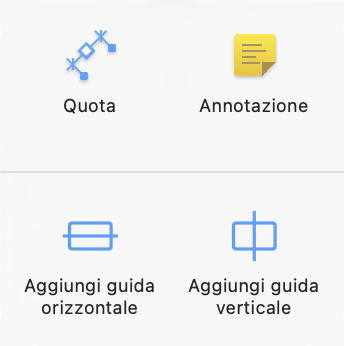
 – Lo strumento Quota consente di misurare la distanza tra punti specificati.
 – Lo strumento Annotazione aggiunge caselle di testo per digitare o incollare testo.
 – Lo strumento Aggiungi guida orizzontale aggiunge una guida orizzontale. Di default, passa per il centro della vista elevazione.
 – Lo strumento Aggiungi guida verticale aggiunge una guida verticale. Di default, passa per il centro della vista elevazione.
 – Lo strumento Panoramica consente di trascinare e scorrere la vista elevazione 2D con il mouse.
 – Il pulsante Zoom consente di scegliere lo strumento Zoom avanti o Zoom indietro.
 e
e  – Consentono di visualizzare uno o l’altro lato del muro. Puoi anche selezionare un lato del tetto se stai modificando un tetto.
 – Mostrare o nascondere i mobili. Per maggiori dettagli, consulta la sezione Mobili nella vista elevazione.
 – Stampare la vista in elevazione corrente. Questo pulsante non avvia immediatamente la stampa, ma aggiunge la vista corrente all’elenco nella finestra di dialogo Layout di stampa. Per stampare più viste in elevazione, devi aggiungerle tutte alla coda di stampa. Successivamente puoi aprire la finestra di dialogo Layout di stampa, scegliere le viste dall’elenco e procedere con la stampa.
 – Esportare la planimetria, la vista in elevazione o la vista 3D su un social network, su disco oppure allegarla a un messaggio.
 – Visualizzare la vista planimetria 2D.
 – Visualizzare la vista elevazione 2D.
 – Visualizzare contemporaneamente le viste 2D e 3D in modalità divisa.
 – Visualizzare la vista 3D.
Aggiungere oggetti dalla Libreria
La vista elevazione 2D consente di aggiungere oggetti al disegno che possono essere inseriti in muri e tetti. Questi includono nicchie, aperture, porte, finestre e pannelli. Per aggiungere un oggetto, trascinalo semplicemente dalla libreria e rilascialo nel progetto.
Creare oggetti
Puoi disegnare nicchie, aperture e pannelli direttamente nella vista elevazione 2D utilizzando gli strumenti di disegno menzionati in precedenza. Per ciascun tipo di oggetto sono disponibili due strumenti. Uno consente di disegnare forme rettangolari, mentre l’altro permette di creare poligoni.
Per aggiungere un oggetto rettangolare, attiva uno degli strumenti Rett. Fai clic e tieni premuto il tasto del mouse per iniziare a disegnare un rettangolo. Poi sposta il cursore in una nuova posizione e rilascia il tasto.
Per aggiungere un oggetto poligonale, attiva uno degli strumenti Poli. Fai clic più volte nella vista elevazione 2D per aggiungere i vertici. Fai doppio clic per specificare la posizione dell’ultimo angolo del poligono e disattivare lo strumento.
Modificare la forma di un oggetto
Per modificare la forma di nicchie, aperture e pannelli direttamente nella vista elevazione 2D, fai clic con il tasto destro sul perimetro dell’oggetto e scegli Modifica perimetro dal menu contestuale. Le maniglie di ridimensionamento scompariranno indicando la modalità di modifica del perimetro. Il programma mostrerà il contorno dell’oggetto con maniglie a forma di rombo agli angoli, chiamate “punti”. Per modificare la forma del contorno, è possibile spostare i punti.
Per aggiungere un nuovo punto, fai clic con il tasto destro del mouse sul perimetro e seleziona Aggiungi punto. Per rimuovere un punto, fai clic con il tasto destro del mouse e seleziona Rimuovi punto.
In modalità di modifica del perimetro, il programma visualizza anche delle maniglie rotonde al centro di ciascun lato del contorno. Se sposti una maniglia rotonda in una direzione o nell’altra, il lato corrispondente si piegherà all’interno o all’esterno della forma creando un arco. Mentre cambi la curvatura di un lato, un numero vicino al cursore cambia da 0 (linea dritto) a 180 (semicerchio). Uno dei modi per creare un cerchio è disegnare un quadrato e piegare ogni lato fino a 90 gradi. Tieni premuto il tasto Maiusc per attivare l’allineamento a intervalli di 15 gradi.
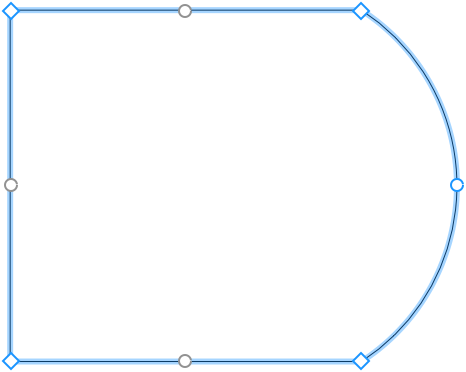
Quando l’opzione Modifica geometria nella finestra impostazioni è sbloccata, puoi attivare la modalità di modifica facendo doppio clic sull’oggetto.
Mobili nella vista elevazione
Per mostrare o nascondere mobili e blocchi di costruzione nella vista elevazione, utilizza il pulsante Mobili nella barra degli strumenti.
Un oggetto di tipo mobile o un blocco di costruzione verrà visualizzato solo se la distanza tra esso e il muro selezionato è inferiore a 1 metro o 39,4 pollici.
La vista elevazione 2D consente di spostare i mobili e aggiungere nuovi oggetti.