Spazio di lavoro Live Home 3D
La vista 3D
La vista 3D mostra un modello tridimensionale del progetto. Nella finestra 3D puoi spostare oggetti, modificare i materiali, regolare l’illuminazione e molto altro. Puoi anche camminare nello spazio 3D e scattare immagini.
Per aprire la vista 3D, fai clic sul pulsante Vista 3D nella barra degli strumenti oppure premi Cmd-\.
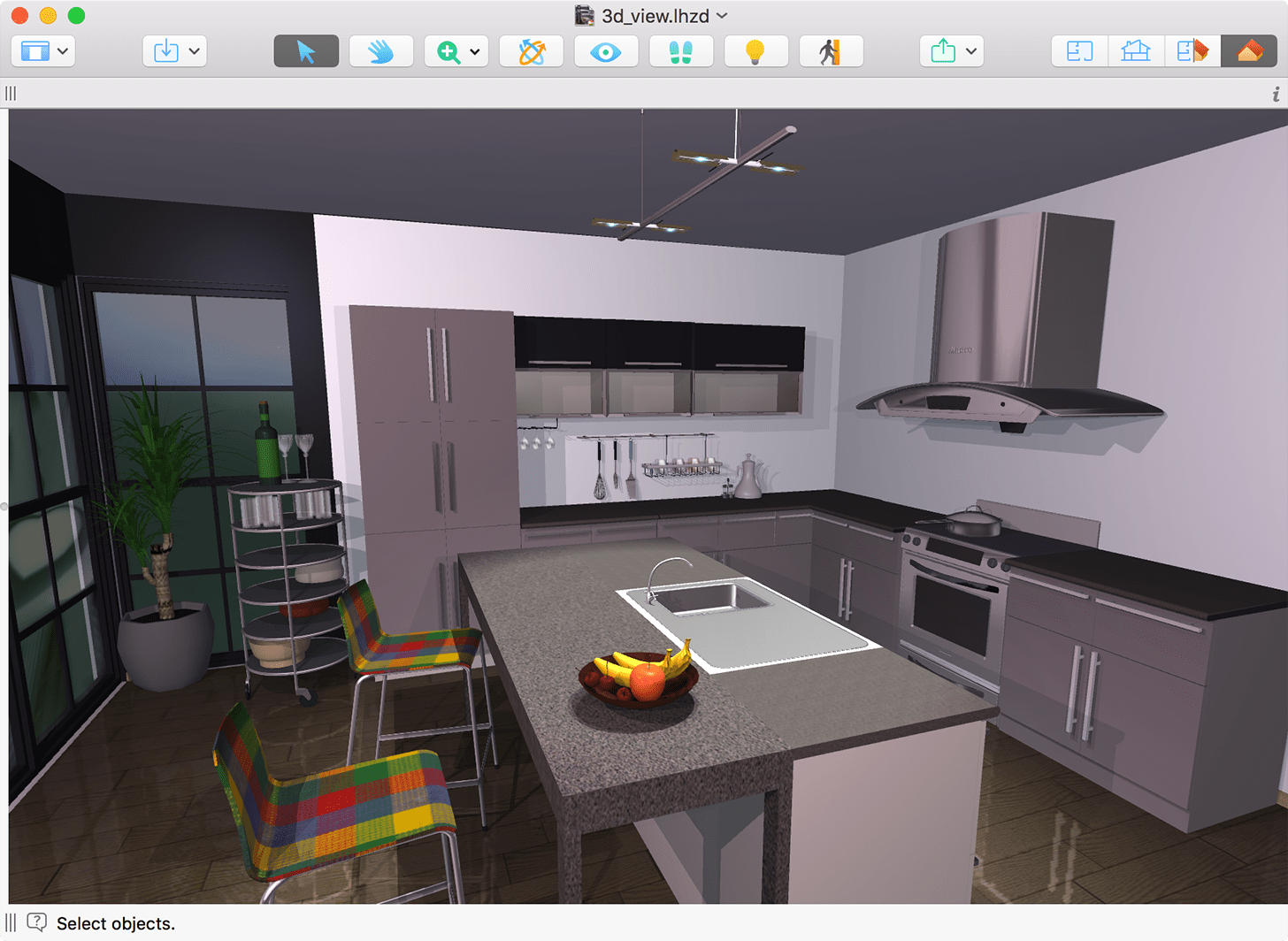
La barra degli strumenti 3D è descritta in una sottosezione separata qui sotto.
La barra delle informazioni, situata sotto la barra degli strumenti, mostra i dettagli dell’oggetto selezionato, come tipo, dimensioni e altro. Il pulsante “i” sul lato destro della barra delle informazioni consente di aprire o chiudere la finestra impostazioni.
La sezione Finestra principale descrive gli elementi dell’interfaccia comuni a tutte le viste.
La barra degli strumenti 3D

 – Il pulsante Vista consente di controllare la Libreria e la finestra impostazioni.
 – Aprire l’In-App Store, dove puoi acquistare contenuti aggiuntivi o effettuare l’upgrade della licenza.
 – Importare modelli 3D dalla libreria online Trimble 3D Warehouse™ oppure da file presenti sul tuo disco.
 – Lo strumento Seleziona per selezionare e spostare oggetti.
 – Lo strumento Panoramica consente di trascinare e scorrere la vista 3D con il cursore.
 – Lo strumento Zoom.
 – Lo strumento Orbita. Puoi fare clic in un punto e trascinare. Ti muoverai attorno al punto selezionato.
 – Lo strumento Guarda in giro consente di ruotare la vista attorno al punto di osservazione corrente.
 – Lo strumento Cammina. Quando muovi il cursore lungo i bordi della vista, questo diventa una freccia. La direzione della freccia cambia in base alla posizione del cursore. Facendo clic, ti muoverai nello spazio 3D nella direzione indicata dalla freccia.
 – Eseguire il rendering della scena con o senza illuminazione. Disattivare l’illuminazione rende la vista più reattiva.
 – Consentire o impedire il movimento in 3D attraverso muri e altri oggetti. Attraversare le porte è sempre possibile.
 – Condividere la vista 2D o 3D con altre app, esportarla su disco oppure allegarla a un’email.
 – Visualizzare la vista planimetria 2D.
 – Visualizzare la vista elevazione 2D. (Solo versione Pro)
 – Visualizzare contemporaneamente le viste 2D e 3D in modalità divisa.
 – Visualizzare la vista 3D.
Per personalizzare la barra degli strumenti, fai clic con il tasto destro su di essa e scegli il comando Personalizza barra strumenti….
La vista può essere regolata con precisione modificando le Proprietà camera nella finestra impostazioni. È possibile scegliere tra vista prospettica e proiezione ortografica. La vista prospettica consente di regolare il campo visivo.
Un’icona della camera può essere visualizzata nell’angolo in alto a destra della vista 3D. Questa icona indica che la vista corrente è collegata a una delle camere dell’utente.

Se allarghi la finestra principale in orizzontale per dare alla vista 3D il massimo spazio possibile sullo schermo, la vista 3D potrebbe non occupare completamente l’area disponibile, lasciando bordi vuoti ai lati. Questo è dovuto a limitazioni dell’hardware del computer.
Muoversi nello spazio 3D
Esistono diversi modi per navigare all’interno del modello 3D. Una possibilità è utilizzare i pulsanti della barra degli strumenti descritti in precedenza. È disponibile anche uno strumento dedicato chiamato Controllo di esplorazione, con aree sensibili ai clic. La direzione del movimento dipende dall’area su cui fai clic.
Il Controllo di esplorazione appare nella parte inferiore della vista 3D. È visibile per impostazione predefinita. Puoi scegliere una modalità di visualizzazione dal menu Vista > Mostra controllo di esplorazione 3D. In modalità Automatica, il Controllo di esplorazione viene visualizzato quando sposti il cursore nell’area che occupa. Nelle altre due modalità, il controllo è sempre visibile oppure sempre nascosto.
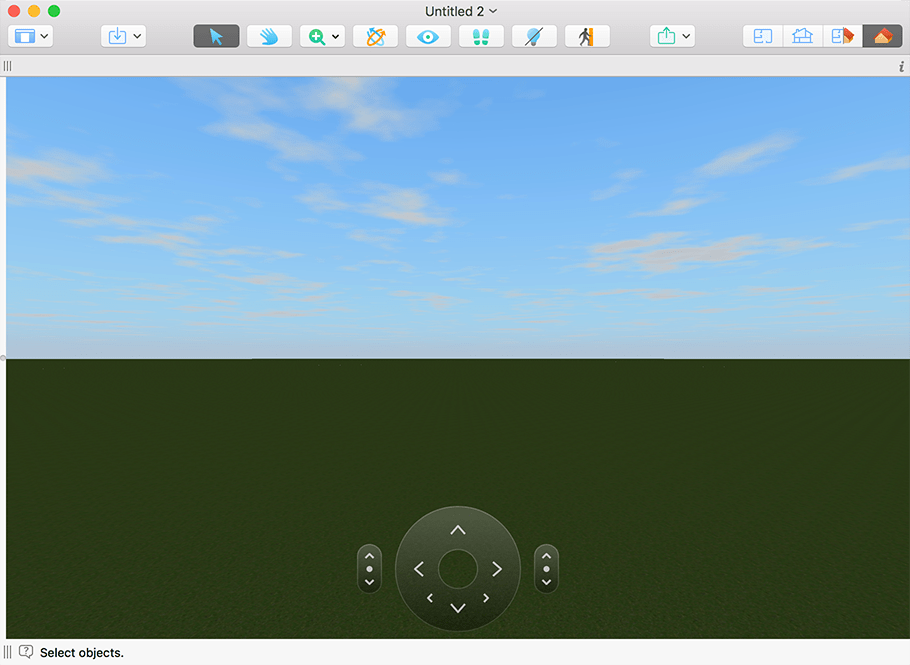
Nota che il Controllo di esplorazione non viene visualizzato quando lo strumento Cammina nella barra degli strumenti è attivo.
La velocità di movimento dipende dalla qualità di rendering. Con impostazioni di qualità più elevate, il movimento può risultare più lento. Per muoverti più velocemente, disattiva l’illuminazione nella barra degli strumenti e/o riduci i valori nella scheda Impostazioni 3D delle Impostazioni dell’app. Puoi modificare il progetto con una qualità di rendering più bassa per lavorare in modo più fluido nella vista 3D. Successivamente, puoi impostare una qualità più alta per acquisire immagini.
Controllo di esplorazione
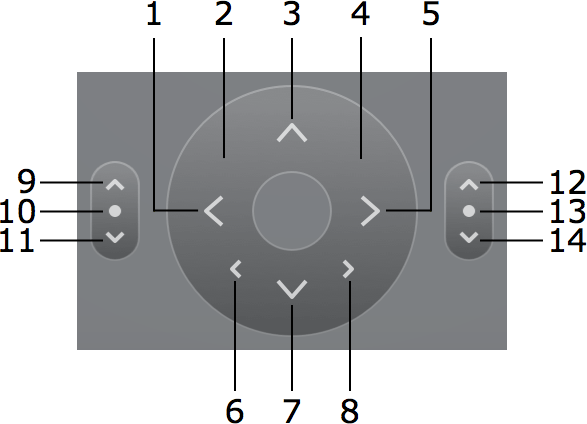
1 – Ruotare a sinistra.
2 – Avanzare ruotando a sinistra.
3 – Avanzare.
4 – Avanzare ruotando a destra.
5 – Ruotare a destra.
6 – Spostarsi a sinistra.
7 – Indietreggiare.
8 – Spostarsi a destra.
Rotazione verticale camera
9 – Guardare verso l’alto.
10 – Fare doppio clic per guardare dritto davanti a sé.
11 – Guardare verso il basso.
Elevazione camera
12 – Spostare la camera verso l’alto.
13 – Fare doppio clic per ripristinare il livello predefinito.
14 – Spostare la camera verso il basso.
Usare la tastiera
I tasti freccia della tastiera possono essere utilizzati per avanzare, indietreggiare e ruotare a sinistra e a destra. Le scorciatoie alternative sono indicate tra parentesi.
| Su (W) | Avanzare |
| Giù (S) | Indietreggiare |
| Freccia sinistra | A sinistra |
| A destra | Ruotare a destra |
| Cmd-Freccia su (Q) | Inclinare la camera verso l’alto |
| Cmd-Freccia giù (Z) | Inclinare la camera verso il basso |
| Opt-Freccia su (E) | Spostare la camera verso l’alto |
| Opt-Freccia giù (C) | Spostare la camera verso il basso |
| Opt-Freccia sinistra (A) | Spostare la camera a sinistra |
| Opt-Freccia destra (D) | Spostare la camera a destra |
Spostare oggetti nella vista 3D
Per spostare un oggetto orizzontalmente nella vista 3D, trascinalo in una nuova posizione.
L’opzione Fissa a nella finestra impostazioni definisce come un oggetto si muove rispetto al pavimento, ai muri e ad altri oggetti. Quando l’opzione è disattivata, puoi trascinare l’oggetto solo orizzontalmente. Quando è attivata, l’oggetto si aggancia al pavimento, ai muri o ad altri oggetti e può modificare la propria elevazione. Ad esempio, se sposti un vaso (con Fissa a - In basso attivo) da un tavolo, questo cadrà sul pavimento.
Tenendo premuto il tasto Cmd, l’opzione Fissa a viene disattivata temporaneamente. Quando rilasci Cmd o il pulsante del mouse, l’oggetto assume l’elevazione corretta in base alla funzione Fissa a.
Per spostare un oggetto su un piano verticale (perpendicolare alla direzione della vista corrente), tieni premuto il tasto Opzione.
Per mantenere costante l’elevazione dell’oggetto, attiva l’opzione Blocca elevazione nella finestra impostazioni.