Lavorare con i progetti
Stampare
Per stampare il progetto:
- Scegli File > Stampa (Cmd-P) per aprire la finestra di dialogo Layout di stampa.
- Seleziona una stampante, se ne sono installate più di una sul computer.
- Seleziona un formato carta.
- Scegli l’orientamento della pagina. Se la maggior parte delle viste 3D o delle planimetrie ha orientamento orizzontale, attiva la modalità orizzontale.
- Imposta i margini.
- Imposta la scala.
- Trascina le viste 3D, le planimetrie o le viste elevazione che desideri stampare dal pannello sinistro sui fogli. Puoi aggiungere tutti i fogli necessari.
- Fai clic su Avanti per passare alla finestra di dialogo Stampa del sistema. Imposta le opzioni di stampa standard.
- Fai clic su Stampa per inviare il progetto alla stampante oppure scegli PDF > Salva come PDF per esportarlo come file.
Dovresti distinguere tra i due termini utilizzati in questa sezione. Il termine “pagina” si riferisce ai fogli di carta inseriti nella stampante. Il termine “foglio” si riferisce ai fogli nell’anteprima. Un foglio può essere composto da più pagine a seconda delle dimensioni dell’immagine da stampare.
Finestra di dialogo Layout di stampa
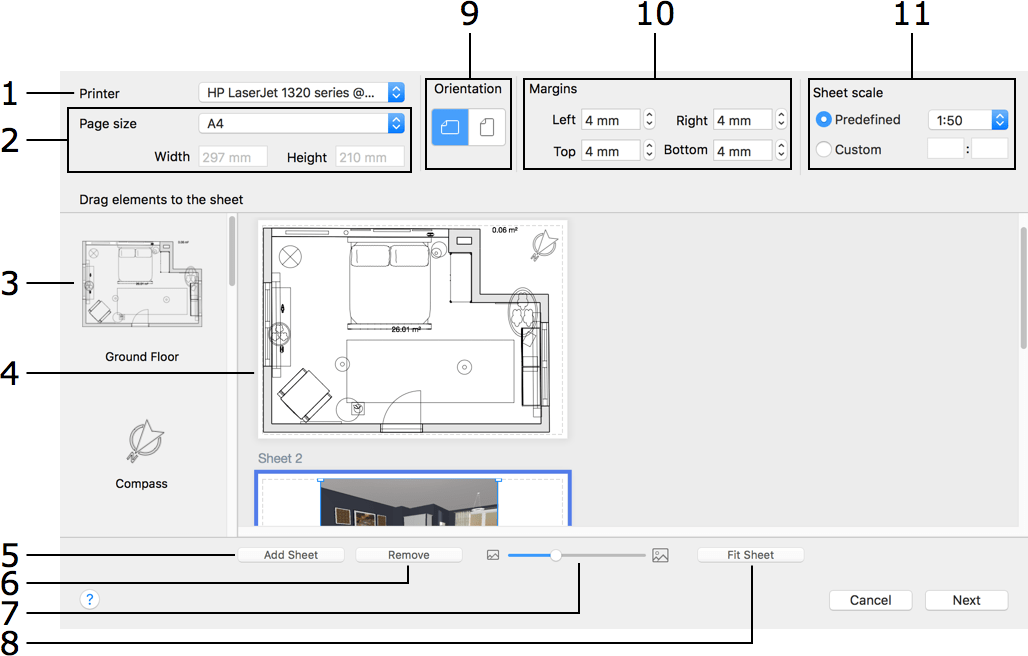
1 – Selezionare la stampante che desideri utilizzare. L’elenco dei formati carta disponibili dipende dalla stampante selezionata.
2 – Selezionare un formato carta. Puoi scegliere un formato standard oppure inserire dimensioni personalizzate. Il formato selezionato verrà applicato a tutte le pagine.
3 – Anteprime di tutte le planimetrie, viste 3D e viste elevazione disponibili per la stampa. Per stampare uno di questi elementi, trascinalo su un foglio al centro. Ogni planimetria corrisponde a uno dei piani del progetto. Ogni vista 3D corrisponde a una delle camere standard o definite dall’utente. Una vista elevazione appare nel pannello sinistro solo se è stata aggiunta dall’utente.
4 – Questi sono i fogli su cui componi il layout di stampa. Trascina le immagini per disporle sul foglio. Per ridimensionare una vista 3D, selezionala e trascina una delle maniglie agli angoli. Per ridimensionare una planimetria o una vista elevazione nel foglio selezionato, modifica la Scala foglio.
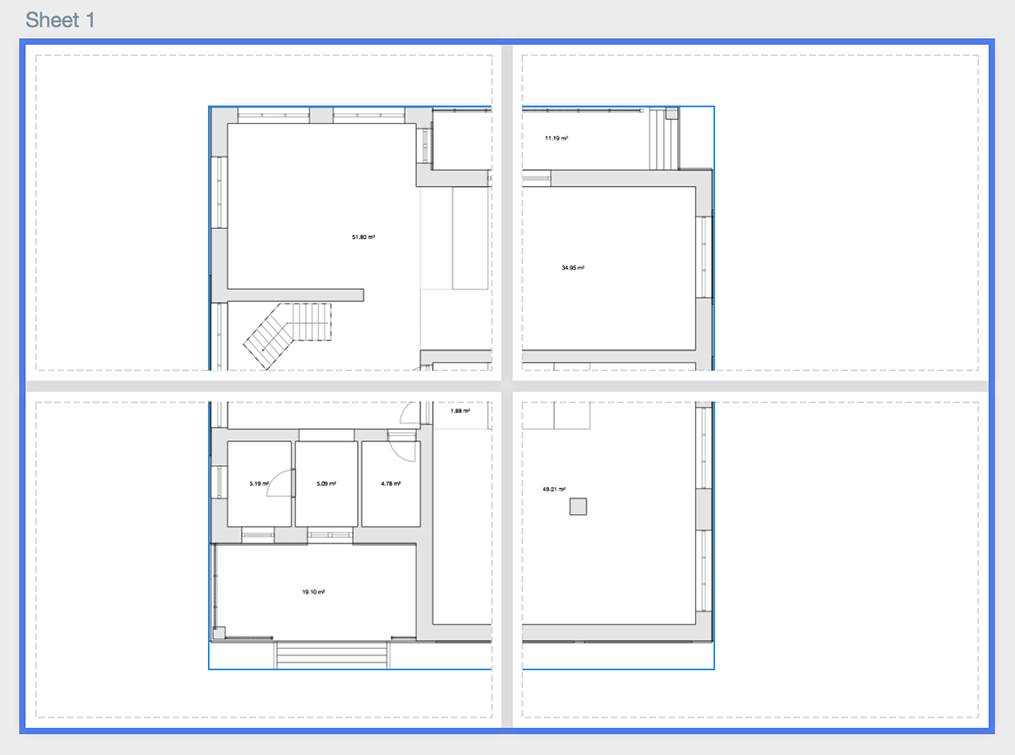
Quando necessario, il programma aggiunge automaticamente più pagine al layout per aumentare l’area del foglio. Di conseguenza, il contenuto può essere distribuito su più pagine. Dopo la stampa, puoi unire le parti.
5 – Aggiungere un nuovo foglio.
6 – Rimuovere il foglio selezionato. Non è possibile eliminare l’ultimo foglio.
7 – Strumento zoom dell’anteprima layout. Puoi anche fare clic con il tasto destro nell’area di anteprima e scegliere una delle opzioni di zoom.
8 – Adattare il foglio selezionato all’area di anteprima.
9 – Orientamento della pagina. Tutte le pagine hanno lo stesso orientamento.
10 – I margini ti permettono di definire lo spazio vuoto lungo i bordi della pagina. Alcune stampanti non possono stampare vicino ai bordi del foglio. Potrebbe essere necessario aumentare i margini in base alle capacità della stampante. Impostando i margini, puoi assicurarti che nessun elemento grafico venga stampato nelle aree non stampabili. Tutte le pagine hanno gli stessi margini.
11 – La Scala foglio ti consente di impostare la scala per planimetrie e viste elevazione. La scala predefinita è la stessa impostata nel progetto. Puoi impostare la scala per ciascun foglio singolarmente.
Stampare le viste elevazione
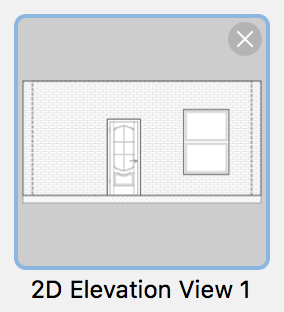
Per stampare una o più viste elevazione, visualizzale nella vista elevazione 2D e fai clic sul pulsante Aggiungi alla stampa nella barra degli strumenti. Le viste selezionate appariranno nel pannello sinistro della finestra di dialogo Layout di stampa.
Puoi eliminare le viste elevazione dall’elenco nel pannello sinistro. Per farlo, fai clic sulla miniatura della vista elevazione. Poi fai clic sul pulsante Elimina nell’angolo in alto a destra della miniatura.