Робота з проєктами
Друк
Щоб роздрукувати проєкт:
- Виберіть Файл > Друк (Cmd-P), щоб відкрити діалог Розкладка для друку.
- Виберіть принтер, якщо на комп’ютері встановлено кілька принтерів.
- Виберіть формат паперу.
- Виберіть орієнтацію паперу. Якщо більшість ваших 3D видів або планів поверхів мають горизонтальну орієнтацію, увімкніть альбомний режим.
- Налаштуйте поля.
- Налаштуйте масштаб.
- Перетягніть 3D види, плани поверхів або вертикальні види, які потрібно надрукувати, з лівої панелі на аркуші. Можна додати стільки аркушів, скільки потрібно.
- Натисніть Далі, щоб перейти до системного діалогу Друк. Налаштуйте стандартні параметри друку.
- Натисніть Друк, щоб надіслати проєкт на принтер, або натисніть PDF > Зберегти як PDF, щоб експортувати його у файл.
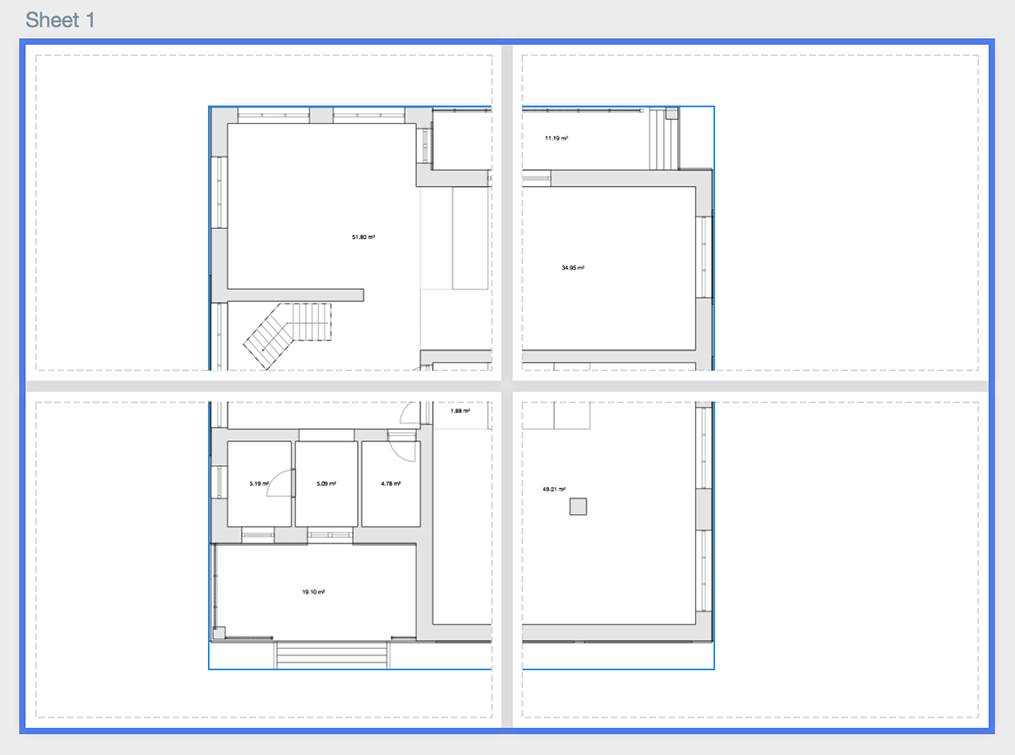
У цьому розділі використовуються два поняття. Термін «сторінка» стосується фізичних аркушів паперу, що подаються в принтер. Термін «аркуш» використовується для аркушів в зоні попереднього перегляду. Аркуш може складатися з кількох сторінок залежно від розміру зображення, що друкується.
Діалог «Розкладка для друку»
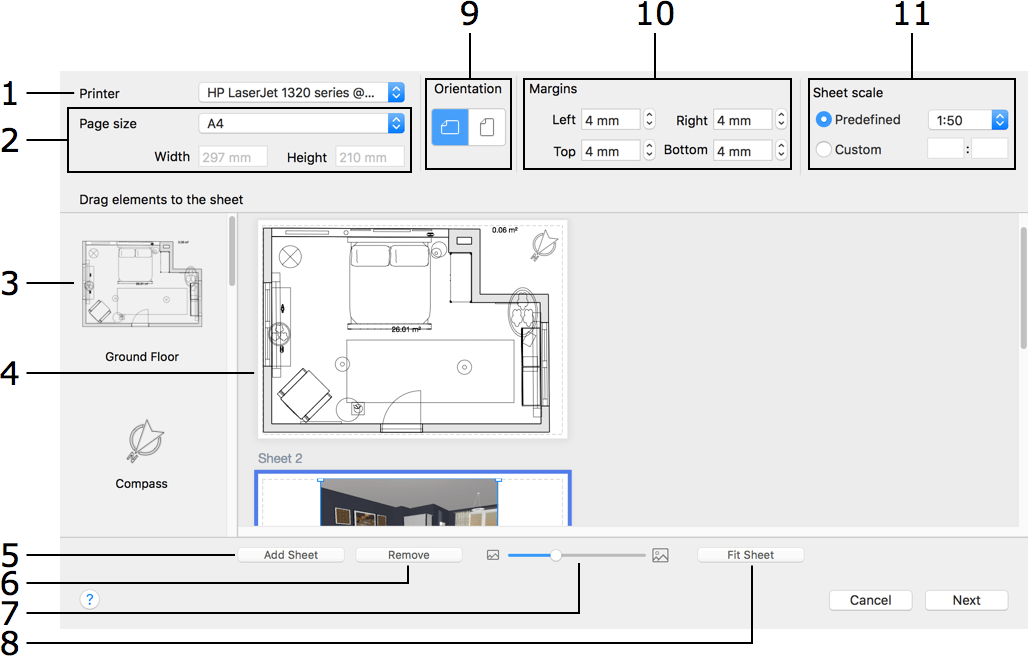
1 – Виберіть принтер, який плануєте використовувати. Список сумісних форматів паперу залежить від вибраного принтера.
2 – Виберіть формат паперу. Можна вибрати стандартний розмір або вказати довільні розміри. Вибраний формат застосовується до всіх сторінок.
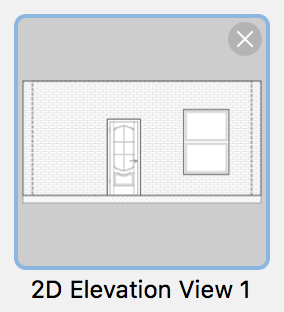
3 – Мініатюри всіх планів поверхів, 3D видів і вертикальних видів, доступних для друку. Щоб надрукувати будь-який із них, перетягніть його на аркуш у центральній частині. Кожен план поверху відповідає одному з поверхів проєкту. Кожен 3D вид відповідає одній зі стандартних або користувацьких камер. Вертикальний вид відображається в лівій панелі, тільки якщо він був доданий користувачем.
4 – Аркуші, на яких формується розкладка для друку. Перетягніть зображення, щоб розташувати їх на аркуші. Щоб змінити розмір 3D виду, виберіть його і перетягніть один із кутових маркерів. Щоб змінити розмір плану поверху або вертикального виду на вибраному аркуші, змініть значення Масштаб листа.
За потреби програма автоматично додає сторінки для збільшення площі аркуша. У результаті вміст може розподілитися на кілька сторінок. Після друку сторінки можна склеїти.
5 – Додати новий аркуш.
6 – Видалити вибраний аркуш. Останній аркуш видалити не можна.
7 – Інструмент масштабування попереднього перегляду розкладки. Також можна натиснути правою кнопкою миші в зоні попереднього перегляду і вибрати один з варіантів масштабування.
8 – Підігнати вибраний аркуш під зону попереднього перегляду.
9 – Орієнтація сторінки. Усі сторінки мають однакову орієнтацію.
10 – Поля визначають ширину порожнього простору по краях сторінки. Деякі принтери не можуть друкувати біля самого краю паперу. Можливо, доведеться збільшити поля, щоб вписатися в можливості принтера. Налаштування полів гарантує, що графіка не потрапить у недрукований простір. Усі сторінки мають однакові поля.
11 – Параметр Масштаб листа дає змогу задати масштаб для планів поверхів і вертикальних видів. За умовчанням використовується масштаб, вибраний у налаштуваннях проєкту. Масштаб можна задати для кожного аркуша окремо.
Друк вертикальних видів
Щоб надрукувати один або кілька вертикальних видів, відкрийте кожен з них у режимі вертикального 2D виду і натисніть кнопку панелі інструментів Додати в чергу друку. Вибрані види з’являться в лівій панелі діалогу Розкладка для друку.
Вертикальні види можна видалити зі списку в лівій панелі. Для цього натисніть на мініатюру вертикального виду, а потім натисніть кнопку Видалити у правому верхньому куті мініатюри.