Работа с проектами
Печать
Чтобы распечатать проект:
- Выберите Файл > Печать (Cmd-P), чтобы открыть диалог Раскладка для печати.
- Выберите принтер, если на компьютере установлено несколько принтеров.
- Выберите формат бумаги.
- Выберите ориентацию бумаги. Если большинство ваших 3D-видов или планов этажей имеют горизонтальную ориентацию, включите альбомный режим.
- Настройте поля.
- Настройте масштаб.
- Перетащите 3D-виды, планы этажей или вертикальные виды, которые нужно напечатать, из левой панели на листы. Можно добавить столько листов, сколько потребуется.
- Нажмите Далее, чтобы перейти к системному диалогу Печать. Настройте стандартные параметры печати.
- Нажмите Печать, чтобы отправить проект на принтер, или нажмите PDF > Сохранить как PDF, чтобы экспортировать его в файл.
В этом разделе используются два понятия. Термин «страница» относится к физическим листам бумаги, подаваемым в принтер. Термин «лист» используется для листов в области предпросмотра. Лист может состоять из нескольких страниц в зависимости от размера печатаемого изображения.
Диалог «Раскладка для печати»
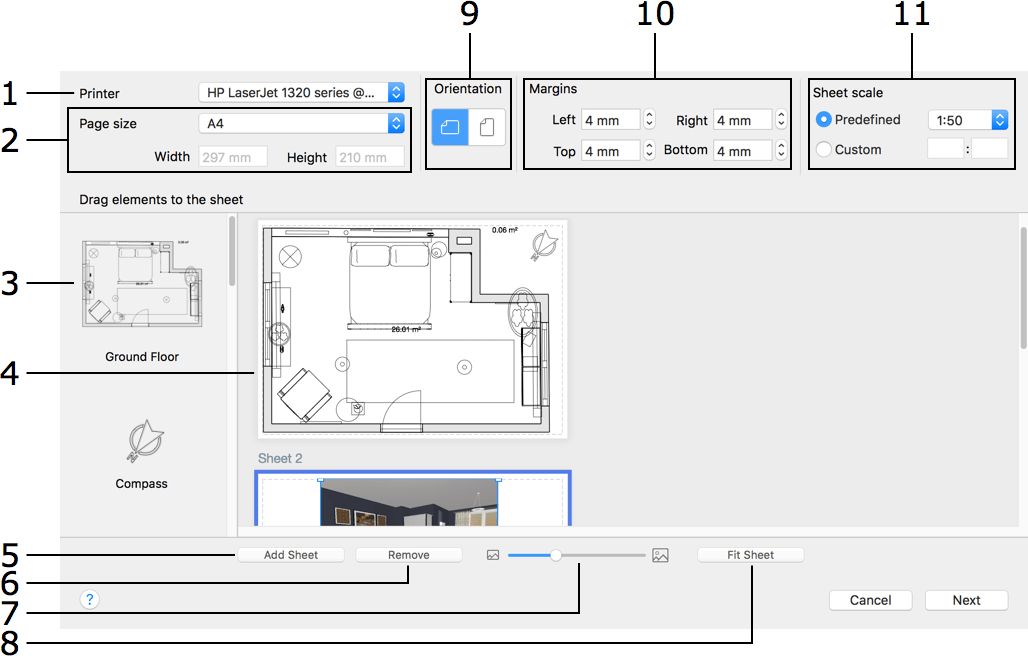
1 – Выберите принтер, который планируете использовать. Список совместимых форматов бумаги зависит от выбранного принтера.
2 – Выберите формат бумаги. Можно выбрать стандартный размер или указать произвольные размеры. Выбранный формат применяется ко всем страницам.
3 – Эскизы всех планов этажей, 3D-видов и вертикальных видов, доступных для печати. Чтобы напечатать любой из них, перетащите его на лист в центральной части. Каждый план этажа соответствует одному из этажей проекта. Каждый 3D-вид соответствует одной из стандартных или пользовательских камер. Вертикальный вид отображается в левой панели только в том случае, если он был добавлен пользователем.
4 – Листы, на которых формируется раскладка для печати. Перетащите изображения, чтобы расположить их на листе. Чтобы изменить размер 3D-вида, выберите его и перетащите один из угловых маркеров. Чтобы изменить размер плана этажа или вертикального вида на выбранном листе, измените значение Масштаб листа.
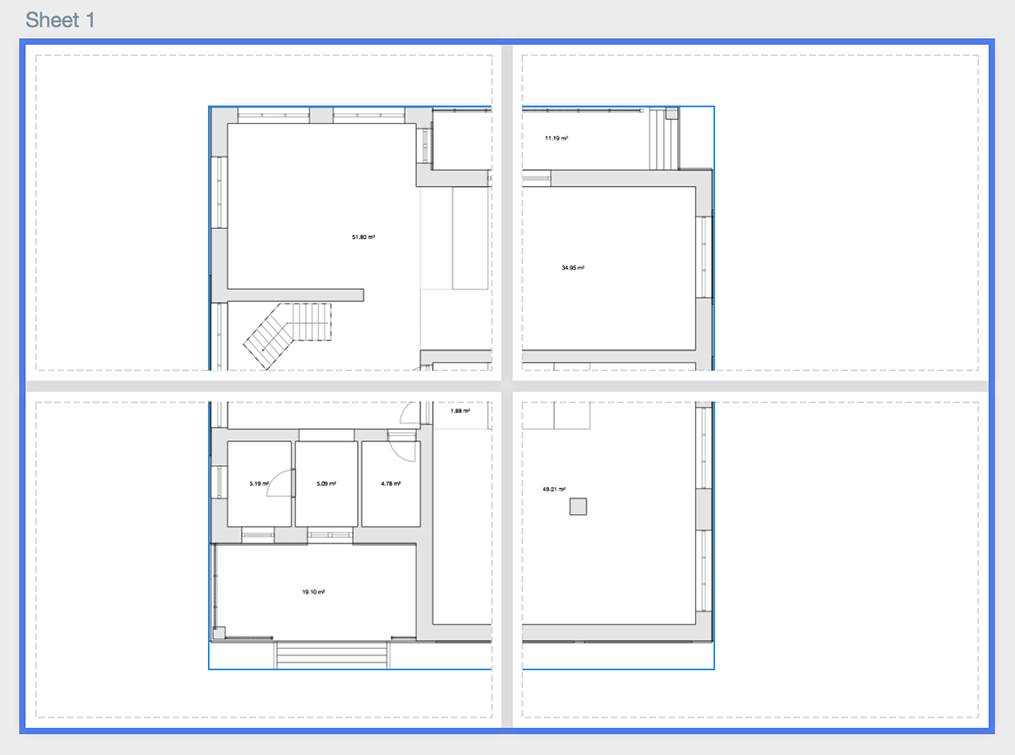
При необходимости программа автоматически добавляет страницы для увеличения площади листа. В результате содержимое может распределиться по нескольким страницам. После печати страницы можно склеить.
5 – Добавить новый лист.
6 – Удалить выбранный лист. Последний лист удалить нельзя.
7 – Инструмент масштабирования предпросмотра раскладки. Также можно нажать правой кнопкой мыши в области предпросмотра и выбрать один из вариантов масштабирования.
8 – Подогнать выбранный лист под область предпросмотра.
9 – Ориентация страницы. Все страницы имеют одинаковую ориентацию.
10 – Поля определяют ширину пустого пространства по краям страницы. Некоторые принтеры не могут печатать у самого края бумаги. Возможно, потребуется увеличить поля, чтобы вписаться в возможности принтера. Настройка полей гарантирует, что графика не попадет в непечатаемую область. Все страницы имеют одинаковые поля.
11 – Параметр Масштаб листа позволяет задать масштаб для планов этажей и вертикальных видов. По умолчанию используется масштаб, выбранный в настройках проекта. Масштаб можно задать для каждого листа отдельно.
Печать вертикальных видов
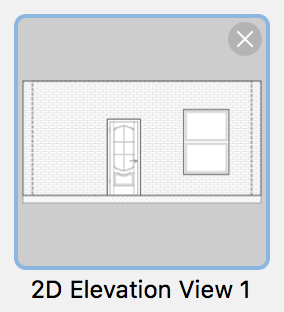
Чтобы напечатать один или несколько вертикальных видов, откройте каждый из них в режиме вертикального 2D вида и нажмите кнопку панели инструментов Печать. Выбранные виды появятся в левой панели диалога Раскладка для печати.
Вертикальные виды можно удалить из списка в левой панели. Для этого нажмите на эскиз вертикального вида, а затем нажмите кнопку Удалить в правом верхнем углу эскиза.