プロジェクトの操作
プリント
プロジェクトをプリントするには:
- ファイル > プリント(Cmd-P)を選択して、プリントレイアウトダイアログを開きます。
- 複数のプリンターがインストールされている場合は、プリンターを選択します。
- 用紙サイズを選択します。
- 用紙の向きを選択します。3D ビューやフロアプランの多くが横向きの場合は、横向き(ランドスケープ)モードを有効にします。
- 余白を設定します。
- スケールを設定します。
- 左パネルからプリントしたい 3D ビュー、フロアプラン、または立面図をシートにドラッグ&ドロップします。必要なだけシートを追加できます。
- 次へをクリックしてシステムのプリントダイアログに進みます。標準のプリントオプションを設定します。
- プリントをクリックしてプロジェクトをプリンターに送信するか、PDF > PDF として保存をクリックしてファイルとして書き出します。
このセクションに登場する 2 つの用語を区別してください。「ページ」はプリンターに差し込む紙のことを指します。「シート」はプレビューのシートを指します。シートは、プリントする画像のサイズによって複数のページにわたる場合があります。
プリントレイアウトダイアログ
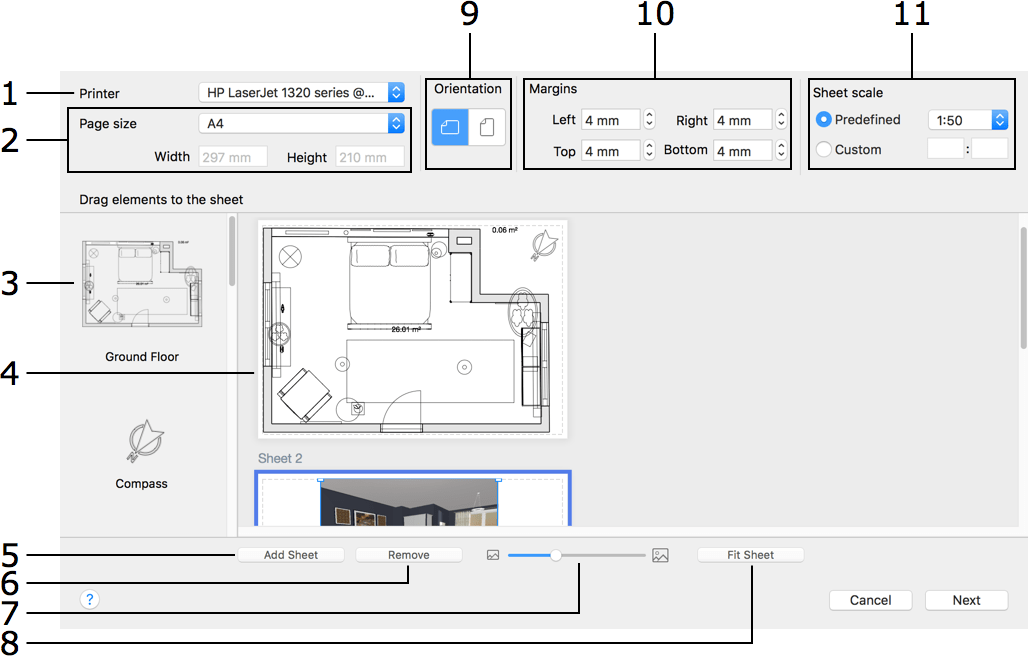
1 – 使用するプリンターを選択します。対応する用紙サイズの一覧は、選択したプリンターによって異なります。
2 – 用紙サイズを選択します。標準の用紙サイズから選択するか、カスタムサイズを入力できます。選択した用紙サイズはすべてのページに適用されます。
3 – プリント可能なすべてのフロアプラン、3D ビュー、立面図のプレビューです。これらの項目をプリントするには、中央のシートにドラッグします。各フロアプランはプロジェクト内の各階に対応しています。各 3D ビューは標準またはユーザーのカメラに対応しています。立面図は、ユーザーが追加した場合のみ左パネルに表示されます。
4 – プリントレイアウトを構成するシートです。画像をドラッグしてシート上に配置します。3D ビューのサイズを変更するには、それを選択してコーナーハンドルをドラッグします。選択したシートのフロアプランまたは立面図のサイズを変更するには、シートのスケールを変更します。
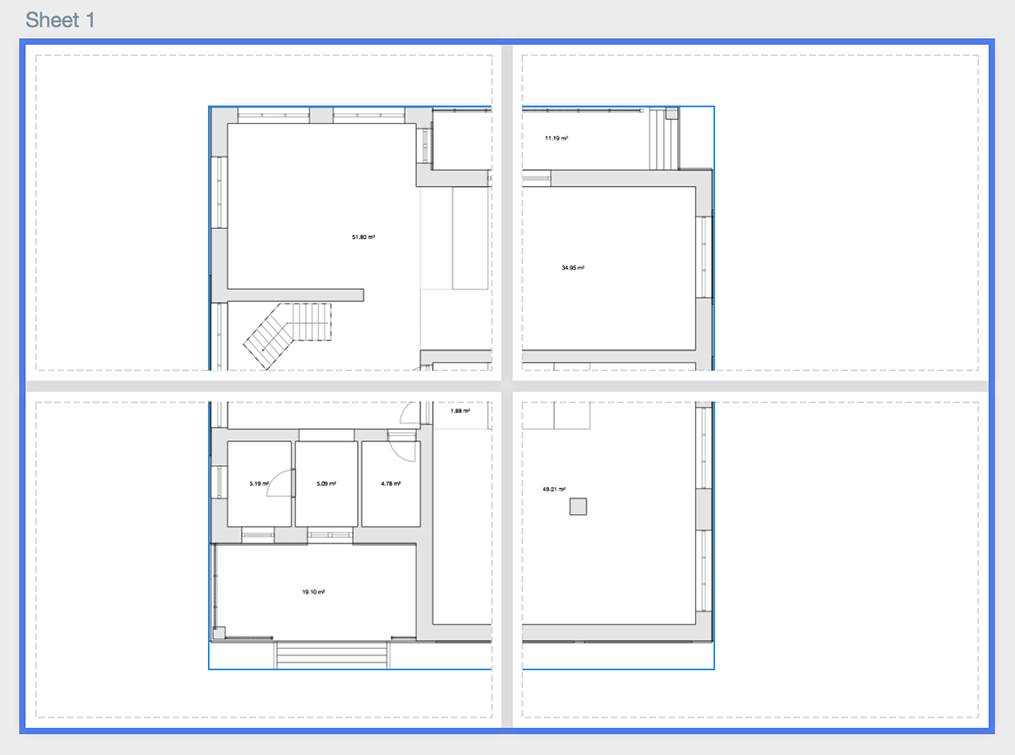
必要に応じて、プログラムはシートの面積を広げるためにレイアウトに自動的にページを追加します。その結果、コンテンツが複数のページにまたがる場合があります。プリント後にパーツを貼り合わせることができます。
5 – 新しいシートを追加します。
6 – 選択したシートを削除します。最後のシートは削除できません。
7 – レイアウトプレビューのズームツールです。プレビューエリアを右クリックして、ズームオプションを選択することもできます。
8 – 選択したシートをプレビューエリアに合わせます。
9 – ページの向きです。すべてのページで同じ向きになります。
10 – 余白は、ページの各辺の空白スペースの量を定義します。一部のプリンターは用紙の端付近に印刷できません。プリンターの機能に合わせて余白を広げる必要があるかもしれません。余白を設定することで、印刷不可能な領域にグラフィックが表示されないようにできます。すべてのページで同じ余白になります。
11 – シートのスケールでは、フロアプランおよび立面図ビューのスケールを設定できます。デフォルトのスケールはプロジェクトで選択されているものと同じです。各シートのスケールを個別に設定できます。
立面図のプリント
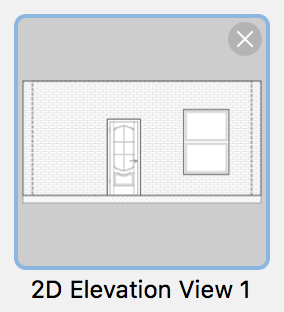
1 つまたは複数の立面図をプリントするには、2D 立面図ビューで各立面図を表示し、ツールバーのプリントに追加ボタンをクリックします。選択したビューはプリントレイアウトダイアログの左パネルに表示されます。
左パネルのリストから立面図ビューを削除できます。これを行うには、立面図ビューのサムネールをクリックし、サムネールの右上隅にある削除ボタンをクリックします。