使用项目
打印
打印项目的步骤:
- 选择文件 > 打印(Cmd-P)打开打印布局对话框。
- 如果计算机上安装了多台打印机,请选择一台。
- 选择纸张格式。
- 选择纸张方向。如果您的大多数 3D 视图或平面图是横向的,请激活横向模式。
- 设置页边距。
- 设置比例。
- 从左侧面板将要打印的 3D 视图、平面图或立视图拖放到工作页上。您可以根据需要添加任意数量的工作页。
- 点击下一步进入系统打印对话框,设置标准打印选项。
- 点击打印将项目发送到打印机,或点击 PDF > Save as PDF 将其导出为文件。
请区分本节出现的两个术语。“页面”指送入打印机的纸张。“工作页”指预览中的工作页。根据要打印图像的尺寸,一个工作页可能由多个页面组成。
打印布局对话框
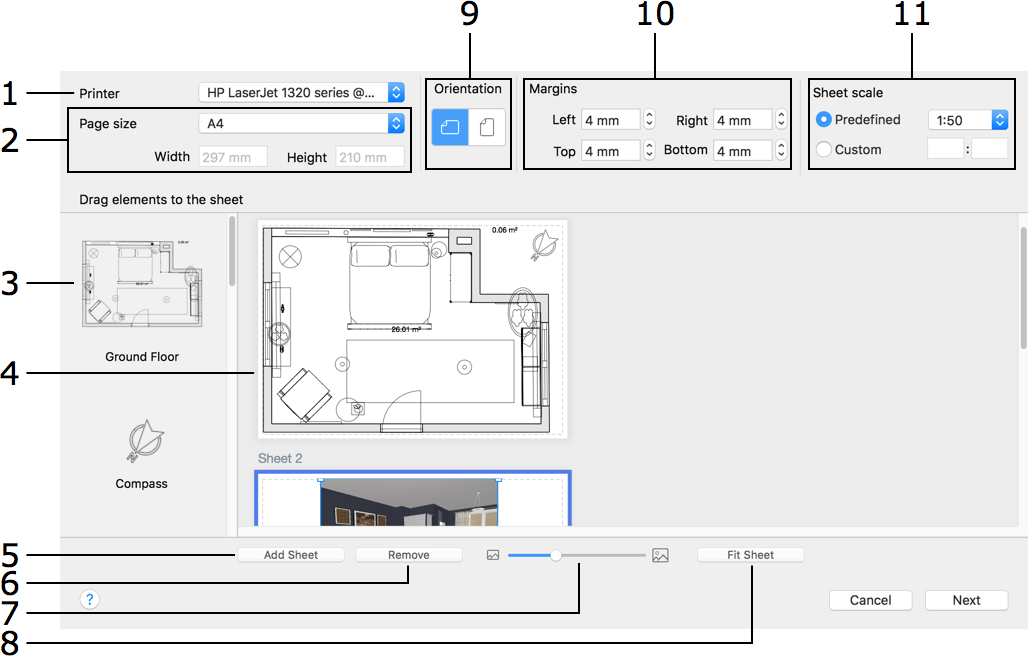
1 – 选择您要使用的打印机。兼容纸张格式的列表取决于所选的打印机。
2 – 选择纸张格式。您可以选择标准纸张尺寸,也可以输入自定义尺寸。所选纸张格式将应用于所有页面。
3 – 可打印的所有平面图、3D 视图和立视图的预览。要打印其中任何一项,请将其拖放到中间的工作页上。每个平面图对应项目中的一个楼层,每个 3D 视图对应一个标准或用户自定义镜头。只有用户添加的立视图才会显示在左侧面板中。
4 – 在此工作页上排版打印布局。拖动图像将其放置在工作页上。要调整 3D 视图的大小,请选中它并拖动角部控制点。要调整所选工作页上平面图或立视图的大小,请更改其工作页比例。
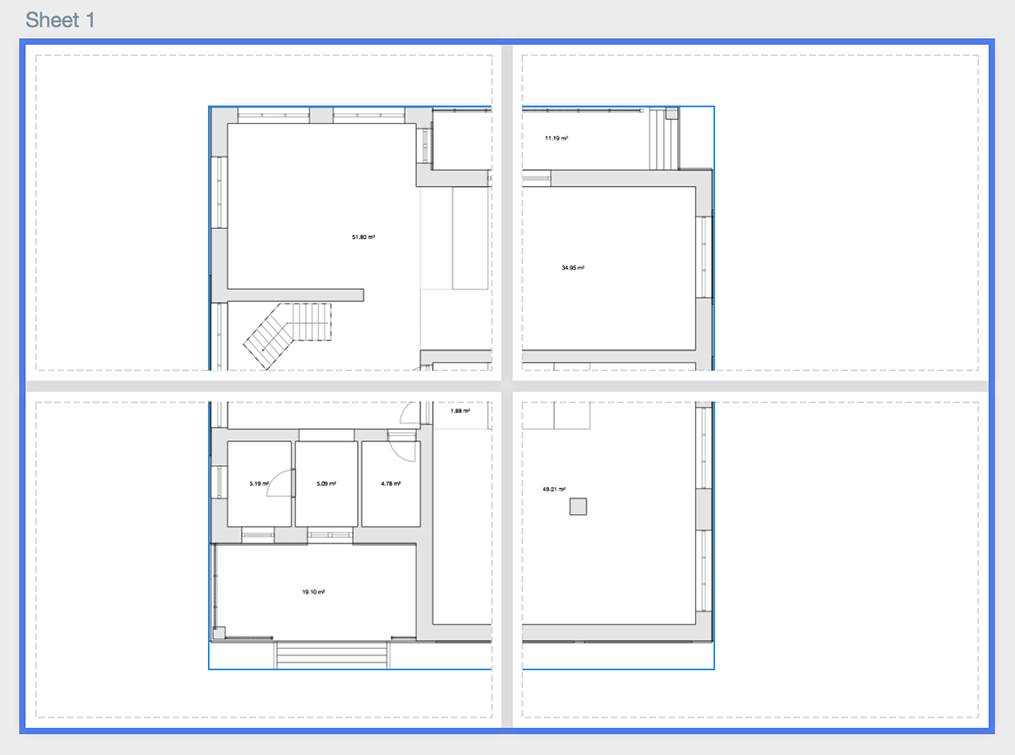
必要时,程序会自动增加页面以扩展工作页面积,内容可能会分布在多个页面上。打印后,您可以将各部分粘合在一起。
5 – 添加新工作页。
6 – 删除所选工作页。最后一个工作页无法删除。
7 – 布局预览的缩放工具。您也可以右键点击预览区域并选择缩放选项。
8 – 将所选工作页适配到预览区域。
9 – 页面方向。所有页面具有相同的方向。
10 – 页边距用于定义页面各边的空白区域。某些打印机无法打印到纸张边缘附近的区域,您可能需要增大页边距以满足打印机的要求。通过设置页边距,可以确保没有图形会出现在不可打印区域内。所有页面具有相同的页边距。
11 – 工作页比例用于设置平面图和立视图的比例。默认比例与项目中选定的比例相同。您可以为每个工作页单独设置比例。
打印立视图
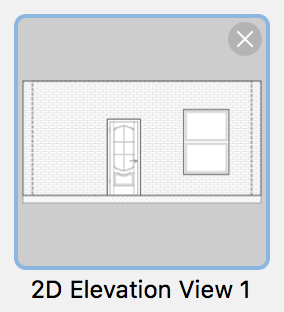
要打印一个或多个立视图,您需要在 2D 立视图中分别显示每个立视图,然后点击工具栏中的添加到打印队列按钮。所选视图将出现在打印布局对话框的左侧面板中。
您可以从左侧面板的列表中删除立视图。为此,点击立视图的缩略图,然后点击缩略图右上角的删除按钮。