Trabalhando com projetos
Impressão
Para imprimir seu projeto:
- Escolha Arquivo > Imprimir (Cmd-P) para abrir o diálogo Layout de Impressão.
- Selecione uma impressora, se houver várias instaladas no seu computador.
- Selecione um formato de papel.
- Escolha a orientação do papel. Se a maioria das suas exibições 3D ou plantas baixas tiver orientação horizontal, ative o modo paisagem.
- Configure as margens.
- Configure a escala.
- Arraste e solte exibições 3D, plantas baixas ou elevações que deseja imprimir do painel esquerdo para as folhas. Você pode adicionar quantas folhas precisar.
- Clique em Seguinte para prosseguir ao diálogo de Impressão do sistema. Configure as opções de impressão padrão.
- Clique em Imprimir para enviar seu projeto à impressora, ou clique em PDF > Salvar como PDF para exportá-lo como arquivo.
Você deve distinguir os dois termos que aparecem nesta seção. Usaremos o termo "página" para folhas de papel que você alimenta na impressora. O termo "folha" será usado para folhas na visualização. Uma folha pode consistir em várias páginas dependendo do tamanho de uma imagem que você imprimirá.
O diálogo de layout de impressão
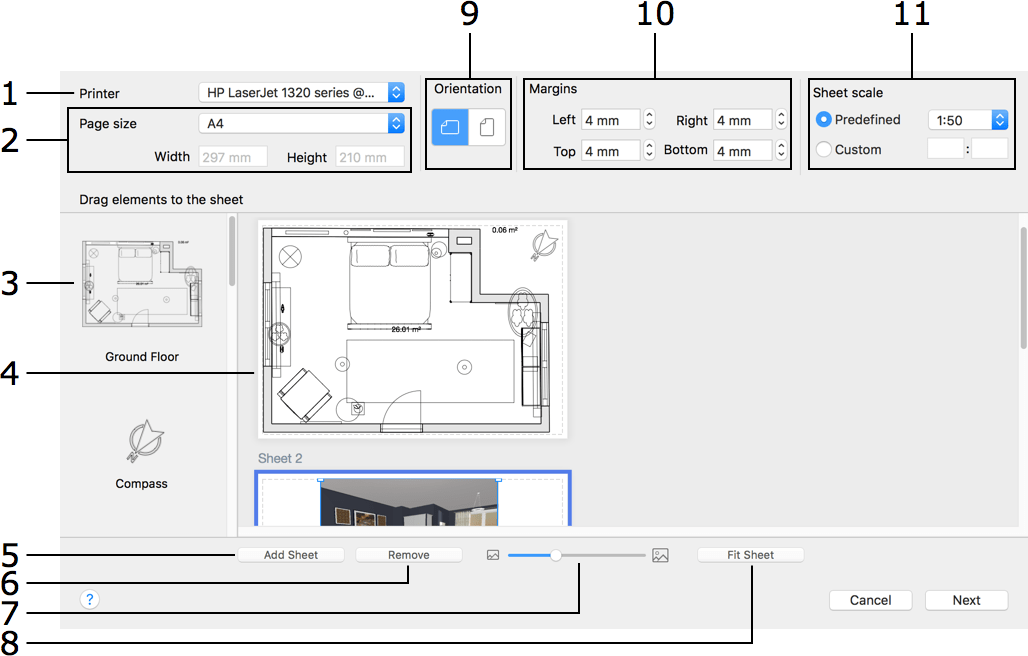
1 – Selecione a impressora que você usará. A lista de formatos de papel compatíveis depende da impressora selecionada.
2 – Selecione um formato de papel. Você pode escolher um tamanho de papel padrão ou inserir dimensões personalizadas. O formato de papel selecionado será aplicado a todas as páginas.
3 – Visualizações de todas as plantas baixas, exibições 3D e elevações que você pode imprimir. Para imprimir qualquer um desses itens, arraste-o para uma folha no centro. Cada planta baixa corresponde a um dos andares do seu projeto. Cada exibição 3D corresponde a uma das câmeras padrão ou do usuário. Uma elevação aparece no painel esquerdo somente se foi adicionada por um usuário.
4 – Estas são as folhas onde você compõe o layout de impressão. Arraste imagens para organizá-las em uma folha. Para redimensionar uma exibição 3D, selecione-a e arraste uma das alças de canto. Para redimensionar uma planta baixa ou elevação na folha selecionada, altere sua Escala da folha.
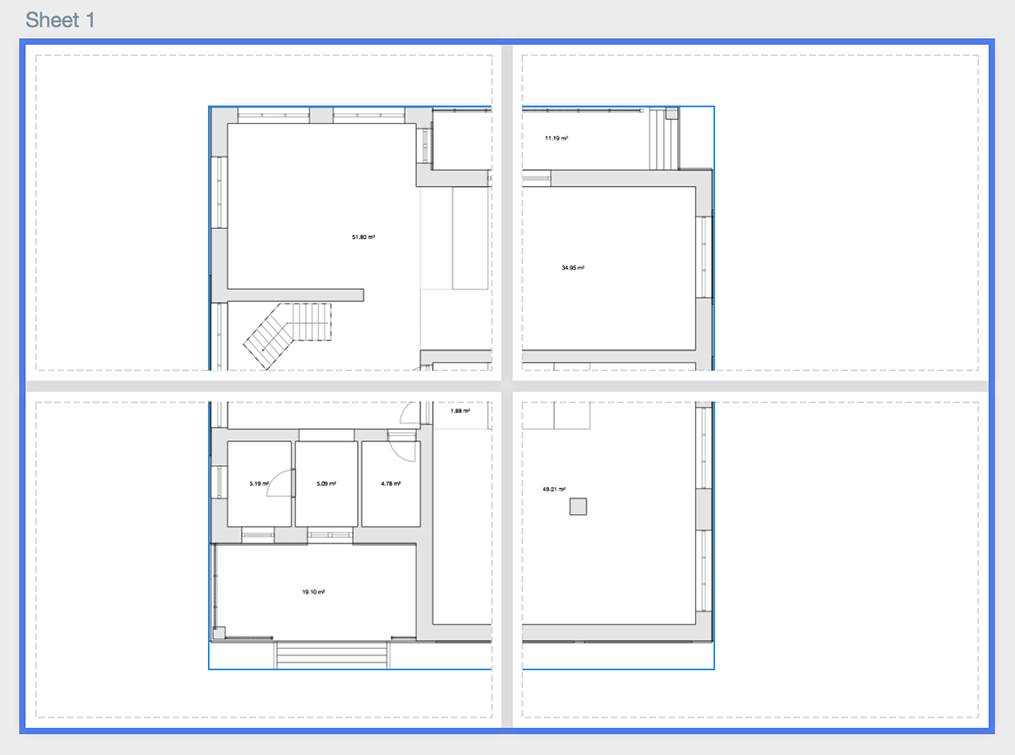
Quando necessário, o programa adiciona automaticamente mais páginas ao layout para aumentar a área da folha. Como resultado, o conteúdo pode ser distribuído por várias páginas. Após a impressão, você pode colar as partes juntas.
5 – Adicionar uma nova folha.
6 – Remover a folha selecionada. Você não pode excluir a última folha.
7 – A ferramenta de zoom da visualização de layout. Você também pode clicar com o botão direito na área de visualização e escolher uma das opções de zoom.
8 – Ajustar a folha selecionada à área de visualização.
9 – A orientação da página. Todas as páginas têm a mesma orientação.
10 – As margens ajudam a definir a quantidade de espaço em branco ao longo das bordas da página. Certas impressoras não podem imprimir perto das bordas do papel. Talvez seja necessário aumentar as margens para atender às capacidades da sua impressora. Ao configurar as margens, você pode garantir que nenhum gráfico apareça na área não imprimível. Todas as páginas têm as mesmas margens.
11 – A Escala da folha permite configurar a escala para plantas baixas e exibições de elevação. A escala padrão é a mesma selecionada no projeto. Você pode definir a escala de qualquer folha individualmente.
Imprimindo elevações
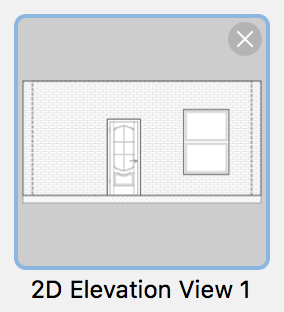
Para imprimir uma ou várias elevações, você deve exibir cada uma delas na Exibição de Elevação 2D e clicar no botão Adicionar à Impressão na barra de ferramentas. As exibições selecionadas aparecerão no painel esquerdo do diálogo Layout de Impressão.
Você pode excluir exibições de elevação da lista no painel esquerdo. Para fazer isso, clique na miniatura da exibição de elevação. Em seguida, clique no botão Excluir no canto superior direito da miniatura.