Praca z projektami
Drukowanie
Aby wydrukować projekt:
- Wybierz Plik > Drukuj (Cmd-P), aby otworzyć okno dialogowe Układ wydruku.
- Wybierz drukarkę, jeśli masz zainstalowanych kilka.
- Wybierz format papieru.
- Wybierz orientację papieru. Jeśli większość widoków 3D lub rzutów kondygnacji ma orientację poziomą, aktywuj tryb krajobrazowy.
- Ustaw marginesy.
- Ustaw skalę.
- Przeciągnij i upuść widoki 3D, rzuty kondygnacji lub elewacje, które chcesz wydrukować, z lewego panelu na arkusze. Możesz dodać tyle arkuszy, ile potrzebujesz.
- Kliknij Dalej, aby przejść do systemowego okna dialogowego Drukuj. Skonfiguruj standardowe opcje drukowania.
- Kliknij Drukuj, aby wysłać projekt do drukarki, lub kliknij PDF > Zachowaj jako PDF, aby wyeksportować go jako plik.
Należy rozróżnić dwa terminy używane w tej sekcji. Termin „strona” będzie używany dla arkuszy papieru wkładanych do drukarki. Termin „arkusz” będzie używany dla arkuszy w podglądzie. Arkusz może składać się z kilku stron, w zależności od rozmiaru drukowanego obrazu.
Okno dialogowe Układ wydruku
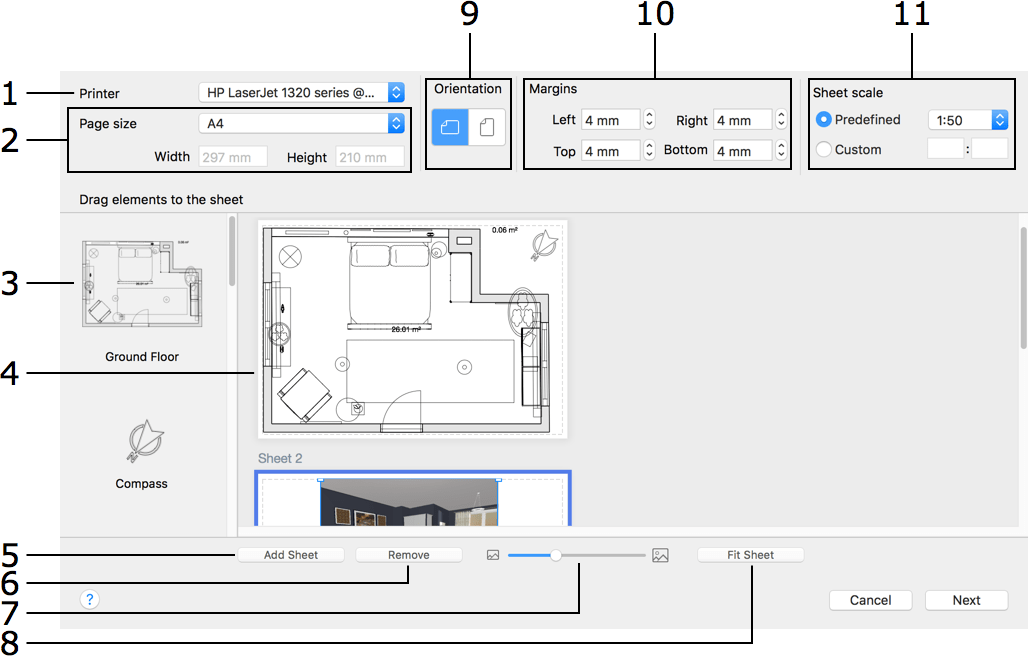
1 – Wybierz drukarkę, której zamierzasz użyć. Lista kompatybilnych formatów papieru zależy od wybranej drukarki.
2 – Wybierz format papieru. Możesz wybrać standardowy rozmiar papieru lub wpisać niestandardowe wymiary. Wybrany format papieru zostanie zastosowany do wszystkich stron.
3 – Podglądy wszystkich rzutów kondygnacji, widoków 3D i elewacji, które można wydrukować. Aby wydrukować dowolny z tych elementów, przeciągnij go na arkusz w środkowej części. Każdy rzut kondygnacji odpowiada jednej z kondygnacji projektu. Każdy widok 3D odpowiada jednej ze standardowych kamer lub kamer użytkownika. Elewacja pojawia się w lewym panelu tylko wtedy, gdy została dodana przez użytkownika.
4 – Są to arkusze, na których tworzysz układ wydruku. Przeciągnij obrazy, aby rozmieścić je na arkuszu. Aby zmienić rozmiar widoku 3D, zaznacz go i przeciągnij jeden z narożnych uchwytów. Aby zmienić rozmiar rzutu kondygnacji lub elewacji na wybranym arkuszu, zmień jego Skalę arkusza.
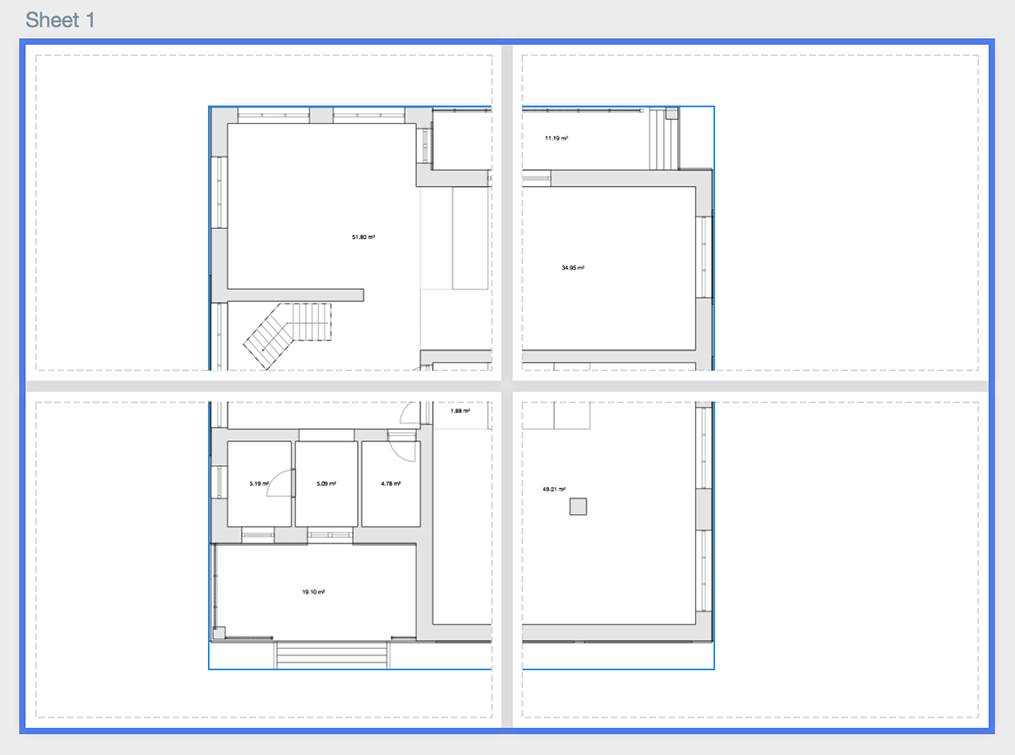
W razie potrzeby program automatycznie dodaje kolejne strony do układu, aby zwiększyć obszar arkusza. W rezultacie zawartość może być rozłożona na kilku stronach. Po wydrukowaniu możesz skleić części razem.
5 – Dodaj nowy arkusz.
6 – Usuń zaznaczony arkusz. Nie można usunąć ostatniego arkusza.
7 – Narzędzie powiększania podglądu układu. Możesz też kliknąć prawym przyciskiem myszy na obszarze podglądu i wybrać jedną z opcji powiększenia.
8 – Dopasuj wybrany arkusz do obszaru podglądu.
9 – Orientacja strony. Wszystkie strony mają tę samą orientację.
10 – Marginesy pomagają określić ilość pustego miejsca wzdłuż boków strony. Niektóre drukarki nie mogą drukować blisko krawędzi papieru. Może być konieczne zwiększenie marginesów zgodnie z możliwościami drukarki. Konfigurując marginesy, możesz zapewnić, że żadna grafika nie pojawi się w obszarze niedrukowalnym. Wszystkie strony mają te same marginesy.
11 – Skala arkusza pozwala ustawić skalę rzutów kondygnacji i widoków elewacji. Domyślna skala jest taka sama jak wybrana w projekcie. Możesz ustawić skalę każdego arkusza indywidualnie.
Drukowanie elewacji
Aby wydrukować jedną lub kilka elewacji, należy wyświetlić każdą z nich w widoku elewacji 2D i kliknąć przycisk paska narzędzi Dodaj do wydruku. Wybrane widoki pojawią się w lewym panelu okna dialogowego Układ wydruku.
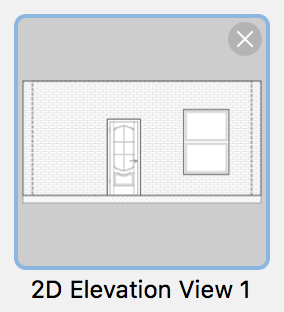
Możesz usuwać widoki elewacji z listy w lewym panelu. W tym celu kliknij miniaturę widoku elewacji, a następnie kliknij przycisk Usuń w prawym górnym rogu miniatury.