Live Home 3D ワークスペース
2D 立面図
2D 立面図は壁と屋根の側面図を表示します。開口部、ニッチ、壁パネルの作業、および立面図の書き出しと印刷に使用します。
このセクションで説明する機能は Pro エディションでのみ利用できます。
2D 立面図を開くには、壁または屋根のセグメントを選択し、ツールバーの「2D 立面図」ボタンをクリックします。ニッチ、開口部、または壁パネルが壁または屋根に設置されている場合は、それらを選択することでも同じ操作ができます。
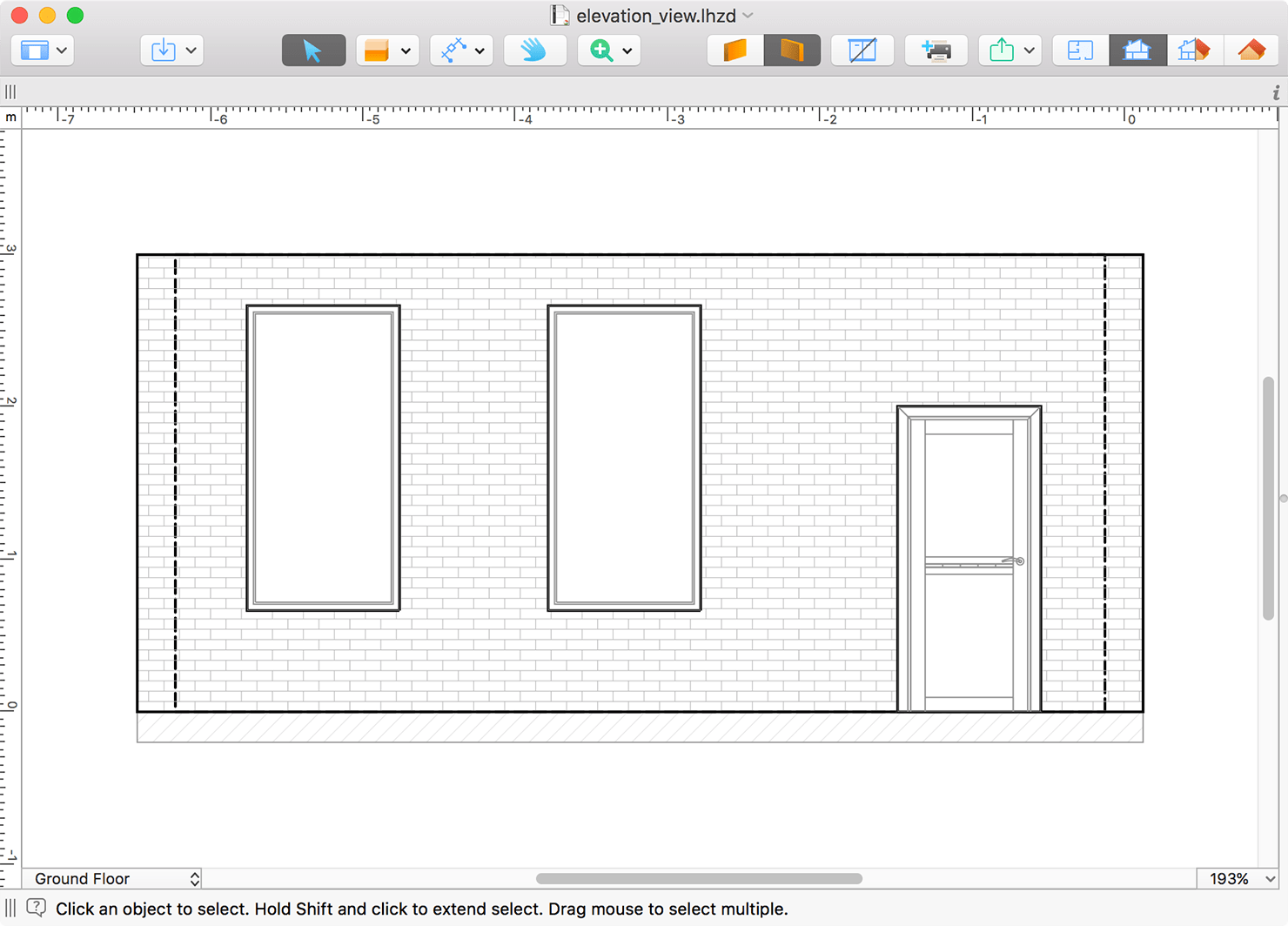
2D 立面図にはルーラを表示できます。ルーラの表示/非表示を切り替えるには、表示 > ルーラを表示(Cmd-R)メニューコマンドを使用します。
ツールバー

 – 表示ボタンを使用すると、ライブラリとインスペクタを制御できます。
 – 「App 内ストア」を開きます。ここで追加コンテンツの購入やライセンスのアップグレードができます。
 – Trimble 3D Warehouse™ オンラインライブラリ、またはハードドライブ上のファイルから 3D モデルを読み込みます。
 – オブジェクトの選択と移動のための選択ツール。
建物ツールセット:ニッチ、開口部、壁パネル。
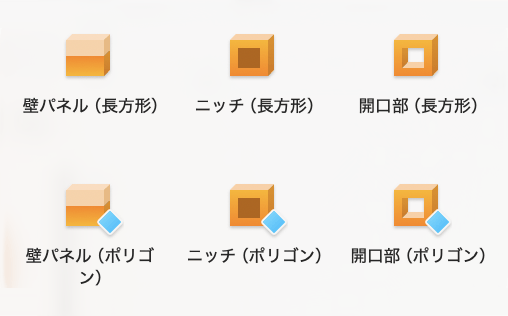
 – 「長方形の壁パネル」ツールは、長方形の壁パネルを作成します。
 – 「多角形の壁パネル」ツールは、カスタム形状の壁パネルを作成できます。
 – 「長方形のニッチ」ツールは、長方形のニッチを作成します。
 – 「多角形のニッチ」ツールは、カスタム形状のニッチを作成できます。
 – 「長方形の開口部」ツールは、長方形の開口部を作成します。
 – 「多角形の開口部」ツールは、カスタム形状の開口部を作成できます。
補助ツールセット:寸法、テキスト注釈、ガイドライン。
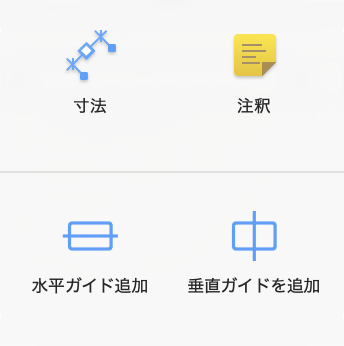
 – 「寸法」ツールは、指定した点の間の距離を計測できます。
 – 「注釈」ツールは、テキストを入力または貼り付けるためのテキストボックスを追加します。
 – 「水平ガイド追加」ツールは、水平のガイドラインを追加します。デフォルトでは、2D 立面図の中心を通ります。
 – 「垂直ガイドを追加」ツールは、垂直のガイドラインを追加します。デフォルトでは、2D 立面図の中心を通ります。
 – パンツールを使用すると、マウスで 2D 立面図をつかんでスクロールできます。
 – ズームボタンを使用すると、「ズームイン」または「ズームアウト」ツールを選択できます。
 および
および  – 壁のいずれかの面を表示できます。屋根を編集している場合は、屋根の面を選択することもできます。
 – 家具の表示または非表示を切り替えます。詳細については、「立面図内の家具」を参照してください。
 – 現在の立面図を印刷します。このボタンをクリックしても印刷はすぐには始まらず、プリントレイアウトダイアログのリストに現在の立面図が追加されます。複数の立面図を印刷するには、すべての立面図を印刷キューに追加する必要があります。その後、プリントレイアウトダイアログを開き、リストからビューを選択して実際に印刷できます。
 – フロアプラン、立面図、または 3D ビューをソーシャルネットワークサイトに書き出すか、ハードドライブに書き出すか、メッセージに添付します。
 – マテリアルライブラリ、オブジェクトライブラリ、プロジェクトツリーにアクセスできるライブラリを開くまたは閉じます。
 – インスペクタを開くまたは閉じます。
 – 2D 平面図を表示します。
 – 2D 立面図を表示します。
 – 2D と 3D のビューを分割モードで並べて表示します。
 – 3D ビューを表示します。
ライブラリからオブジェクトを追加する
2D 立面図では、壁や屋根に設置できるオブジェクトを図面に追加できます。これらはニッチ、開口部、ドア、窓、壁パネルです。オブジェクトを追加するには、ライブラリからプロジェクトにドラッグ&ドロップするだけです。
オブジェクトの作成
前述の描画ツールを使用して、2D 立面図内でニッチ、開口部、壁パネルを直接描画できます。各オブジェクトには 2 つの関連ツールがあります。1 つは長方形を描画でき、もう 1 つは多角形を作成できます。
長方形のオブジェクトを追加するには、Rect ツールのいずれかをアクティブにします。マウスボタンをクリックして押し続けると長方形の描画が始まります。カーソルを新しい位置に移動してからボタンを離します。
多角形のオブジェクトを追加するには、Poly ツールのいずれかをアクティブにします。2D 立面図内で数回クリックしてコーナーを追加します。ダブルクリックして多角形の最後のコーナーの位置を指定し、ツールを非アクティブにします。
オブジェクトの形状の変更
2D 立面図内でニッチ、開口部、壁パネルの形状を直接変更するには、オブジェクトの輪郭を右クリックして、コンテキストメニューから「輪郭を編集」を選択します。サイズ変更ハンドルが消えて輪郭編集モードになります。アプリはコーナーにひし形のハンドル(「ポイント」と呼ばれる)を持つオブジェクトのアウトラインを表示します。アウトラインの形状を変更するには、ポイントを移動します。
新しいポイントを追加するには、輪郭を右クリックして「ポイントを追加」を選択します。ポイントを削除するには、ポイントを右クリックして「ポイントを削除」を選択します。
輪郭編集モードでは、アプリはアウトラインの各辺の中央に丸いハンドルも表示します。丸いハンドルをいずれかの方向に移動すると、対応する辺が弧を描いて形状の内側または外側に曲がります。辺の曲率を変更している間、カーソル近くの数値が 0(直線)から 180(半円)に変化します。円を作成する方法の一つは、正方形を描き、各辺を最大 90 度まで曲げることです。15 度刻みでスナップするには、Shift キーを押し続けます。
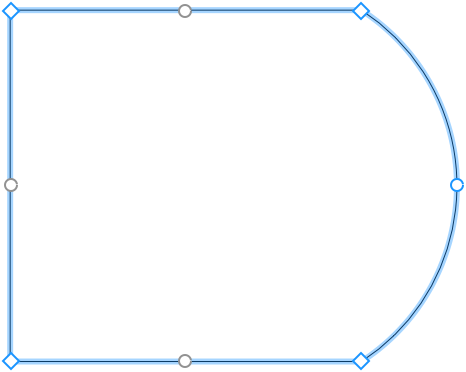
オブジェクトの丸みのある辺は、3D ビューでいくつかのファセットとして、またはスムーズな面として表示できます。曲率の滑らかさを調整するには、インスペクタの平滑度スライダを使います。値が高いほど、3D モデルのレンダリング中により高いコンピュータパフォーマンスが必要になる場合があります。下の画像では、2 つの同一のオブジェクトがそれぞれ最小(下)と最大(上)の平滑度レベルで表示されています。
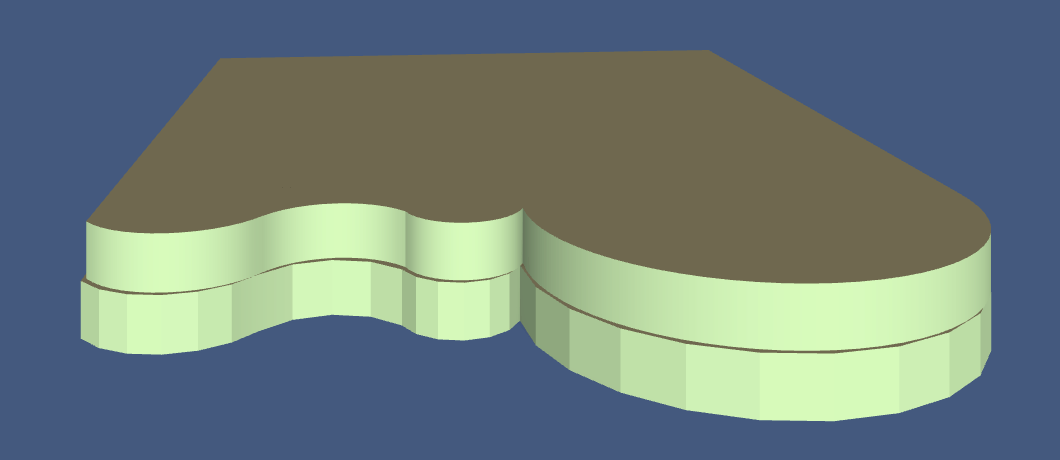
インスペクタの「ジオメトリを編集」オプションがロック解除されている場合、オブジェクトをダブルクリックして編集モードをアクティブにできます。
立面図内の家具
立面図内で家具と建築用ブロックの表示または非表示を切り替えるには、ツールバーの「家具」ボタンを使用します。
家具または建築用ブロックは、選択した壁との間隔が 1 メートル(39.4 インチ)未満の場合にのみ表示されます。
2D 立面図では、家具を移動したり、新しいオブジェクトを追加したりできます。