Obszar roboczy Live Home 3D
Widok elewacji 2D
Widok elewacji 2D wyświetla boczny widok ścian i dachów. Służy do pracy z otworami, niszami i panelami ściennymi, a także do eksportowania i drukowania elewacji.
Funkcjonalność opisana w tej sekcji jest dostępna wyłącznie w edycji Pro.
Aby otworzyć widok elewacji 2D, zaznacz ścianę lub segment dachu i kliknij przycisk Widok elewacji 2D na pasku narzędzi. To samo możesz zrobić, zaznaczając niszę, otwór lub panel ścienny, jeśli ten obiekt jest zainstalowany w ścianie lub dachu.
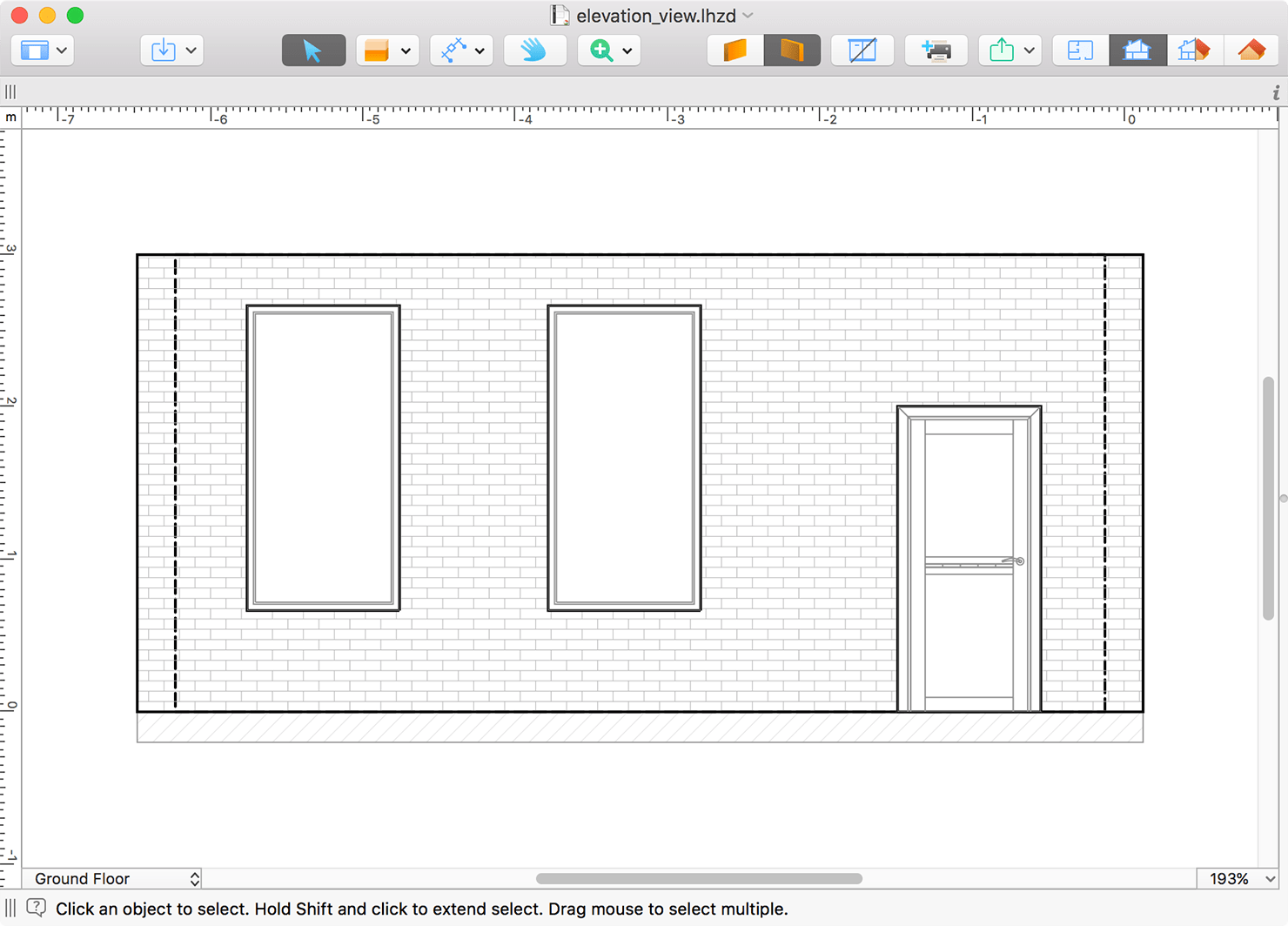
W widoku elewacji mogą być wyświetlane linijki. Aby pokazać lub ukryć linijki, użyj polecenia menu Widok > Pokaż linijki (Cmd-R).
Pasek narzędzi

 – Przycisk Widok umożliwia sterowanie biblioteką i inspektorem.
 – Otwórz Sklep wewnątrzaplikacyjny, w którym możesz kupić dodatkową zawartość lub uaktualnić licencję.
 – Importuj modele 3D z biblioteki online Trimble 3D Warehouse™ lub z plików na dysku twardym.
 – Narzędzie Zaznacz służy do zaznaczania i przesuwania obiektów.
Zestaw narzędzi Budynek: nisze, otwory i panele ścienne.
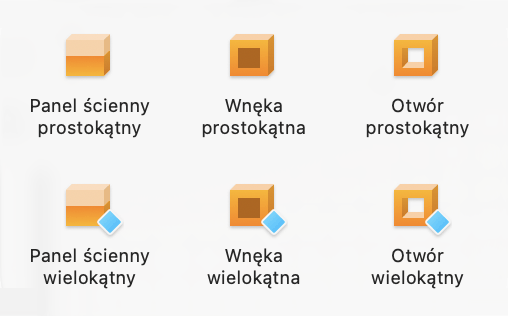
 – Narzędzie Panel ścienny prostokątny tworzy prostokątny panel ścienny.
 – Narzędzie Panel ścienny wielokątny umożliwia tworzenie panelu ściennego o niestandardowym kształcie.
 – Narzędzie Nisza prostokątna tworzy prostokątną niszę.
 – Narzędzie Nisza wielokątna umożliwia tworzenie niszy o niestandardowym kształcie.
 – Narzędzie Otwór prostokątny tworzy prostokątny otwór.
 – Narzędzie Otwór wielokątny umożliwia tworzenie otworu o niestandardowym kształcie.
Zestaw narzędzi Pomocnicze: wymiary, adnotacje tekstowe i linie pomocnicze.
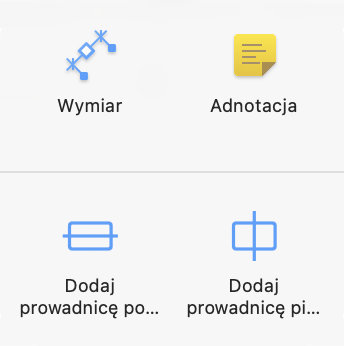
 – Narzędzie Wymiar umożliwia mierzenie odległości między wskazanymi punktami.
 – Narzędzie Adnotacja dodaje pola tekstowe do wpisywania lub wklejania tekstu.
 – Narzędzie Dodaj prowadnicę poziomą dodaje poziomą linię pomocniczą. Domyślnie przebiega ona przez środek widoku elewacji 2D.
 – Narzędzie Dodaj prowadnicę pionową dodaje pionową linię pomocniczą. Domyślnie przebiega ona przez środek widoku elewacji 2D.
 – Narzędzie Przesuwanie umożliwia chwytanie i przewijanie widoku elewacji 2D za pomocą myszy.
 – Przycisk Powiększenie umożliwia wybór narzędzia Powiększ lub Pomniejsz.
 i
i  – Możesz wyświetlić jedną lub drugą stronę ściany. Możesz też wybrać stronę dachu, jeśli edytujesz dach.
 – Pokaż lub ukryj meble. Więcej informacji zawiera sekcja Meble w widoku elewacji.
 – Drukuj bieżącą elewację. Ten przycisk nie uruchamia drukowania natychmiast, lecz dodaje bieżącą elewację do listy w oknie dialogowym Układ wydruku. Aby wydrukować kilka elewacji, należy dodać je wszystkie do kolejki wydruku. Następnie możesz otworzyć okno dialogowe Układ wydruku, wybrać widoki z listy i faktycznie je wydrukować.
 – Eksportuj rzut kondygnacji, elewację lub widok 3D do serwisów społecznościowych, na dysk twardy lub dołącz do wiadomości.
 – Otwórz lub zamknij panel Biblioteka, który daje dostęp do biblioteki materiałów, biblioteki obiektów i Drzewa projektu.
 – Otwórz lub zamknij Inspektora.
 – Wyświetl widok planu 2D.
 – Wyświetl widok elewacji 2D.
 – Wyświetl widoki 2D i 3D jednocześnie w trybie podzielonego ekranu.
 – Wyświetl widok 3D.
Dodawanie obiektów z biblioteki
Widok elewacji 2D umożliwia dodawanie do rysunku obiektów, które można zainstalować w ścianach i dachach. Są to nisze, otwory, drzwi, okna i panele ścienne. Aby dodać obiekt, po prostu przeciągnij go z biblioteki do projektu.
Tworzenie obiektów
Możesz rysować nisze, otwory i panele ścienne bezpośrednio w widoku elewacji 2D, używając narzędzi rysowania opisanych powyżej. Każdy z obiektów ma dwa powiązane narzędzia. Jedno służy do rysowania kształtów prostokątnych, a drugie do tworzenia wielokątów.
Aby dodać prostokątny obiekt, aktywuj jedno z narzędzi Prostokąt. Kliknij i przytrzymaj przycisk myszy, aby rozpocząć rysowanie prostokąta. Następnie przesuń kursor w nowe miejsce i zwolnij przycisk.
Aby dodać obiekt wielokątny, aktywuj jedno z narzędzi Wielokąt. Kliknij kilkakrotnie w widoku elewacji 2D, aby dodać narożniki. Dwukrotnie kliknij, aby wskazać pozycję ostatniego narożnika wielokąta i dezaktywować narzędzie.
Zmiana kształtu obiektu
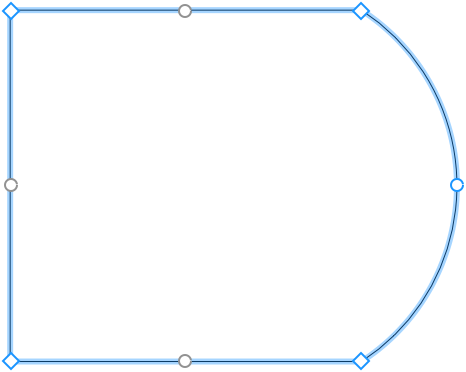
Aby zmodyfikować kształt nisz, otworów i paneli ściennych bezpośrednio w widoku elewacji 2D, kliknij prawym przyciskiem myszy na konturze obiektu i wybierz polecenie Edytuj kontur z menu kontekstowego. Uchwyty zmiany rozmiaru znikną, wskazując tryb edycji konturu. Aplikacja wyświetli obrys obiektu z romboidalnymi uchwytami w narożnikach, zwanymi „punktami”. Aby zmienić kształt obrysu, możesz przesuwać punkty.
Aby dodać nowy punkt, kliknij prawym przyciskiem myszy na konturze i wybierz polecenie Dodaj punkt. Aby usunąć punkt, kliknij go prawym przyciskiem myszy i wybierz polecenie Usuń punkt.
W trybie edycji konturu aplikacja wyświetla również okrągłe uchwyty na środku każdego boku obrysu. Przesunięcie okrągłego uchwytu w jednym lub drugim kierunku powoduje wygięcie odpowiedniego boku do wnętrza lub na zewnątrz kształtu, tworząc łuk. Podczas zmiany krzywizny boku liczba wyświetlana obok kursora zmienia się od 0 (linia prosta) do 180 (półokrąg). Jednym ze sposobów tworzenia okręgu jest narysowanie kwadratu i wygięcie każdego boku o 90 stopni. Przytrzymaj klawisz Shift, aby przyciągać do kroków co 15 stopni.
Zaokrąglone boki obiektu mogą być wyświetlane w widoku 3D jako wielościan lub gładka powierzchnia. Aby krzywizny były mniej lub bardziej gładkie, użyj suwaka Gładkość w Inspektorze. Wyższe wartości mogą wymagać wyższej wydajności komputera podczas renderowania modelu 3D. Na poniższym zdjęciu dwa identyczne obiekty mają minimalny (na dole) i maksymalny (na górze) poziom Gładkości.
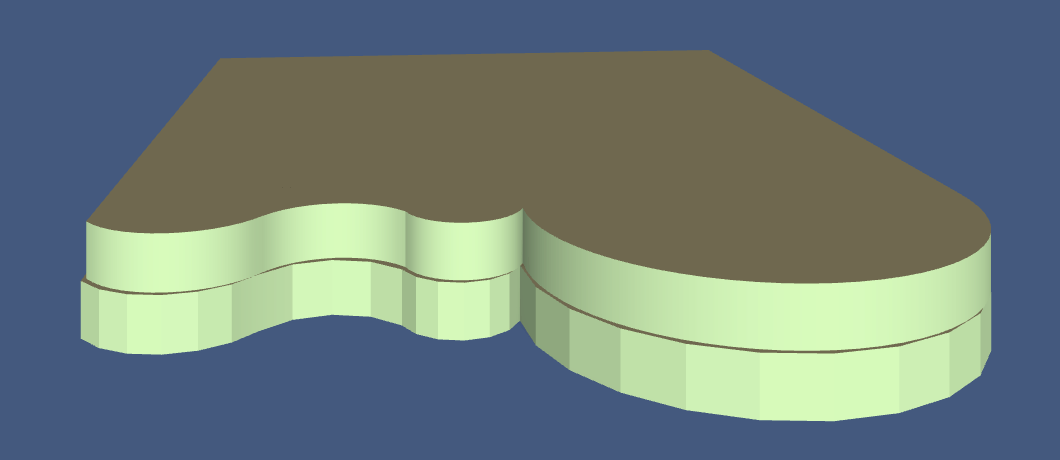
Gdy opcja Edytuj geometrię w Inspektorze jest odblokowana, możesz aktywować tryb edycji przez dwukrotne kliknięcie obiektu.
Meble w widoku elewacji
Aby pokazać lub ukryć meble i bloki budowlane w widoku elewacji, użyj przycisku Meble na pasku narzędzi.
Mebel lub blok budowlany będzie wyświetlany tylko wtedy, gdy odstęp między nim a zaznaczoną ścianą wynosi mniej niż 1 metr lub 39,4 cala.
Widok elewacji 2D umożliwia przesuwanie mebli i dodawanie nowych obiektów.