Obszar roboczy Live Home 3D
Widok 3D
Widok 3D wyświetla trójwymiarowy model projektu. W oknie 3D możesz przesuwać obiekty, zmieniać materiały, dostosowywać oświetlenie i wykonywać wiele innych czynności. Możesz również poruszać się w przestrzeni 3D i robić zdjęcia.
Aby otworzyć widok 3D, kliknij przycisk Widok 3D na pasku narzędzi lub naciśnij Cmd-\.
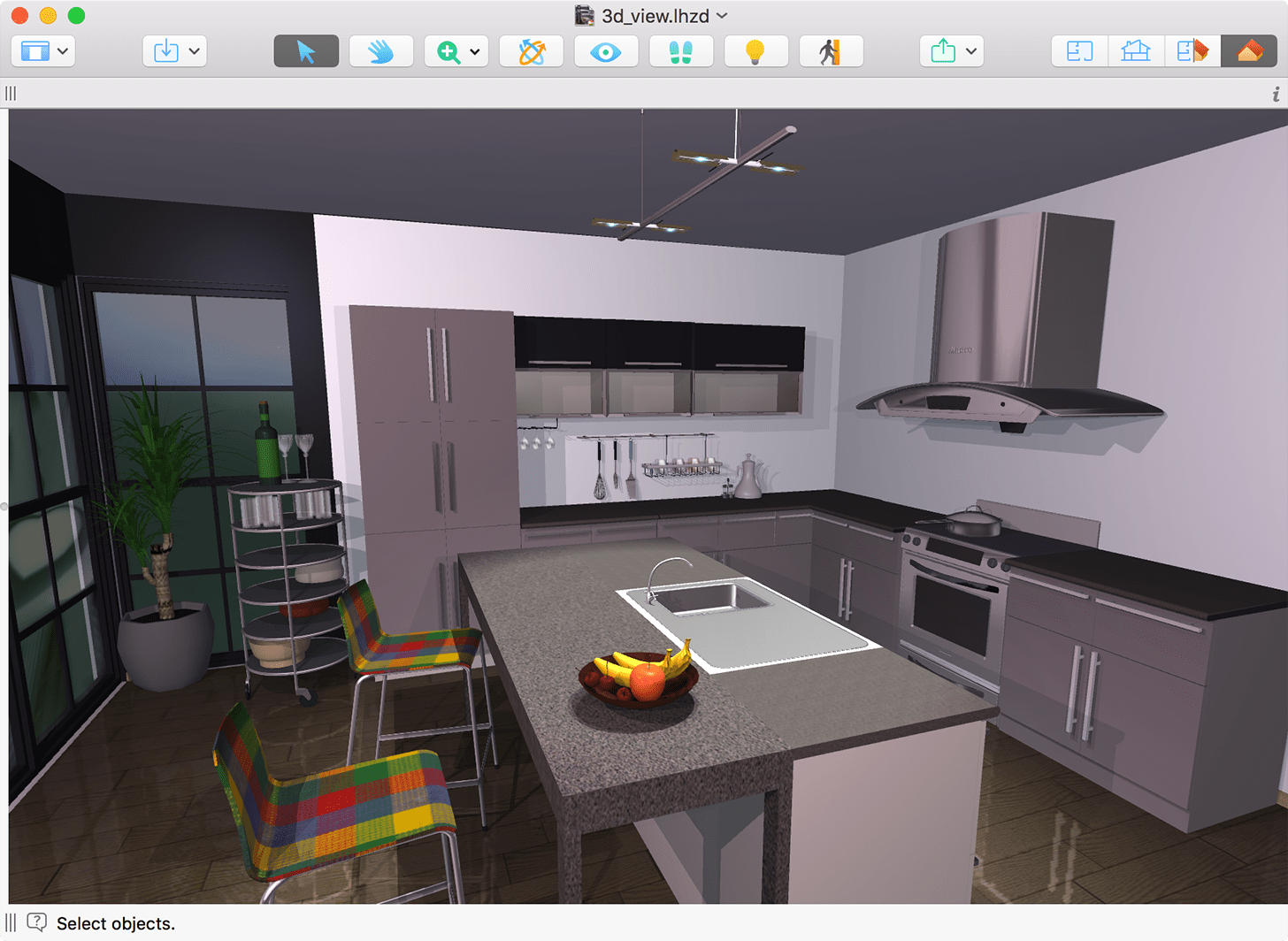
Pasek narzędzi 3D jest opisany w osobnej podsekcji poniżej.
Pasek informacji, umieszczony poniżej paska narzędzi, wyświetla szczegóły wybranego obiektu, takie jak typ, rozmiar i inne. Przycisk „i” po prawej stronie Paska informacji umożliwia otwieranie lub zamykanie Inspektora.
Sekcja Główne okno opisuje elementy interfejsu wspólne dla wszystkich widoków.
Pasek narzędzi 3D

 – Przycisk Widok umożliwia sterowanie biblioteką i inspektorem.
 – Otwórz Sklep wewnątrzaplikacyjny, w którym możesz kupić dodatkową zawartość lub uaktualnić licencję.
 – Importuj modele 3D z biblioteki online Trimble 3D Warehouse™ lub z plików na dysku twardym.
 – Narzędzie Zaznacz służy do zaznaczania i przesuwania obiektów.
 – Narzędzie Przesuwanie umożliwia chwytanie i przewijanie widoku 3D za pomocą kursora.
 – Narzędzie Powiększenie.
 – Narzędzie Orbita. Możesz kliknąć wybrany punkt i przeciągnąć. Spowoduje to obrót wokół wybranego punktu.
 – Narzędzie Rozejrzyj się umożliwia obracanie widoku wokół bieżącego punktu obserwacji.
 – Narzędzie Chodzenie. Gdy przesuwasz kursor wzdłuż krawędzi widoku, zmienia się on w strzałki. Kierunek strzałki zmienia się w zależności od pozycji kursora. Kliknięcie powoduje poruszenie się w przestrzeni 3D w kierunku wskazywanym przez strzałkę.
 – Renderuj scenę z oświetleniem lub bez. Wyłączenie oświetlenia sprawia, że widok reaguje szybciej.
 – Zezwalaj lub zabraniaj chodzenia przez ściany i inne obiekty w widoku 3D. Przechodzenie przez drzwi jest zawsze możliwe.
 – Udostępnij widok 2D lub 3D innym aplikacjom, wyeksportuj go na dysk twardy lub dołącz do wiadomości e-mail.
 – Otwórz lub zamknij panel Biblioteka, który daje dostęp do biblioteki materiałów, biblioteki obiektów i Drzewa projektu.
 – Otwórz lub zamknij Inspektora.
 – Wyświetl widok planu 2D.
 – Wyświetl widok elewacji 2D. (Tylko edycja Pro)
 – Wyświetl widoki 2D i 3D jednocześnie w trybie podzielonego ekranu.
 – Wyświetl widok 3D.
Aby dostosować pasek narzędzi, kliknij go prawym przyciskiem myszy i wybierz polecenie Dostosuj pasek narzędzi…
Widok można precyzyjnie dostosować, zmieniając Właściwości kamery w Inspektorze. Możliwe jest wybranie widoku perspektywicznego lub rzutu ortogonalnego. Widok perspektywiczny pozwala dostosować pole widzenia.
W prawym górnym rogu widoku 3D może być wyświetlana ikona kamery. Ikona wskazuje, że bieżący widok jest powiązany z jedną z kamer użytkownika.

Jeśli rozszerzysz główne okno poziomo, aby dać widokowi 3D jak najwięcej miejsca na ekranie, widok 3D może nie zajmować całego dostępnego obszaru, pozostawiając puste obramowania po bokach. Dzieje się tak z powodu ograniczeń sprzętowych komputera.
Poruszanie się po projekcie
Istnieje kilka sposobów nawigowania wewnątrz modelu 3D. Jedną z możliwości jest używanie przycisków paska narzędzi opisanych wcześniej. Dostępne jest również specjalne narzędzie o nazwie Sterowanie ruchem z obszarami reagującymi na kliknięcia. Kierunek ruchu zależy od tego, który obszar klikniesz.
Sterowanie ruchem pojawia się u dołu widoku 3D. Domyślnie jest widoczne. Możesz wybrać tryb wyświetlania z menu Widok > Pokaż sterowanie ruchem w 3D. W trybie automatycznym Sterowanie ruchem jest wyświetlane po przesunięciu kursora nad zajmowany przez nie obszar. W pozostałych dwóch trybach element sterowania jest zawsze widoczny lub zawsze ukryty.
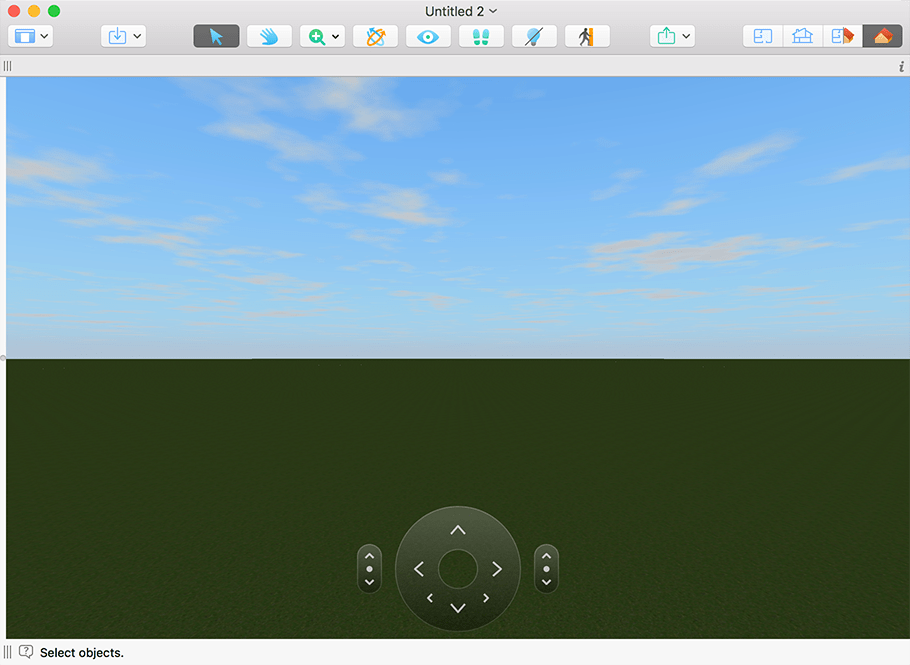
Pamiętaj, że Sterowanie ruchem nie jest wyświetlane, gdy aktywne jest narzędzie Chodzenie na pasku narzędzi.
Prędkość poruszania się zależy od jakości renderowania. Przy wyższych ustawieniach jakości ruch może być wolniejszy. Aby poruszać się szybciej, wyłącz oświetlenie na pasku narzędzi i/lub zmniejsz wartości na karcie Ustawienia 3D w Ustawieniach aplikacji. Możesz edytować projekt przy niższej jakości renderowania, która zapewnia najwygodniejszą pracę z widokiem 3D, a następnie ustawić wyższą jakość do robienia zdjęć.
Sterowanie ruchem
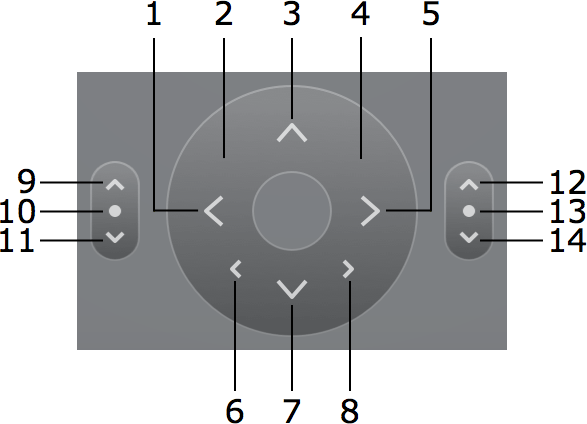
1 – Skręć w lewo.
2 – Idź do przodu, skręcając w lewo.
3 – Idź do przodu.
4 – Idź do przodu, skręcając w prawo.
5 – Skręć w prawo.
6 – Przesuń się w lewo.
7 – Idź do tyłu.
8 – Przesuń się w prawo.
Pochylenie kamery
9 – Patrz w górę.
10 – Dwukrotne kliknięcie powoduje spojrzenie prosto do przodu.
11 – Patrzenie w dół.
Poziom kamery
12 – Przesuń kamerę w górę.
13 – Dwukrotne kliknięcie przywraca domyślny poziom.
14 – Przesuń kamerę w dół.
Używanie klawiatury
Klawisze strzałek na klawiaturze mogą być używane do poruszania się do przodu, do tyłu oraz obracania w lewo i w prawo. Alternatywne skróty są podane w nawiasach.
| Góra (W) | Idź do przodu |
| Dół (S) | Idź do tyłu |
| Lewo | Skręć w lewo |
| Prawo | Skręć w prawo |
| Cmd-Góra (Q) | Pochyl kamerę w górę |
| Cmd-Dół (Z) | Pochyl kamerę w dół |
| Opt-Góra (E) | Przesuń kamerę w górę |
| Opt-Dół (C) | Przesuń kamerę w dół |
| Opt-Lewo (A) | Przesuń kamerę w lewo |
| Opt-Prawo (D) | Przesuń kamerę w prawo |
Przesuwanie obiektów w widoku 3D
Aby przesunąć obiekt poziomo w widoku 3D, przeciągnij go w nowe miejsce.
Opcja Przyklej do w Inspektorze określa sposób poruszania się obiektu względem podłogi, ścian i innych obiektów. Gdy opcja jest wyłączona, możesz przeciągać obiekt wyłącznie poziomo. Gdy jest włączona, obiekt będzie przyciągał się do podłogi, ścian lub innych obiektów i będzie mógł zmieniać poziom. Na przykład jeśli przesuniesz wazon (z aktywną opcją Przyklej do dołu) ze stołu, spadnie on na podłogę.
Przytrzymanie klawisza Cmd tymczasowo wyłącza opcję Przyklej do. Po zwolnieniu klawisza Cmd lub przycisku myszy obiekt przyjmie poziom zgodny z funkcją Przyklej do.
Aby przesunąć obiekt w płaszczyźnie pionowej (prostopadłej do bieżącego kierunku widoku), przytrzymaj klawisz Option.
Aby poziom obiektu pozostał stały, aktywuj opcję Zablokuj poziom w Inspektorze.