Biblioteka obiektów
Panel biblioteki obiektów
Aby otworzyć panel Biblioteka, gdy jest ukryty, użyj przycisku Widok lub polecenia menu Okno > Biblioteka obiektów. Za pomocą przycisku Widok możesz również odłączyć panel od okna głównego.
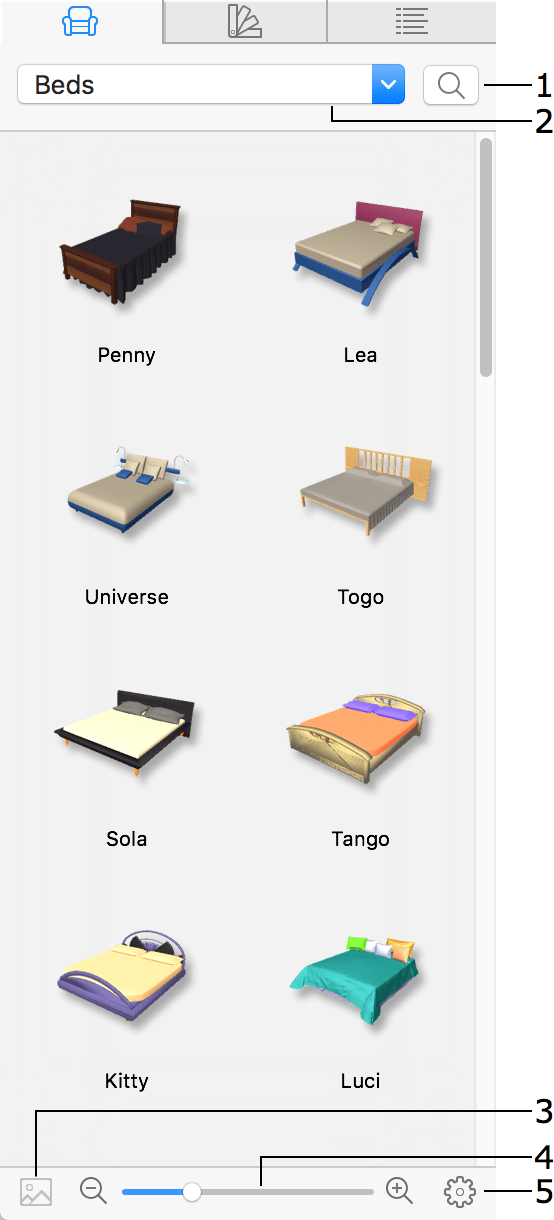
1 – Narzędzie Wyszukaj. Kliknij ten przycisk, aby aktywować narzędzie. Aby znaleźć obiekt, wpisz jego nazwę i naciśnij klawisz Return. Aby dezaktywować narzędzie, kliknij przycisk ponownie. Po zamknięciu wyników wyszukiwania możesz je wyświetlić ponownie, wybierając pozycję Wyniki wyszukiwania na dole listy kategorii obiektów.
2 – Menu rozwijane z listą kategorii obiektów i poleceniami do zarządzania biblioteką.
3 – Kliknij ten przycisk, aby wyświetlić podgląd wybranego obiektu z możliwością powiększenia i obracania go w 3D. Aby przywrócić domyślne powiększenie, kliknij dwukrotnie podgląd.
4 – Możesz zmieniać rozmiar podglądów obiektów w bibliotece.
5 – Ten przycisk otwiera menu kontekstowe.
Obiekty w bibliotece są zgrupowane w kategoriach według typów. Aby wybrać kategorię, użyj menu rozwijanego u góry panelu. Kategorii Ulubione można używać do gromadzenia obiektów, z którymi aktualnie pracujesz. Domyślnie jest ona pusta.
Pozycja Trimble 3D Warehouse™ na liście kategorii nie jest częścią biblioteki, lecz skrótem do otwarcia internetowej biblioteki obiektów w celu wyszukiwania i pobierania obiektów 3D.
Pozycja Sketchfab na liście kategorii daje dostęp do biblioteki internetowej Sketchfab. Możesz wyszukiwać, oglądać i importować modele 3D z Sketchfab bezpośrednio do projektu, nie opuszczając aplikacji.
Menu kontekstowe obiektu
Aby otworzyć menu kontekstowe, kliknij prawym przyciskiem myszy obiekt w bibliotece. Drugi sposób to wybranie obiektu i kliknięcie ikony koła zębatego na dole panelu.
Menu kontekstowe zawiera następujące polecenia:
- Zastąp zaznaczeniem w projekcie – zastępuje obiekt wybrany w bibliotece obiektem wybranym w projekcie.
- Zastąp zaznaczenie w projekcie – zastępuje obiekt wybrany w projekcie obiektem wybranym w bibliotece.
- Informacje o elemencie – wyświetla szczegóły obiektu wybranego w bibliotece. To okno dialogowe jest opisane w sekcji Informacje o obiekcie w bibliotece.
- Pokaż podgląd 3D – otwiera podgląd obiektu.
- Dodaj do ulubionych – dodaje kopię obiektu do kategorii Ulubione.
- Eksportuj archiwum biblioteki – eksportuje wybrany obiekt lub obiekty.
- Importuj archiwum biblioteki – importuje obiekty z pakietu utworzonego poleceniem Eksportuj.
- Wytnij – usuwa wybrany obiekt i umieszcza jego kopię w schowku.
- Kopiuj – kopiuje wybrany obiekt do schowka.
- Wklej – wkleja obiekt ze schowka do otwartej kategorii.
- Usuń – usuwa wybrany obiekt.
- Zaznacz wszystko – zaznacza wszystkie obiekty w bieżącej kategorii.
- Cofnij i Przywróć – anuluje lub ponawia ostatnią operację wykonaną w bibliotece obiektów.
Dostosowywanie biblioteki obiektów
Możesz użyć poleceń Nowa kategoria…, Nowa podkategoria… i Usuń bieżącą kategorię z menu rozwijanego, aby dodawać i usuwać kategorie obiektów. Standardowych kategorii nie można usunąć.
Polecenia z menu kontekstowego obiektu pozwalają pracować z pojedynczymi obiektami. Za pomocą poleceń Wytnij, Kopiuj i Wklej możesz duplikować obiekty lub przenosić je z jednej kategorii do innej. Polecenie Usuń może usuwać obiekty użytkownika. Żadnego standardowego obiektu nie można usunąć ani przenieść do innej kategorii.
Aby zmienić kolejność obiektów w danej kategorii, przeciągnij obiekty z jednej pozycji na inną. Obiekty można przestawiać tylko w kategoriach niestandardowych.
Dodawanie nowych obiektów do biblioteki
Obiekty zaimportowane do projektu mogą być przechowywane w bibliotece. Aby dodać obiekt z projektu do biblioteki:
- Otwórz w bibliotece kategorię, w której chcesz przechowywać obiekt. Zaleca się dodawanie nowych obiektów do kategorii niestandardowej.
- Kliknij prawym przyciskiem myszy obiekt i wybierz Kopiuj z menu kontekstowego.
- Kliknij prawym przyciskiem myszy bibliotekę i wybierz Wklej.
- Pojawi się okno dialogowe Informacje o elemencie. Wpisz nazwę obiektu w polu Tytuł.
Pola Opis i Słowa kluczowe można pozostawić puste. Jeśli planujesz dodać do biblioteki dużą liczbę obiektów, wprowadź pewne informacje w tych polach. Ułatwi to późniejsze znalezienie wymaganego obiektu. Słowa kluczowe powinny być oddzielone spacjami.
W razie potrzeby zmień miniaturę 2D. - Kliknij OK.
Alternatywnym sposobem dodania obiektu do biblioteki jest użycie polecenia Dodaj do biblioteki z menu kontekstowego obiektu. Domyślnie obiekt zostanie dodany do otwartej kategorii. Jeśli biblioteka wyświetla coś innego niż bibliotekę obiektów (np. Drzewo projektu), obiekt zostanie dodany do kategorii Ulubione.
Możesz otworzyć okno dialogowe Informacje o elemencie w dowolnym momencie, klikając dwukrotnie obiekt w bibliotece.
Aktualizowanie obiektu w bibliotece
Po edytowaniu obiektu w projekcie lub po zastosowaniu do niego nowych materiałów możesz chcieć zastąpić stary obiekt w bibliotece jego nową wersją. W rzeczywistości możesz zastąpić obiekt zupełnie innym. Standardowych obiektów nie można w ten sposób aktualizować.
Aby zastąpić obiekt w bibliotece obiektem z projektu, zaznacz obiekt w projekcie. Następnie kliknij prawym przyciskiem myszy obiekt w bibliotece i wybierz Zastąp zaznaczeniem w projekcie z menu kontekstowego.
Eksportowanie i importowanie obiektów użytkownika
Jeden lub wiele obiektów dodanych przez Ciebie do biblioteki można wyeksportować jako plik *.lhzl. Plik ten można zaimportować na tym samym lub innym komputerze, aby dodać zawarte w nim obiekty do biblioteki.
Aby wyeksportować, zaznacz jeden lub kilka obiektów w bibliotece. Następnie wywołaj menu kontekstowe i wybierz Eksportuj archiwum biblioteki.
Nie można eksportować obiektów ze standardowej ani żadnej dodatkowej biblioteki.
Aby zaimportować, otwórz menu kontekstowe i wybierz Importuj archiwum biblioteki. Następnie wybierz plik *.lhzl.
Importowane obiekty zostaną dodane do kategorii o tej samej nazwie, co ta, w której były pierwotnie zapisane. Odpowiednia kategoria zostanie automatycznie utworzona, jeśli nie ma jej w bibliotece.