照明
光源
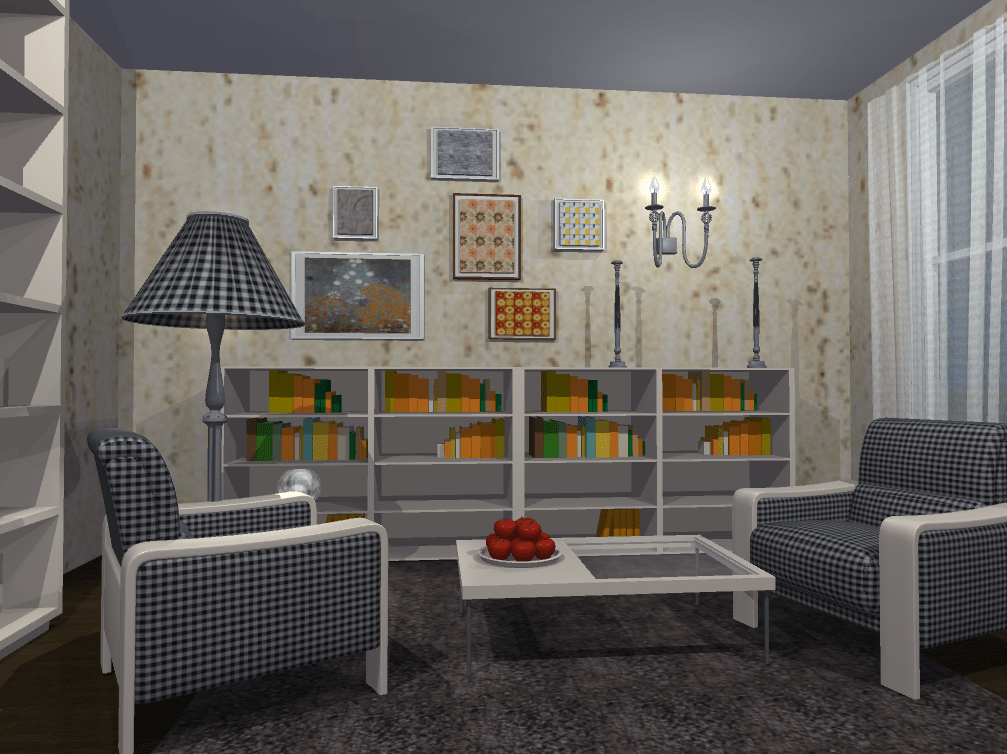
为使 3D 图像更加逼真,该应用允许您添加和调整光源。它可以模拟来自太阳和月亮的光线,以及来自电灯和火焰的光线。启用后,反射和阴影将在 3D 视图中显示。
渲染质量主要取决于应用设置中3D 设置选项卡的设置。
要在 3D 视图中看到反射和阴影,您需要将它们打开。为此,请使用视图 > 3D 视图 > 渲染质量菜单命令,或单击 3D 工具栏中的照明按钮。
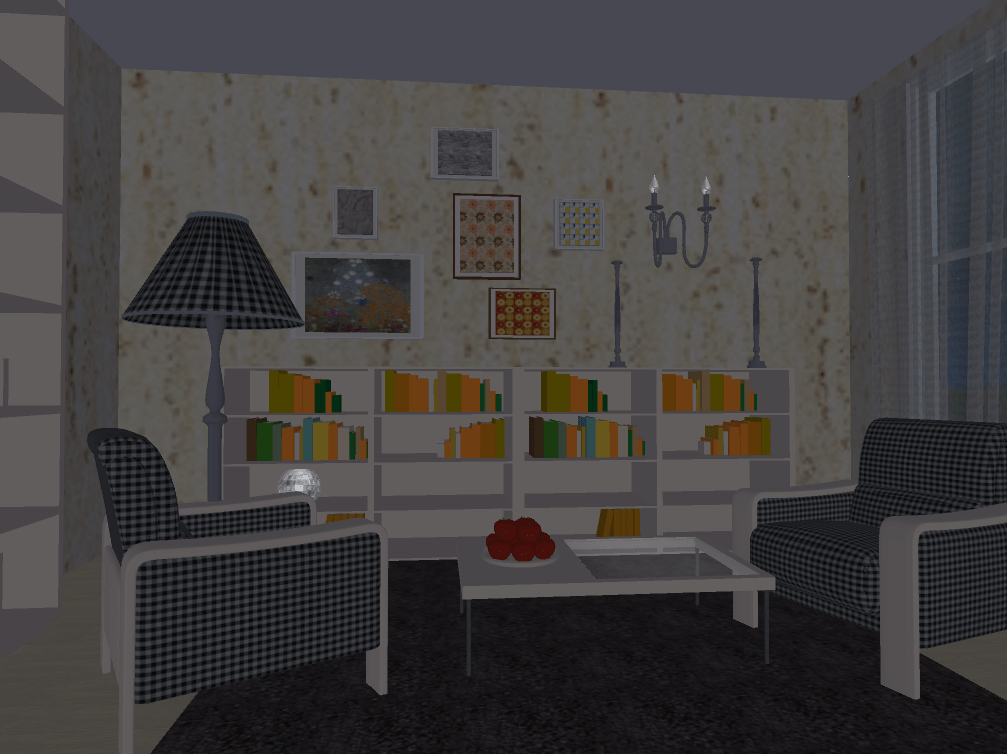
未启用灯光和阴影:
灯光和阴影:
检查器窗口可让您控制光源的属性,这些属性列于光属性选项卡中。单击灯泡图标可打开或关闭光源。
日光和月光
日光设置位于检查器的光属性选项卡中。要打开它,请选择窗口 > 检查器 > 光属性。详情请参阅日光设置。
要打开或关闭太阳或月亮,请单击光列表中的对应图标。
人工照明
要添加灯具,请从对象库的灯具部分将其拖入项目中。
带有光源的对象属于家具类型,因此具有家具的属性。
检查器中的光属性选项卡可让您调整光源的亮度和颜色,以及打开或关闭光源。如果一个灯具有多个灯泡,您可以分别控制其属性。
要创建或修改灯具,请使用光源编辑器。(仅限 Pro 版)
项目中添加的光源越多,渲染 3D 场景所需的时间就越长。在这种情况下,要提高性能,可以在检查器中关闭单个灯具,或使用工具栏中的照明按钮关闭所有灯光。有关性能的更多信息,请参阅问题排查部分。