Live Home 3D-Arbeitsbereich
Die 2D-Draufsicht
Die 2D-Draufsicht wird zum Erstellen eines Grundrisses verwendet. Sie können Wände, Fußböden und Decken zeichnen und auch Objekte wie Fenster und Möbelstücke hinzufügen. In der 2D-Draufsicht können Sie auch Text hinzufügen und Bemaßungen anzeigen.
Klicken Sie zum Öffnen der 2D-Draufsicht in der Symbolleiste auf die Schaltfläche 2D-Draufsicht.
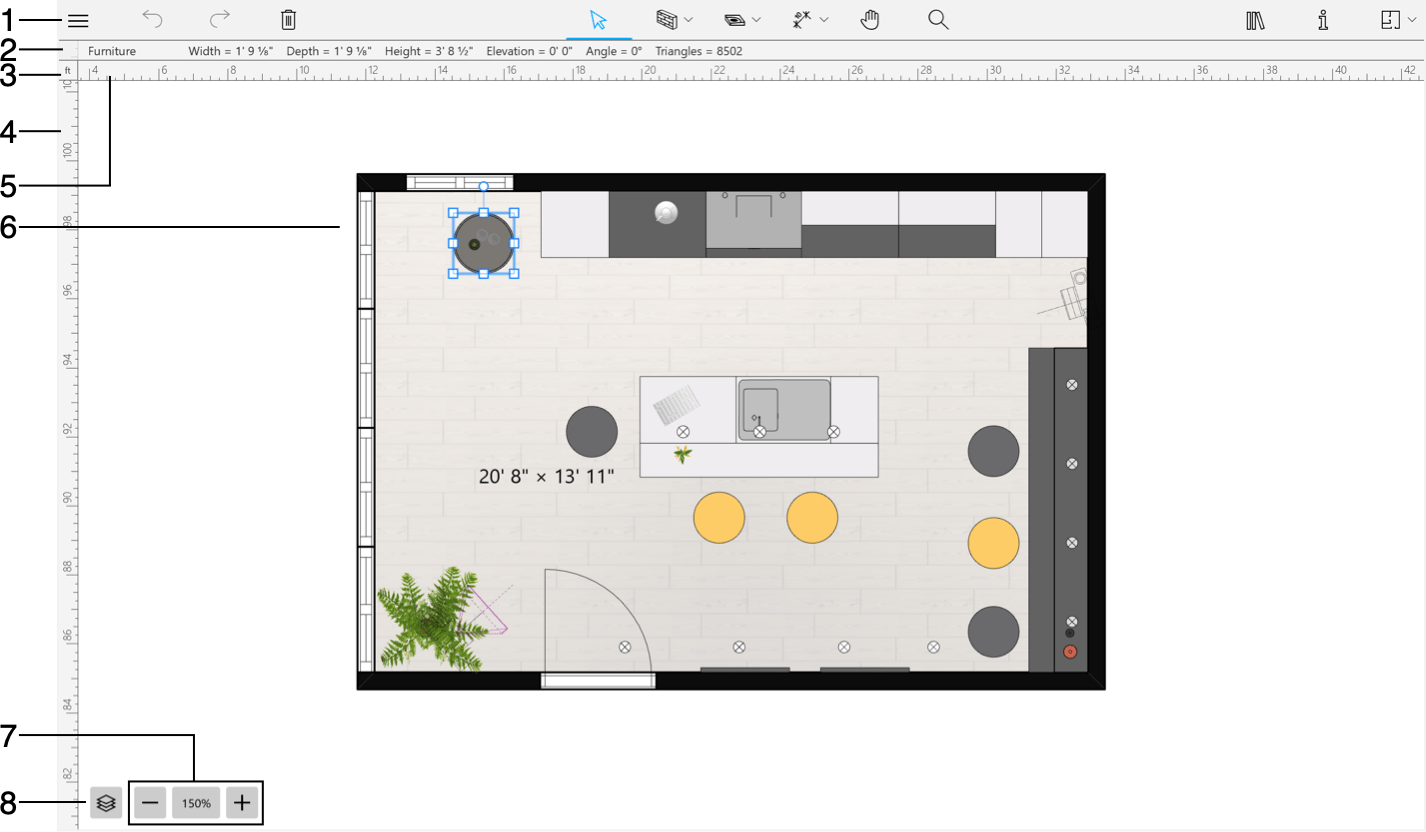
1 – Die Symbolleiste. Details hierzu finden Sie im Abschnitt Die Symbolleiste unten.
2 – In der Informationsleiste werden Details über das ausgewählte Objekt wie der Typ, die Größe, die Erhöhung und die Ausrichtung angezeigt.
3 – Die aktuelle Maßeinheit.
4 und 5 – Lineale. Details hierzu finden Sie im Abschnitt Lineale unten.
6 – Der Bereich zum Bearbeiten des Grundrisses.
7 – Die Zoomstufe des Grundrisses ändern.
8 – Die Geschoss-Schaltfläche. Siehe Abschnitt Verwalten von Geschossen weiter unten.
Nur jeweils ein Geschoss kann in der 2D-Draufsicht aktiv sein. Um ein anderes Geschoss zu aktivieren, wählen Sie es auf der Registerkarte Gebäudeeigenschaften im Informationsfenster oder im Geschoss-Menü aus.
In der 2D-Draufsicht können Sie das aktive Geschoss bearbeiten und gleichzeitig die Außenwände der Geschosse ober- oder unterhalb davon sehen. Verwenden Sie dazu die Optionen Geschoss über dem aktuellen anzeigen und Geschoss unter dem aktuellen anzeigen im 2D-Abschnitt der Einstellungen.
Sie können ändern, wie Ihr Projekt auf dem Grundriss dargestellt wird. Verwenden Sie hierzu die Registerkarte 2D-Eigenschaften im Informationsfenster. Sie können das Standardaussehen beibehalten, ein Muster oder eine Farbfüllung auf Gebäudeteile anwenden und die Draufsicht des Objekts verwenden, um sie auf dem Grundriss anzuzeigen. Um alle Objekte so wie in der Draufsicht aussehen zu lassen (Gebäudeteile ausgenommen), verwenden Sie die Optionen 2D-Darstellungsstil in den Projekteinstellungen.
Die Symbolleiste

 – Öffnet das Menü.
 und
und  – Die Schaltflächen „Rückgängig“ und „Wiederholen“.
 – Ausgewählte Objekte löschen.
 – In-App-Store öffnen, um zusätzliche Inhalte zu kaufen oder die Lizenz zu aktualisieren.
 – Das Werkzeug Auswählen zum Auswählen und Verschieben von Objekten.
Der Werkzeugsatz Gebäude wird zum Zeichnen von Gebäudeteilen, z. B. Wände, Decken oder Fußböden, verwendet.
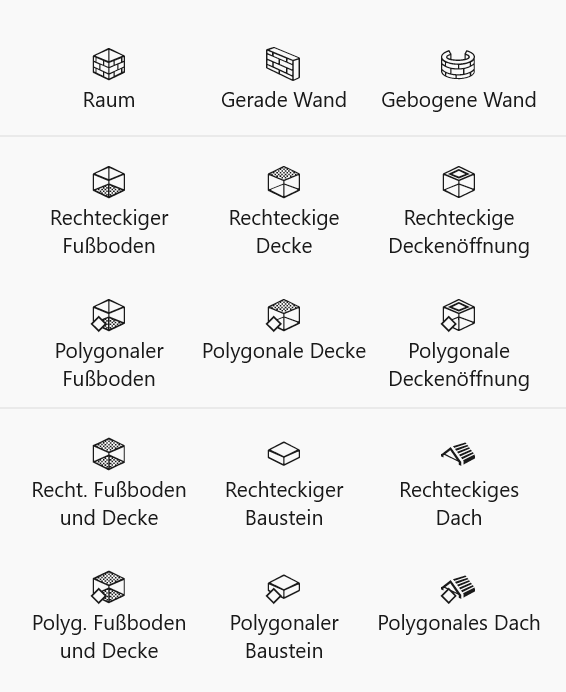
 – Mit dem Werkzeug Raum wird ein rechteckiger Raum mit einer Decke und einem Fußboden erstellt.
 – Mit dem Werkzeug Gerade Wand werden gerade Wände erstellt.
 – Mit dem Werkzeug Gebogene Wand werden gerundete Wände erstellt.
 – Mit dem Werkzeug Rechteckiger Fußboden wird ein rechteckiger Fußboden hinzugefügt.
 – Mit dem Werkzeug Polygonaler Fußboden können Sie einen Fußboden mit angepasster Form erstellen.
 – Mit dem Werkzeug Rechteckige Decke wird eine rechteckige Decke erstellt.
 – Mit dem Werkzeug Polygonale Decke können Sie eine Decke mit angepasster Form erstellen.
 – Mit dem Werkzeug Rechteckige Deckenöffnung wird eine rechteckige Öffnung in der Rohbaudecke des aktuellen Geschosses erstellt.
 – Mit dem Werkzeug Polygonale Deckenöffnung können Sie eine Öffnung mit angepasster Form in der Rohbaudecke des aktuellen Geschosses erstellen. (Nur Pro-Edition)
 – Mit dem Werkzeug Rechteckige(r) Fußboden und Decke werden ein rechteckiger Fußboden und eine rechteckige Decke gleicher Form erstellt, wobei das eine unter dem anderen ist. (Nur Pro-Edition)
 – Mit dem Werkzeug Polygonale(r) Fußboden und Decke können Sie einen angepassten Fußboden und eine angepasste Decke gleicher Form erstellen, wobei das eine unter dem anderen ist. (Nur Pro-Edition)
 – Mit dem Werkzeug Rechteckiger Baustein wird ein rechteckiger Baustein gezeichnet. Mit diesem Werkzeug können Dinge wie Türschwellen oder Podeste erstellt werden. (Nur Pro-Edition)
 – Mit dem Werkzeug Polygonaler Baustein können Sie einen Baustein mit angepasster Form zeichnen. Mit diesem Werkzeug können Dinge wie Türschwellen oder Podeste erstellt werden. (Nur Pro-Edition)
 – Mit dem Werkzeug Rechteckiges Dach wird ein rechteckiges Dach hinzugefügt. Im Gegensatz zum automatischen Dach können Sie mit diesem Werkzeug die Fläche festlegen, die das Dach einnehmen soll. (Nur Pro-Edition)
 – Mit dem Werkzeug Polygonales Dach können Sie eine andere Form als eine rechteckige hinzufügen. Im Gegensatz zum automatischen Dach können Sie mit diesem Werkzeug die Fläche festlegen, die das Dach einnehmen soll. (Nur Pro-Edition)
Beachten Sie, dass das Programm Fußböden und Decken automatisch erstellt, sobald Sie einen Raum (eine aus Wänden erzeugte geschlossene Form) erstellen. Daher brauchen Sie in den meisten Fällen keine Decken oder Fußböden hinzufügen.
Mit den Werkzeugen im Werkzeugsatz Grundstück können ein Gelände mit unterschiedlichen Erhöhungen erstellt und ein Weg gezeichnet werden.
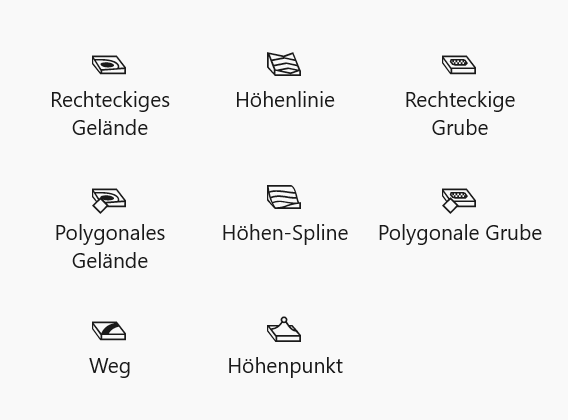
 – Mit dem Werkzeug Rechteckiges Gelände wird ein rechteckiges Gelände hinzugefügt. (Nur Pro-Edition)
 – Mit dem Werkzeug Polygonales Gelände können Sie ein Gelände mit angepasster Form erstellen. (Nur Pro-Edition)
 – Mit dem Werkzeug Weg können Sie einen Weg hinzufügen. (Nur Pro-Edition)
 – Mit dem Werkzeug Höhenlinie können Sie eine polygonale Höhenlinie hinzufügen. (Nur Pro-Edition)
 – Mit dem Werkzeug Höhen-Spline können Sie eine freihändig gezeichnete Höhenlinie hinzufügen. (Nur Pro-Edition)
 – Mit dem Werkzeug Höhenpunkt können Sie einen Punkt hinzufügen, dessen Höhe Sie verändern können. (Nur Pro-Edition)
 – Das Werkzeug Rechteckige Grube fügt eine rechteckige Grube hinzu. (Nur Pro-Edition)
 – Mit dem Werkzeug Polygonale Grube können Sie eine Grube mit individueller Form erstellen. (Nur Pro-Edition)
Der Werkzeugsatz Hilfsobjekte enthält Werkzeuge für Bemaßungen, Textanmerkungen, Kameras, Filmpfade und Hilfslinien.
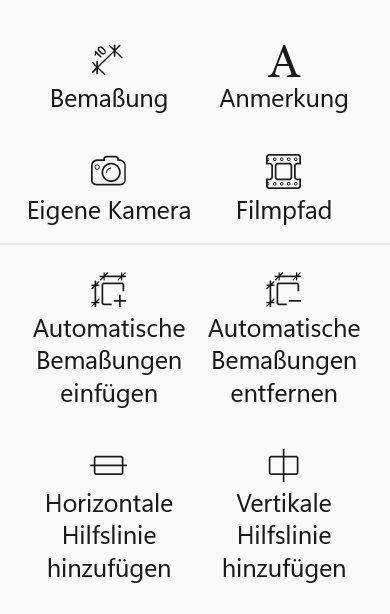
 – Mit dem Werkzeug Bemaßung können Sie den Abstand zwischen zwei festgelegten Punkten messen.
 – Mit dem Werkzeug Anmerkung werden Textfelder hinzugefügt, in die Sie Text eingeben oder einsetzen können.
 – Mit dem Werkzeug Eigene Kamera werden Kameras hinzugefügt.
 – Mit dem Werkzeug Filmpfad werden Filmkameras hinzugefügt, damit Sie einen Filmpfad erstellen können.
 – Mit dem Werkzeug Automatische Bemaßungen einfügen wird die Größe von Wandsegmenten angezeigt. Mit ihm werden auch die Größe von Öffnungen und der Abstand von Öffnungen zu Ecken angezeigt.
 – Mit dem Werkzeug Automatische Bemaßungen entfernen werden alle automatisch hinzugefügten Bemaßungen gelöscht.
 – Mit dem Werkzeug Horizontale Hilfslinie hinzufügen wird eine horizontale Hilfslinie hinzugefügt. Sie verläuft standardmäßig durch den Mittelpunkt der 2D-Ansicht.
 – Mit dem Werkzeug Vertikale Hilfslinie hinzufügen wird eine vertikale Hilfslinie hinzugefügt. Sie verläuft standardmäßig durch den Mittelpunkt der 2D-Ansicht.
 – Mit dem Werkzeug Verschieben können Sie den Grundriss mit dem Mauszeiger anfassen und verschieben.
 – Die Schaltfläche Zoomen ermöglicht Ihnen, das Werkzeug Vergrößern oder Verkleinern zu wählen.
 – Öffnen oder Schließen der Bibliothek, die Ihnen Zugriff auf die Bibliothek der Materialien, die Objektbibliothek und die Projektstruktur gibt.
 – Öffnet oder schließt das Informationsfenster.
 – Die 2D-Draufsicht anzeigen.
 – Die 2D-Aufrissansicht anzeigen. (Nur Pro-Edition)
 – Die 2D- und 3D-Ansichten zusammen im Geteilt-Modus anzeigen.
 – Die 3D-Ansicht anzeigen.
Die meisten Werkzeuge bleiben nach Abschluss der dedizierten Aktion aktiviert. Wenn Sie beispielsweise einen Fußboden gezeichnet haben, können Sie einen anderen Fußboden zeichnen, ohne das Werkzeug erneut zu aktivieren. Klicken Sie zum Deaktivieren eines Werkzeugs auf das Werkzeug Auswählen oder ein anderes Werkzeug.
Lineale
In der 2D-Ansicht können Lineale angezeigt werden, mit denen Sie Abstände und Objektgrößen bewerten können. Um die Lineale ein- oder auszublenden, verwenden Sie die Option Lineale anzeigen im 2D-Abschnitt der Einstellungen.
Die aktuelle Maßeinheit ist in der Linealecke angegeben. Um eine andere Einheit auszuwählen, klicken Sie darauf und wählen Sie eine Einheit aus dem Menü, das sich öffnet. Dieses Menü enthält außerdem einen Befehl, der die Projekteinstellungen mit weiteren Optionen öffnet.
Verwalten von Geschossen
Mit der Geschoss-Schaltfläche in der unteren linken Ecke der 2D-Draufsicht können Sie mit Geschossen arbeiten. Die gleiche Funktion befindet sich im Informationsfenster.
Im oberen Abschnitt des Menüs werden die im Projekt vorhandenen Geschosse und die Grundstück-Ebene aufgeführt. Ein Häkchen markiert das aktuell aktive Geschoss. Klicken Sie zum Aktivieren eines anderen Geschosses in der Liste auf dieses Geschoss.
Mit den Befehlen Geschoss über dem aktuellen hinzufügen und Geschoss unter dem aktuellen hinzufügen im unteren Abschnitt können Sie dem Projekt ein neues Geschoss hinzufügen.
Mit dem Befehl Aktuelles Geschoss als Erdgeschoss markieren wird das Geschoss mit einem Häkchen in der Liste zum Erdgeschoss gemacht.
Mit dem Befehl Aktuelles Geschoss löschen wird das aktive Geschoss zusammen mit Objekten, die sich darauf befinden, entfernt.