Obszar roboczy Live Home 3D
Główne okno
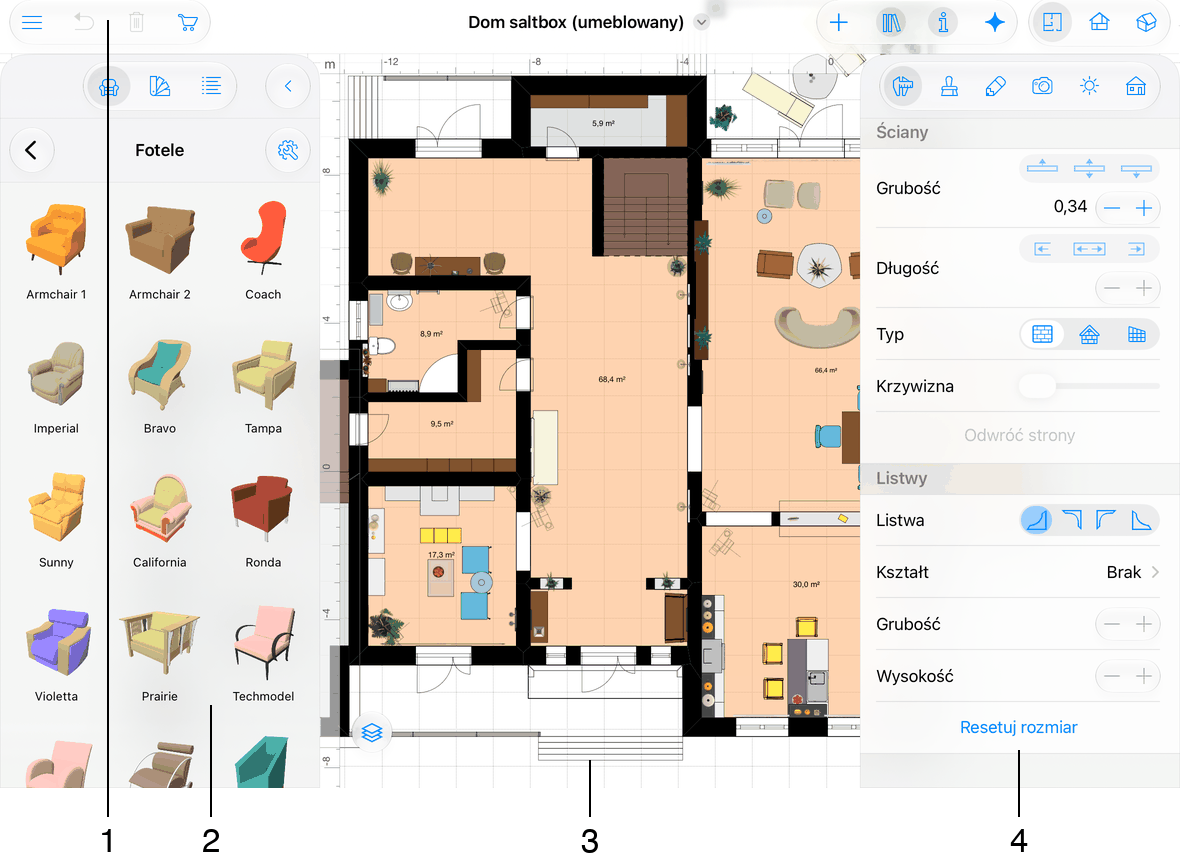
1 – Pasek narzędzi z narzędziami planu 2D, widoku 3D lub widoku elewacji 2D. Dostępny zestaw narzędzi zależy od aktywowanego widoku.
2 – Panel Biblioteka może wyświetlać bibliotekę obiektów 3D, materiałów lub Drzewo projektu.
3 – W obszarze edycji może być wyświetlany rzut kondygnacji, elewacja lub widok 3D.
4 – Inspektor.
Sterowanie widokami i panelami
Na pasku narzędzi znajdują się przyciski umożliwiające aktywowanie widoków 2D lub 3D oraz otwieranie menu lub paneli.
 – Otwórz menu. Zawiera ono polecenia otwierające Galerię i Ustawienia. Umożliwia też otwieranie i zapisywanie projektów oraz dostęp do dokumentacji i samouczków.
 – Otwórz panel z narzędziami do dodawania elementów budynku (np. ścian) lub narzędziami dodającymi obiekty pomocnicze, takie jak linie pomocnicze lub wymiary. Zestaw narzędzi zależy od aktywnego widoku oraz od edycji programu. Edycja Pro zawiera więcej narzędzi. Więcej informacji znajdziesz w sekcji Widok planu 2D lub Widok elewacji 2D.
 – Otwórz lub zamknij panel Biblioteka, który zawiera biblioteki obiektów i materiałów oraz Drzewo projektu.
 – Otwórz lub zamknij Inspektora.
 – Wyświetl widok planu 2D.
 – Wyświetl widok elewacji 2D. (Tylko edycja Pro)
 – Wyświetl widok 3D.
Pamiętaj, że na wąskim ekranie przełącznik widoków 2D i 3D może być wyświetlany jako jeden przycisk. Stuknięcie tego przycisku otwiera inny widok. W edycji Pro widok 2D otwiera plan lub widok elewacji 2D, w zależności od tego, który z nich był ostatnio otwarty. Przytrzymaj przycisk, aby uzyskać dostęp do wszystkich trzech opcji.