Работа с объектами
Основы
Объекты можно разделить на несколько категорий. Один из важных принципов классификации — способ создания объектов: одни создаются с помощью инструментов (например, стены), другие представляют собой готовые 3D-модели (например, мебель), созданные в сторонних приложениях. Объекты первой группы можно изменять непосредственно в Live Home 3D, и они обладают особыми свойствами. Готовые объекты составляют большинство объектов стандартной библиотеки. Все импортированные объекты также относятся к этой группе.
Хотя объекты, созданные с помощью инструментов рисования, можно добавлять в библиотеку, термин «объект библиотеки» используется исключительно для готовых объектов.
Важно отметить, что проемы, ниши и стенные панели присутствуют в библиотеке. В то же время существует инструмент для создания этих объектов. (Только в редакции Pro)
| Объекты | ||||||
| Созданные с помощью инструментов | Готовые | |||||
| Строительные элементы | Вспомогательные | Части стен | Стандартная библиотека и импортированные | Импортированные | Стандартная библиотека | |
| Стена Пол Потолок Строительный блок Крыша |
Размер Аннотация Камера Видеоролик Направляющая |
Проемы Ниши Стенные панели |
Мебель Окно Дверь Лестница |
2D изображение 3D изображение |
Колонна | |
| Поддерживают инструменты трансформации текстур. Не могут быть сгруппированы, за исключением строительных блоков. |
Эти объекты не отображаются в 3D виде. | Могут быть созданы с помощью инструментов рисования или взяты из библиотеки. | Эти объекты можно открыть в диалоге Тип и представление. | Объект «2D изображение» не отображается в 3D виде. | ||
Тип объекта — его важнейшее свойство. Вкладка Параметры объектов в Инспекторе отображает соответствующие свойства в зависимости от типа объекта.
Объекты, за исключением вспомогательных, имеют два вида представления: одно — для 2D плана, другое — для 3D вида.
Некоторые объекты состоят из нескольких компонентов. Например, окна и двери состоят из проема и 3D-модели окна или двери соответственно. Объект «Стена» включает плинтусы и багеты. Таким образом, если объект содержит вложенные объекты, эту иерархическую структуру можно увидеть в Дереве проекта.
Добавление и удаление объектов
Способ добавления нового объекта зависит от его типа. Для добавления частей здания и вспомогательных объектов на план этажа следует использовать инструменты рисования. Все остальные объекты можно добавить из библиотеки или импортировать.
Чтобы удалить объект, выберите его и нажмите клавишу Delete.
Выбор объектов
Для выполнения большинства операций с объектом его необходимо выбрать. Для этого нажмите на него в 2D или 3D виде.
Объект остается выбранным при переключении между видами в главном окне.
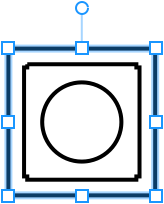
В режиме 2D плана выбранные объекты обведены контуром или обозначены рамкой выбора. Рамка выбора отображает маркеры изменения размера и поворота, если объект поддерживает соответствующие действия.
В 3D виде выбранный объект выделен зеленой рамкой.
Стены, проемы, двери и окна позволяют также выбрать отдельную сторону, которая будет выделена зеленым цветом. Чтобы выбрать сторону объекта, нажмите на нее. Выбор стороны объекта полезен при нанесении материала или изменении плинтусов и багетов.
Если трудно нажать на объект, его можно выбрать, нажав на его название в Дереве проекта. Этот способ также полезен, если объект заблокирован или невидим.
Чтобы предотвратить случайное перемещение или изменение объекта, его можно заблокировать в Дереве проекта или в контекстном меню. Заблокированный объект нельзя выбрать нажатием до его разблокировки.
Перемещение объектов
Чтобы переместить выбранный объект, перетащите его мышью или используйте клавиши со стрелками в режиме 2D плана.
Заблокированные объекты нельзя перемещать. Объект можно заблокировать или разблокировать в Дереве проекта.
Поворот объектов
Чтобы повернуть объект на 2D плане, выберите его и перетащите круглый маркер рядом с рамкой выделения. Чтобы видеть угол поворота объекта с десятыми долями, поворачивайте объект, удерживая клавишу Cmd. Чтобы ограничить угол шагом в 15 градусов, поворачивайте объект, удерживая клавишу Shift.
Для поворота объектов в 3D виде можно использовать жесты.
Также объекты можно поворачивать с помощью вкладки Параметры объектов в Инспекторе.
Чтобы повернуть стену, переместите маркер на одном из ее концов на плане этажа.
Изменение объектов
Объекты разных типов позволяют изменять себя по-разному. Большинство свойств объектов доступны в Инспекторе.
Диалог Тип и представление позволяет отразить объект, изменить его ориентацию и размеры, а также выбрать изображение для отображения объекта на плане этажа.
Некоторые объекты позволяют непосредственно редактировать 3D-модель. Если это возможно, в контекстном меню объекта появится команда Редактировать в Trimble SketchUp™….
Для получения дополнительной информации об определенном типе объекта прочитайте соответствующий раздел. Чтобы открыть его, нажмите на название объекта в верхней части этой страницы.
Чтобы создать новый объект из нескольких других, можно использовать операции комбинирования. Разместите не менее двух объектов так, чтобы они соприкасались или один входил в другой. Выделите объекты, которые нужно скомбинировать. Нажмите правой кнопкой мыши на любом из выделенных объектов и выберите одну из операций в меню Скомбинировать. Принцип работы этих операций описан в разделе Комбинирование объектов.
Материалы
При добавлении объекта в проект он поставляется с материалами по умолчанию. К объекту можно применить новые материалы. Описание этой процедуры приведено в разделе Применение материалов.
Приложение поставляется с библиотекой материалов.
Чтобы узнать, какие материалы применены к объекту, используйте вкладку Материалы объекта в Инспекторе.
Зеркальное отражение объектов
Приложение предлагает две разные операции зеркального отражения: Отражение и Отзеркалить.
Кнопки раздела Отражение отражают отдельный объект относительно его собственного центра. Они находятся на вкладке Параметры объектов в Инспекторе.
Кнопки Отзеркалить выделенное по горизонтали и Отзеркалить выделенное по вертикали отражают один или несколько выделенных объектов относительно общего центра их габаритного прямоугольника. Они находятся на вкладке Параметры 2D в Инспекторе. Поскольку отражение выполняется относительно общего центра всего выделения, можно отзеркалить группу объектов или целый план этажа. Это особенно удобно в архитектуре, где зеркальные планы домов на основе существующего проекта — распространенная отправная точка.

Чтобы отзеркалить здание целиком, переключите 2D план на уровень «Участок» и выделите здание. В контекстном меню появятся команды Отзеркалить здание > По горизонтали и Отзеркалить здание > По вертикали.
Скрытие объектов
Дерево проекта позволяет скрыть объект. Это удобно, если нужно, чтобы объект исчез из 2D или 3D вида без фактического удаления. Чтобы найти невидимый объект в проекте, выполните поиск в Дереве проекта.
Строка информации
Строка информации расположена под панелью инструментов. Она отображает сведения о выбранном объекте, которые обычно включают размеры, угол, высоту и количество треугольников. Последний параметр указывает на степень детализации объекта.
Более детализированные объекты дольше визуализируются в 3D виде. Это означает, что при выборе объектов для проекта следует учитывать уровень детализации в совокупности с производительностью приложения. Диалог Тип и представление предупредит вас, если объект может оказаться слишком сложным, и позволит настроить уровень детализации объекта.
Некоторые объекты отображают площадь в строке информации. Значений может быть одно или два. Площадь используется для плоских объектов, таких как стена, пол или стенная панель. Это значение можно вычислить, умножив ширину на глубину в режиме 2D плана (или ширину на высоту в вертикальном 2D виде). Объекты с несколькими поверхностями, направленными под ненулевыми углами, могут иметь 2D площадь и 3D площадь. Например, яма на рельефе имеет пять поверхностей: дно и четыре стороны. В этом случае 2D площадь — это площадь дна. 3D площадь рассчитывается как суммарная площадь дна и всех сторон.