Робочий простір Live Home 3D
3D вид
3D вид відображає тривимірну модель вашого проєкту. У вікні 3D виду можна переміщувати об’єкти, змінювати матеріали, налаштовувати освітлення і багато іншого. Тут також можна переміщуватися в тривимірному просторі і робити знімки.
Щоб відкрити 3D вид, натисніть кнопку 3D вид на панелі інструментів або клавіші Cmd-\.
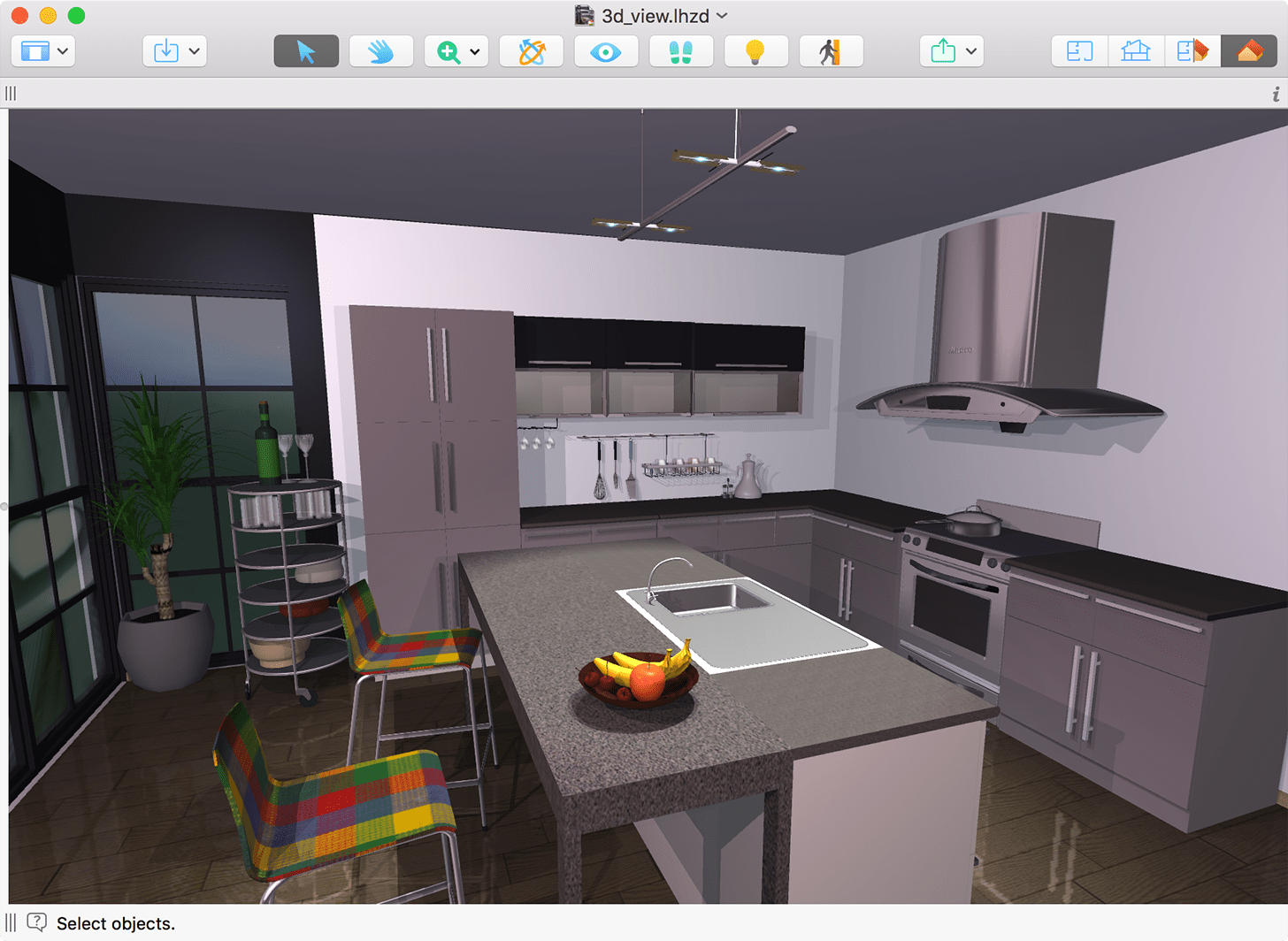
Панель інструментів 3D описана в окремому підрозділі нижче.
Рядок інформації, розташований під панеллю інструментів, відображає відомості про вибраний об’єкт: його тип, розмір та інші параметри. Кнопка «i» у правій частині Рядка інформації дає змогу відкрити або закрити Інспектор.
У розділі Головне вікно описано елементи інтерфейсу, спільні для всіх видів.
Панель інструментів 3D

 – Кнопка Вид дає змогу керувати Бібліотекою та Інспектором.
 – Відкрити Вбудований магазин, де можна придбати додатковий контент або оновити ліцензію.
 – Імпорт 3D-моделей з онлайн-бібліотеки Trimble 3D Warehouse™ або з файлів на жорсткому диску.
 – Інструмент Виділення для вибору і переміщення об’єктів.
 – Інструмент Панорама дає змогу захопити і прокрутити 3D вид курсором.
 – Інструмент Збільшення.
 – Інструмент Огляд. Натисніть на точку і перетягніть — вид оберта́тиметься навколо вибраної точки.
 – Інструмент Озирання дає змогу обертати вид навколо поточної точки спостереження.
 – Інструмент Ходіння. Під час переміщення курсора вздовж країв виду він перетворюється на стрілки. Напрямок стрілки змінюється залежно від положення курсора. Під час натискання відбувається переміщення в тривимірному просторі в напрямку стрілки.
 – Рендеринг сцени з освітленням або без нього. Вимкнення освітлення пришвидшує відгук виду.
 – Дозволити або заборонити проходження крізь стіни та інші об’єкти в 3D. Прохід через двері завжди можливий.
 – Поділитися 2D або 3D видом з іншими застосунками, експортувати на жорсткий диск або вкласти в лист.
 – Відкрити або закрити панель Бібліотека, яка дає доступ до бібліотеки матеріалів, бібліотеки об’єктів і Дерева проєкту.
 – Відкрити або закрити Інспектор.
 – Відображення 2D плану.
 – Відображення вертикального 2D виду. (Тільки в редакції Pro)
 – Відображення 2D і 3D видів одночасно в режимі розділення екрана.
 – Відображення 3D виду.
Щоб налаштувати панель інструментів, натисніть на неї правою кнопкою миші і виберіть команду Настроїти панель інструментів…
Вид можна точніше налаштувати, змінивши Параметри камер в Інспекторі. Можна вибрати перспективний вид або ортографічну проєкцію. Перспективний вид дає змогу налаштувати кут огляду.
У правому верхньому куті 3D виду може відображатися значок камери. Він вказує на те, що поточний вид прив’язано до однієї з користувацьких камер.

Якщо розтягнути головне вікно по горизонталі, щоб надати 3D виду максимум простору на екрані, 3D вид може не заповнювати всю доступну площу, залишаючи порожні поля по боках. Це пов’язано з обмеженнями апаратного забезпечення комп’ютера.
Навігація по сцені
Навігацію всередині 3D моделі можна здійснювати кількома способами. Один з них — використання кнопок на панелі інструментів, описаних вище. Також є спеціалізований інструмент Керування ходьбою із зонами, що реагують на натискання. Напрямок переміщення залежить від того, на яку зону натиснути.
Керування ходьбою відображається в нижній частині 3D виду і за умовчанням видно. Режим його відображення можна вибрати в меню Перегляд > Показувати панель управління рухом в 3D. В автоматичному режимі Керування ходьбою з’являється під час наведення курсора на відповідну зону. У двох інших режимах воно показується завжди або не показується зовсім.
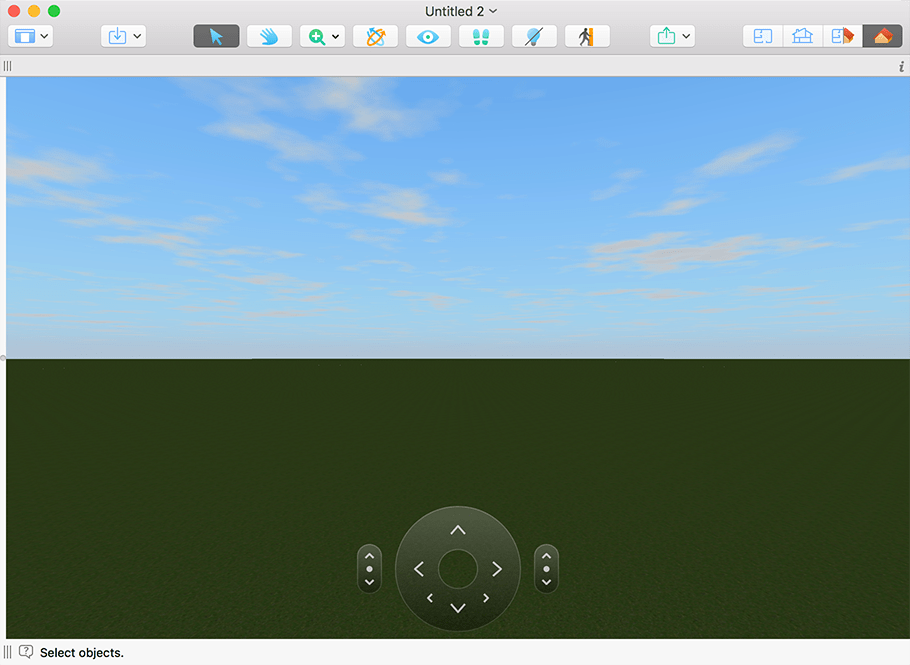
Зверніть увагу, що Керування ходьбою не відображається, коли активний інструмент Ходіння на панелі інструментів.
Швидкість переміщення залежить від якості рендерингу. За вищих налаштувань якості рух може бути повільнішим. Щоб прискорити рух, вимкніть освітлення на панелі інструментів та/або зменшіть значення на вкладці Параметри 3D у Параметрах програми. Проєкт можна редагувати за нижчої якості рендерингу, що забезпечує комфортну роботу з 3D видом, а для зйомки встановлювати вищу якість.
Керування ходьбою
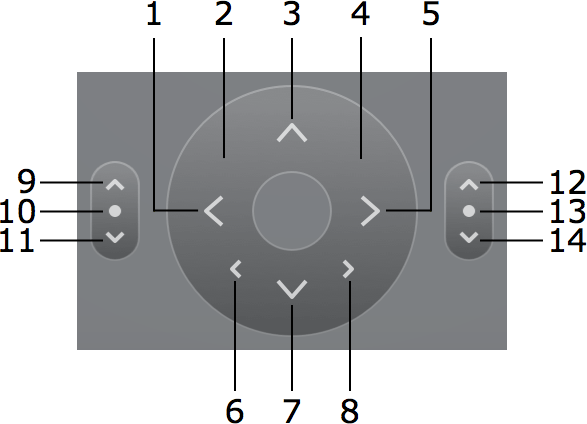
1 – Повернути ліворуч.
2 – Рухатися вперед з поворотом вліво.
3 – Рухатися вперед.
4 – Рухатися вперед з поворотом вправо.
5 – Повернути праворуч.
6 – Рухатися ліворуч.
7 – Рухатися назад.
8 – Рухатися праворуч.
Нахил камери
9 – Дивитися вгору.
10 – Подвійне натискання — дивитися прямо вперед.
11 – Дивитися вниз.
Висота камери
12 – Підняти камеру.
13 – Подвійне натискання — відновити рівень за умовчанням.
14 – Опустити камеру.
Використання клавіатури
Клавіші зі стрілками на клавіатурі дають змогу рухатися вперед, назад і повертати ліворуч і праворуч. Альтернативні поєднання клавіш вказано в дужках.
| Вгору (W) | Рухатися вперед |
| Вниз (S) | Рухатися назад |
| Ліворуч | Повернути ліворуч |
| Праворуч | Повернути праворуч |
| Cmd-Вгору (Q) | Нахилити камеру вгору |
| Cmd-Вниз (Z) | Нахилити камеру вниз |
| Opt-Вгору (E) | Підняти камеру |
| Opt-Вниз (C) | Опустити камеру |
| Opt-Ліворуч (A) | Перемістити камеру ліворуч |
| Opt-Праворуч (D) | Перемістити камеру праворуч |
Переміщення об’єктів у 3D виді
Щоб перемістити об’єкт горизонтально в 3D виді, перетягніть його на нове місце.
Параметр Приклеювати в Інспекторі визначає, як об’єкт переміщується відносно підлоги, стін та інших об’єктів. Коли параметр вимкнено, об’єкт переміщується строго горизонтально. Коли увімкнено — об’єкт прив’язуватиметься до підлоги, стін або інших об’єктів і зможе змінювати свою висоту. Наприклад, якщо перемістити вазу (з активним параметром Приклеювати нижньою стороною) зі столу, вона впаде на підлогу.
Утримання клавіші Cmd тимчасово вимикає параметр Приклеювати. Коли ви відпустите Cmd або кнопку миші, об’єкт набуде висоти, що відповідає функції Приклеювати.
Щоб перемістити об’єкт у вертикальній площині (перпендикулярній до поточного напрямку погляду), утримуйте клавішу Option.
Щоб зафіксувати висоту об’єкта, активуйте параметр Заблокувати висоту в Інспекторі.